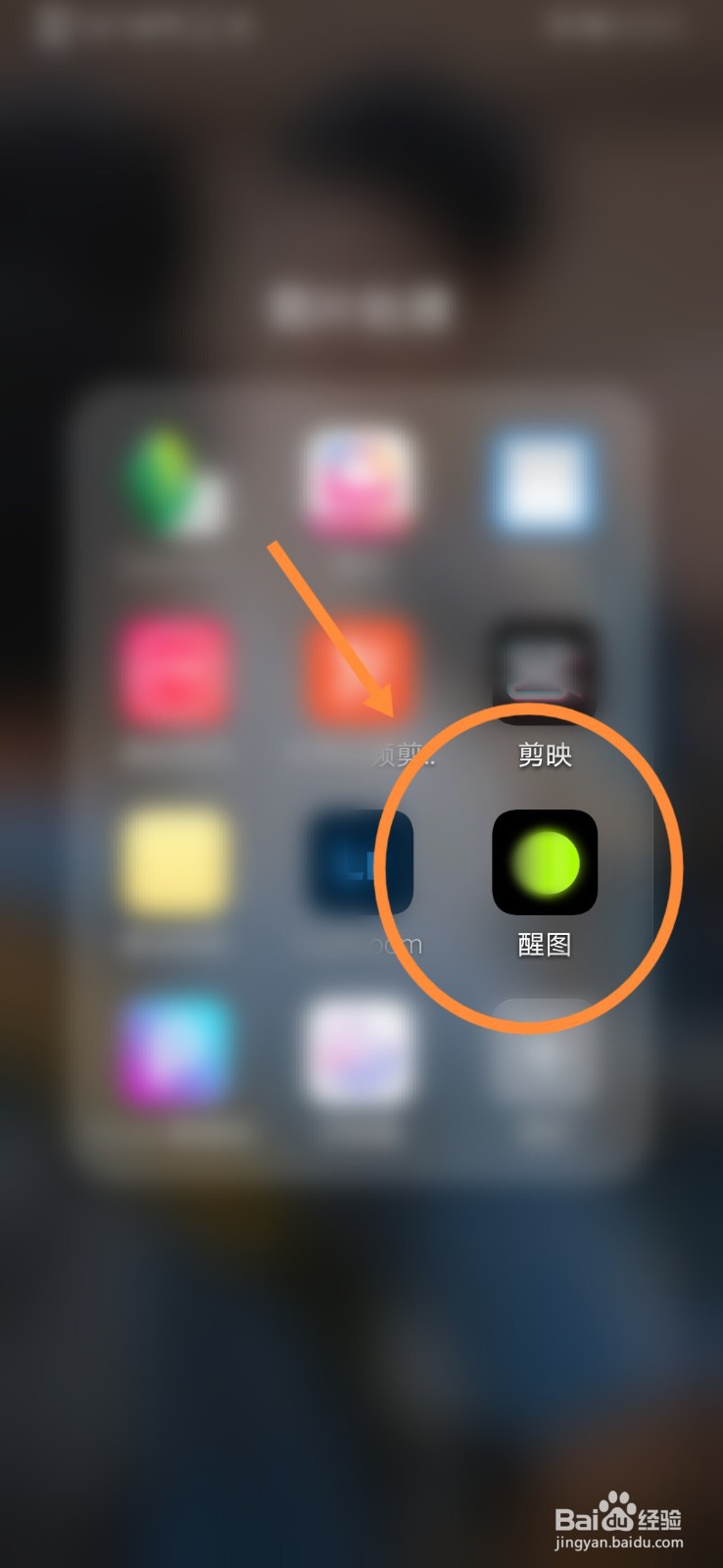
1、打开剪映,选择开始创作。

2、导入你需要进行处理到视频,选择添加

3、将视频的时间线移动到你需要进行处理的节点,然后点击分割。


4、时间线处于转场的白色方格上,将下面的选项向左滑动选择画中画。
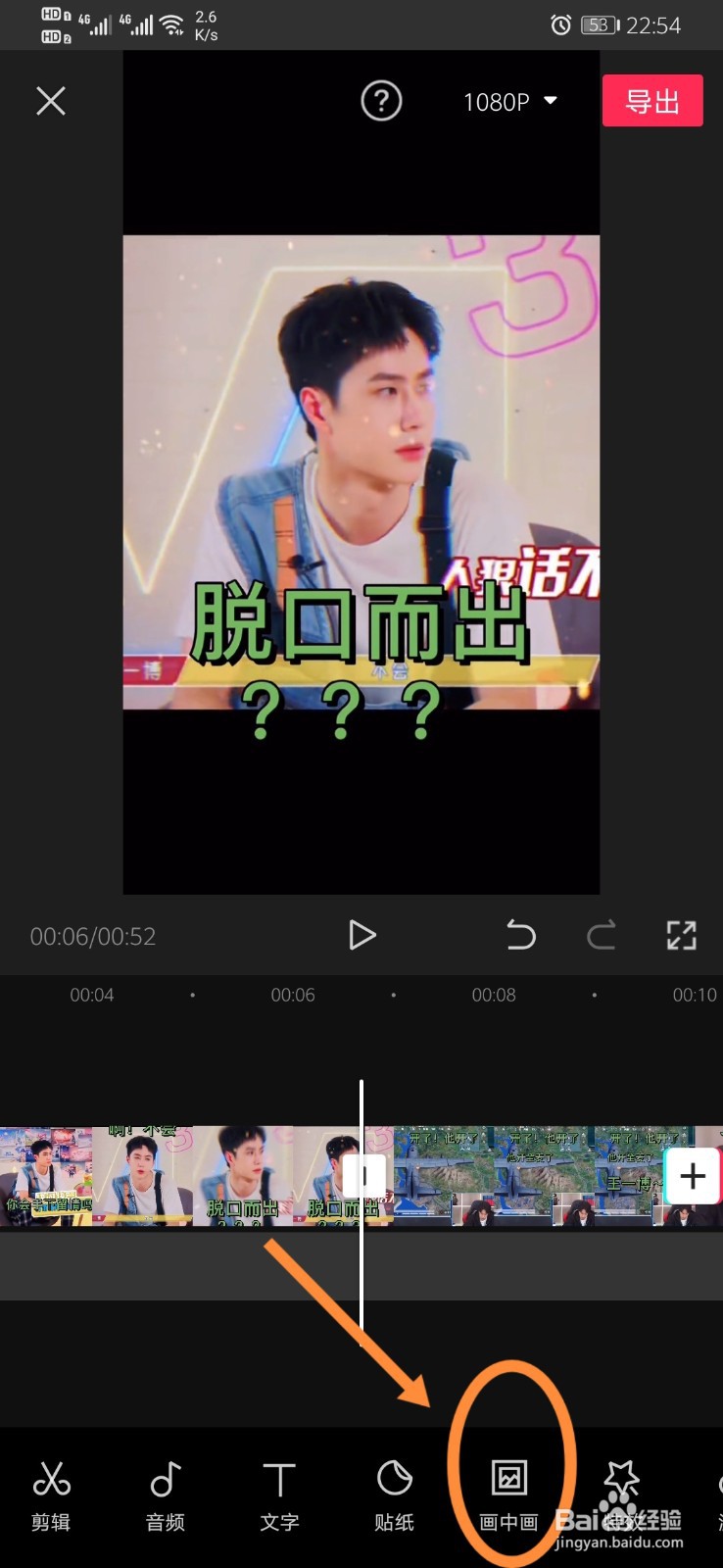
5、比较关键的一点是在这里时间线不要移动,然后点击后面你需要进行画中画切换的视频。

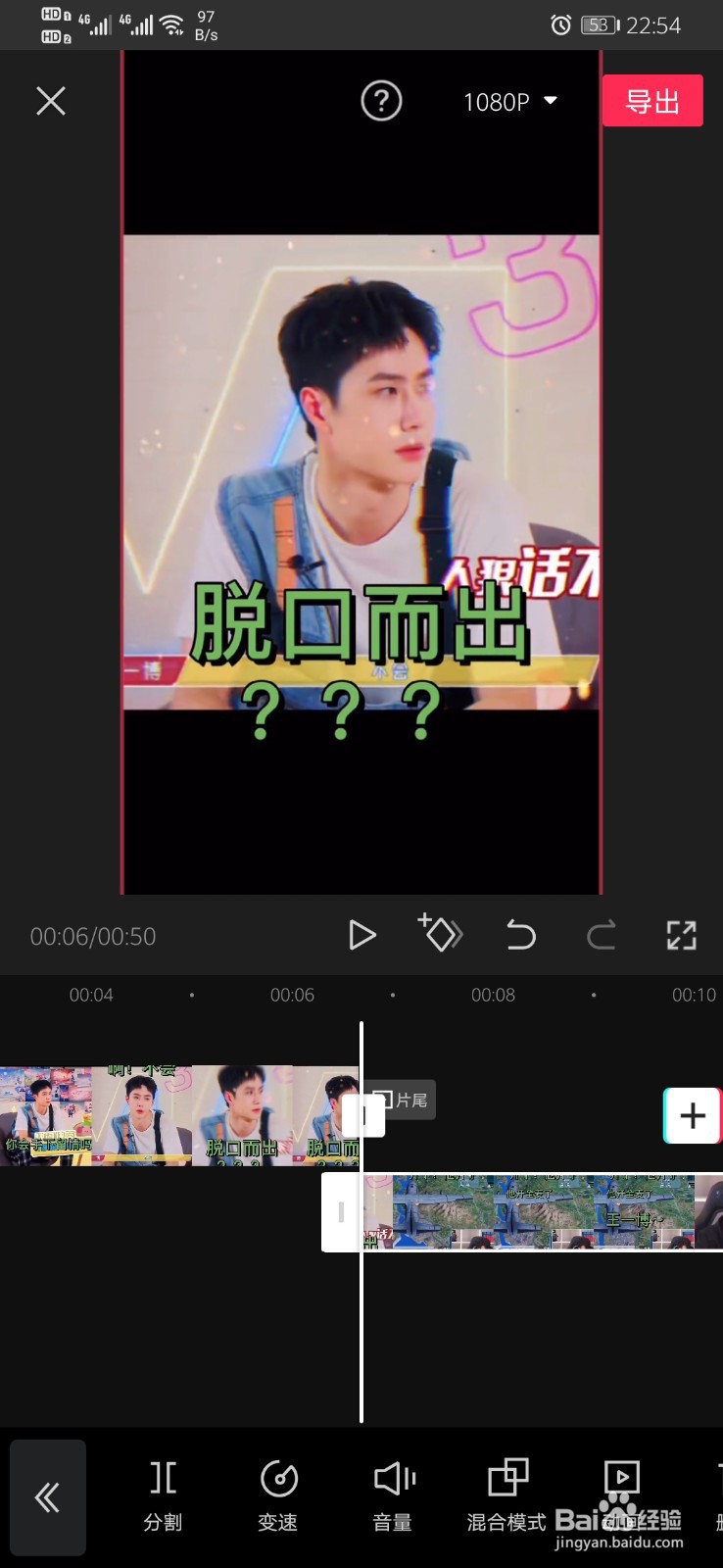
6、到时候你会发现后面的视频上面有白色的边框,表示你已经选中该视频。

7、这时候再将下面的选项向左滑动那么切画中画按钮就已经激活了。

8、这时候点击切画中画,就已经切换到画中画模式
时间:2026-04-22 22:19:33
1、打开剪映,选择开始创作。
2、导入你需要进行处理到视频,选择添加
3、将视频的时间线移动到你需要进行处理的节点,然后点击分割。
4、时间线处于转场的白色方格上,将下面的选项向左滑动选择画中画。
5、比较关键的一点是在这里时间线不要移动,然后点击后面你需要进行画中画切换的视频。
6、到时候你会发现后面的视频上面有白色的边框,表示你已经选中该视频。
7、这时候再将下面的选项向左滑动那么切画中画按钮就已经激活了。
8、这时候点击切画中画,就已经切换到画中画模式
