3Ds Max 怎样创建标准基本体?

 时间:2026-02-14 15:22:48

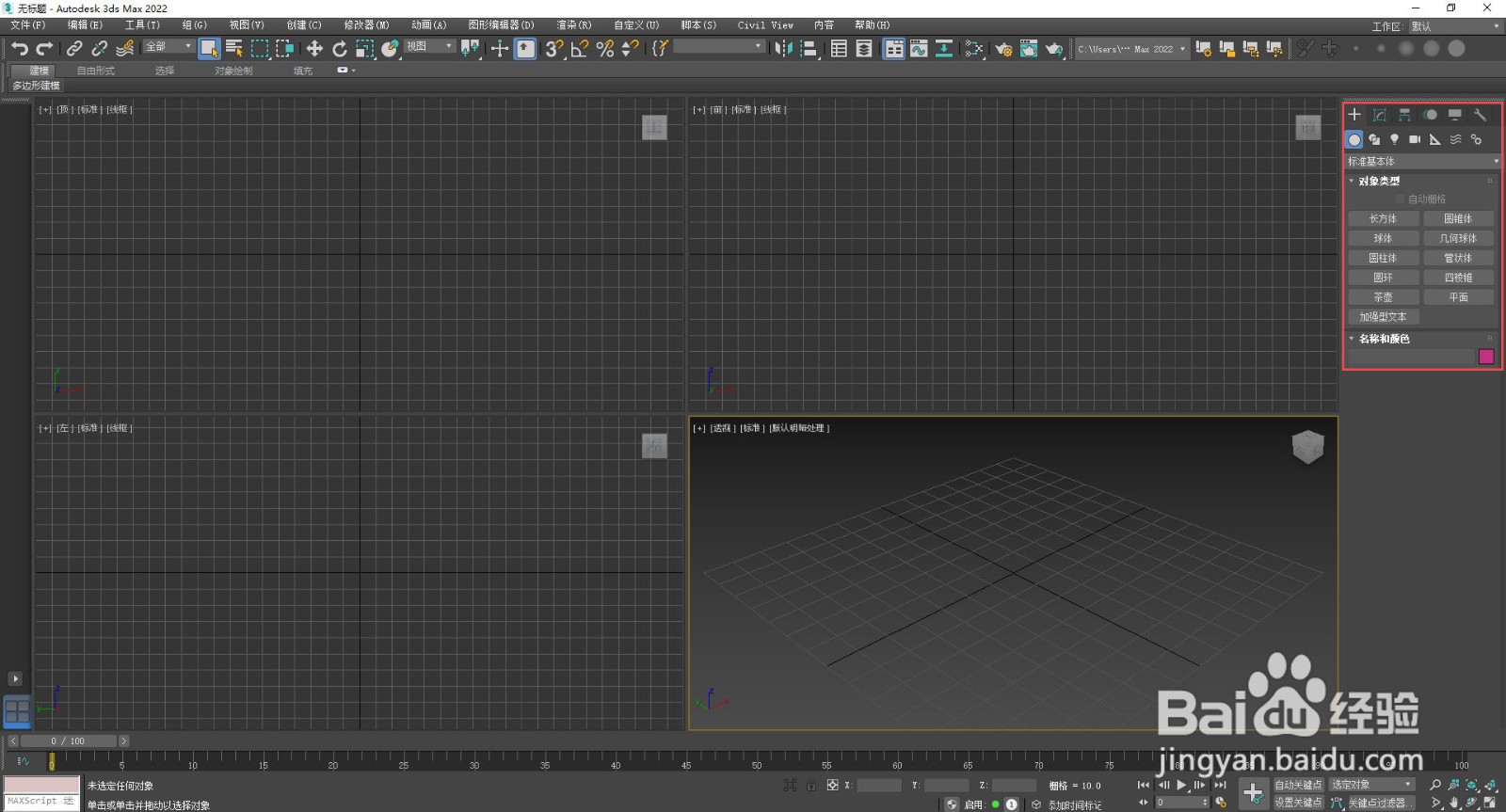
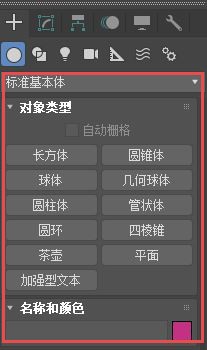
1、运行3Ds Max 软件,其标准基本体如图红框内所示。
3Ds Max 怎样创建标准基本体?

3Ds Max 怎样创建标准基本体?

2、创建方法有拖动创建和键盘输入两种,下面我们分别详细介绍。

第一种方法拖动创建:

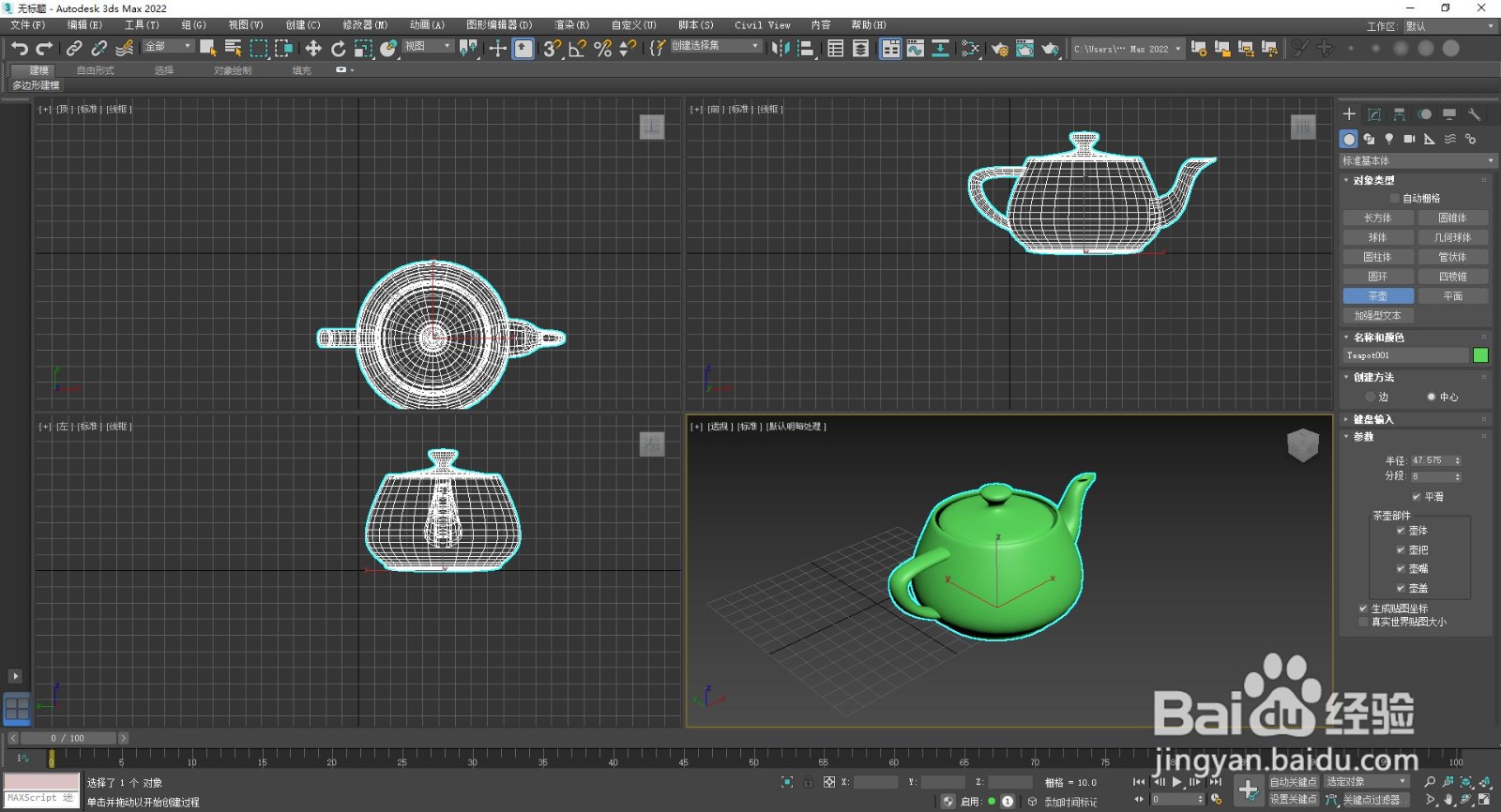
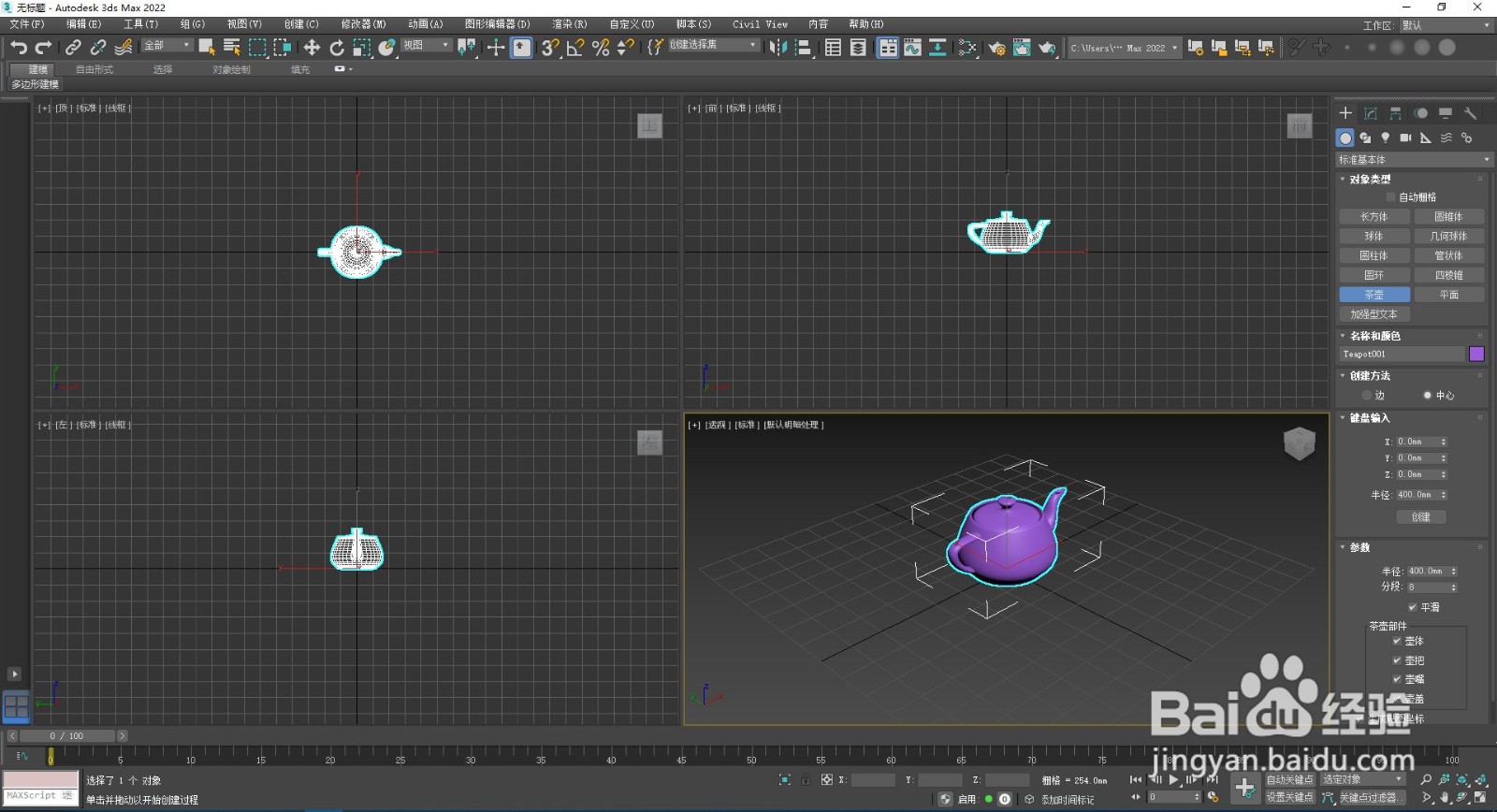
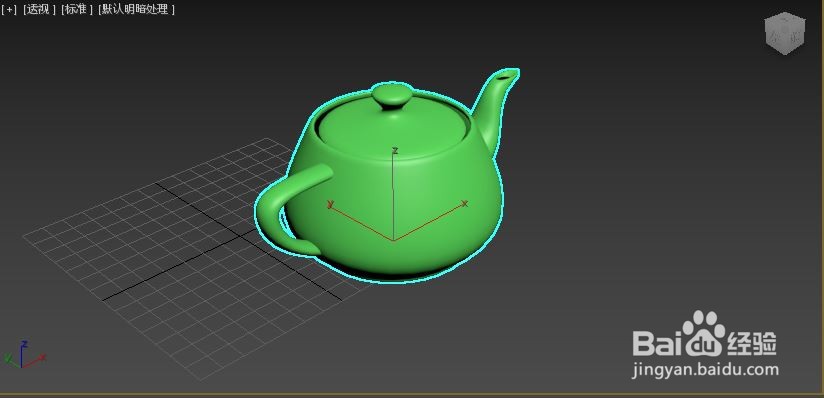
用鼠标左键点击基本体“茶壶”,在透视视图中按住鼠标左键进行拖动,然后点击鼠标右键,一个茶壶基本体就创建完成(左图)。
3Ds Max 怎样创建标准基本体?

3Ds Max 怎样创建标准基本体?

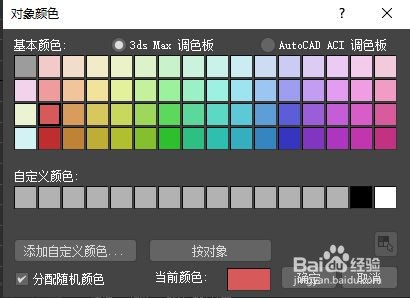
3、茶壶的颜色可以调整(左一图),目前是绿色(左二图)。

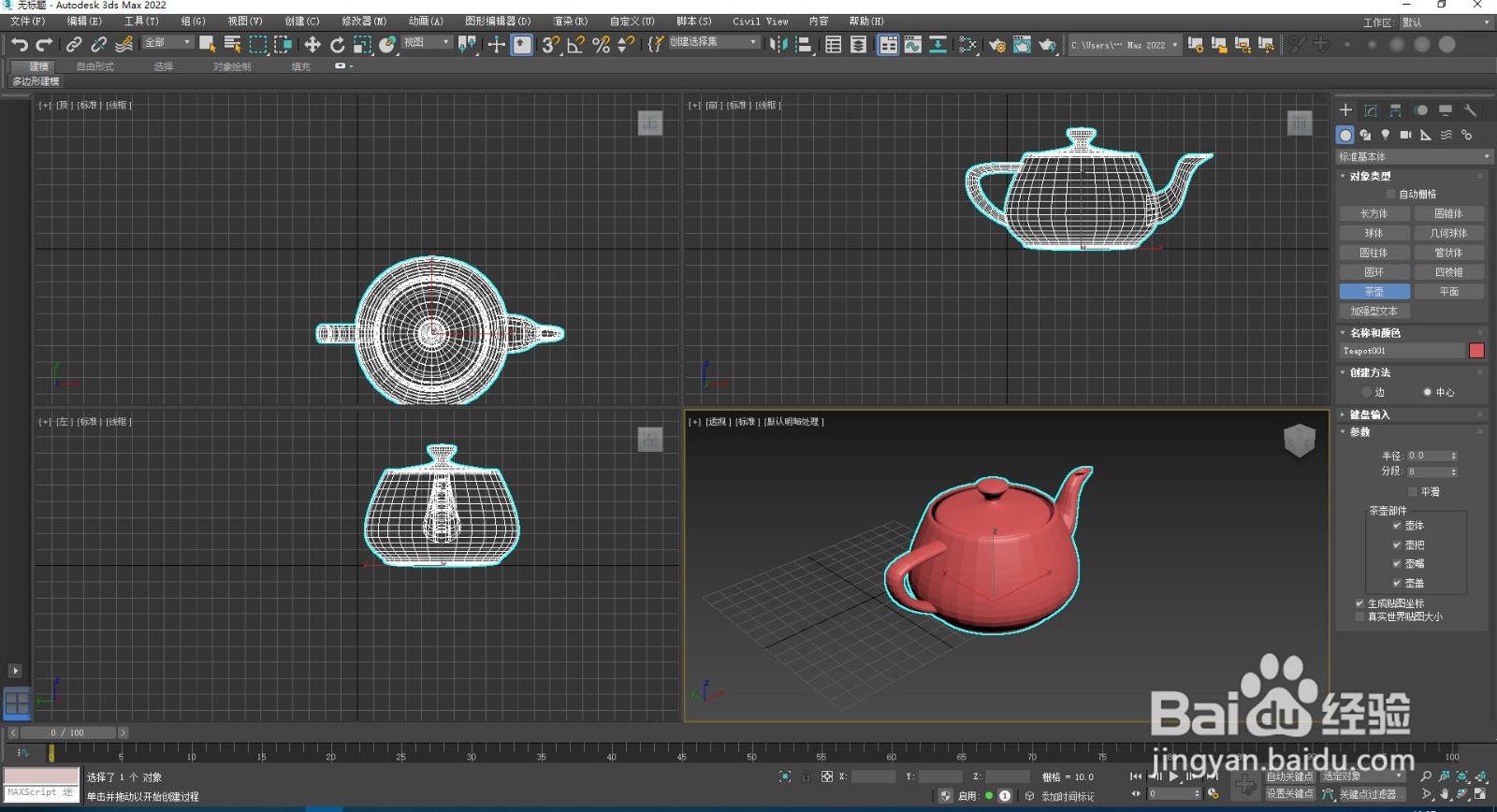
鼠标左键点击方框内的颜色(目前为绿色),可以看到新出现一个“对象颜色框”,点选颜色并确定后,茶壶的颜色变成了我们所选的颜色(右图)。

3Ds Max 怎样创建标准基本体?

3Ds Max 怎样创建标准基本体?

3Ds Max 怎样创建标准基本体?

3Ds Max 怎样创建标准基本体?

4、在茶壶的参数中,“半径”(红框内)决定了茶壶的大小,“分段”决定了茶壶图形的精细程度,两项指标都可调整。

3Ds Max 怎样创建标准基本体?

3Ds Max 怎样创建标准基本体?

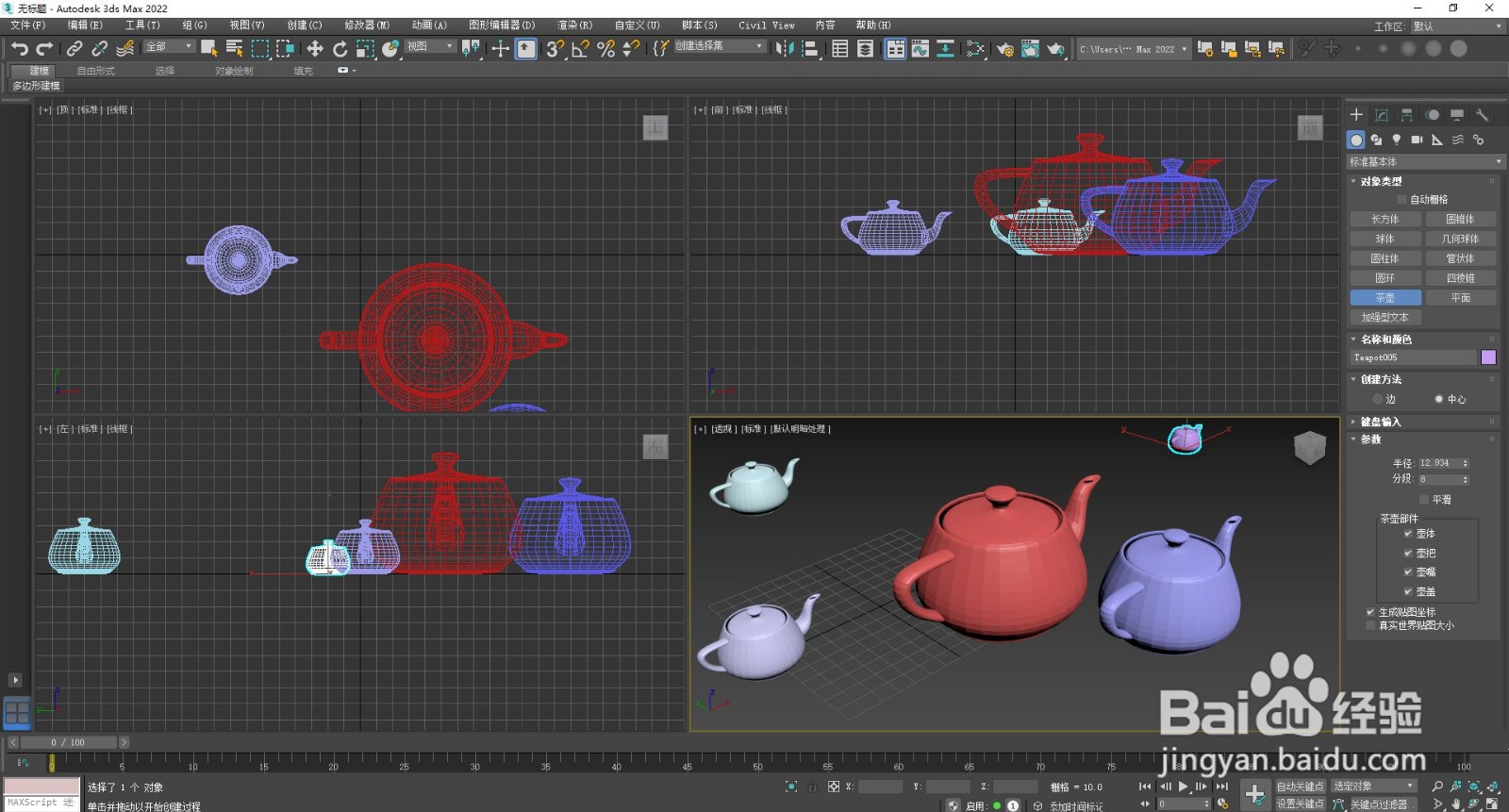
5、可先后创建多个茶壶并更改其属性。

3Ds Max 怎样创建标准基本体?

3Ds Max 怎样创建标准基本体?

6、第二种方法键盘输入创建:

鼠标左键点击茶壶,在键盘输入下方的“半径”(左图红框内所示)中用电脑键盘输入茶壶的半径,点击确定。

3Ds Max 怎样创建标准基本体?

3Ds Max 怎样创建标准基本体?

3Ds Max 怎样创建标准基本体?

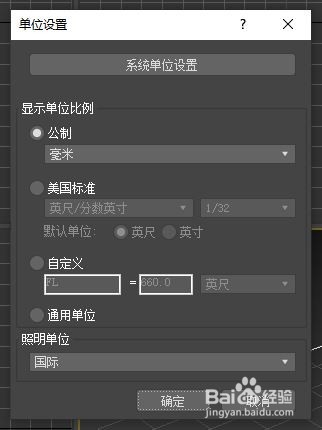
7、我们创建的基本体的第一种方法是没有单位比例的,第二种方法设置了单位,参数单位的设置如下:

点击菜单栏上的“自定义” - “单位设置”,我们选的单位比例是公制“毫米”。

3Ds Max 怎样创建标准基本体?

3Ds Max 怎样创建标准基本体?

3Ds Max 怎样创建标准基本体?

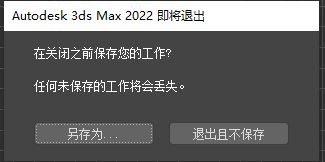
8、创建完后,可以保存或重置。点击菜单栏上的“文件” - “重置”后,会弹出一个对话框“另存为”和“退出且不保存”供我们选择,选择一项后,按照提示操作即可。

3Ds Max 怎样创建标准基本体?

3Ds Max 怎样创建标准基本体?

  • 3Dmax如何更改工作区
  • 3ds Max如何最大化显示透视视图#校园分享#
  • 3ds max&vray金属材质渲染
  • 3Dmax葫芦水瓢模型制作教程
  • 3Dmax如何制作水晶球
  • 热门搜索
    内存卡读不出来怎么办 蝴蝶简笔画大全 我的世界代码大全 端午节诗句古诗大全 个人情况简介 鲈鱼的做法大全 热血传奇装备大全 青萝卜的做法大全 手表品牌大全 水果图片大全