如何使用Solidworks画气缸盖肩部螺栓?

 时间:2026-04-24 07:49:45

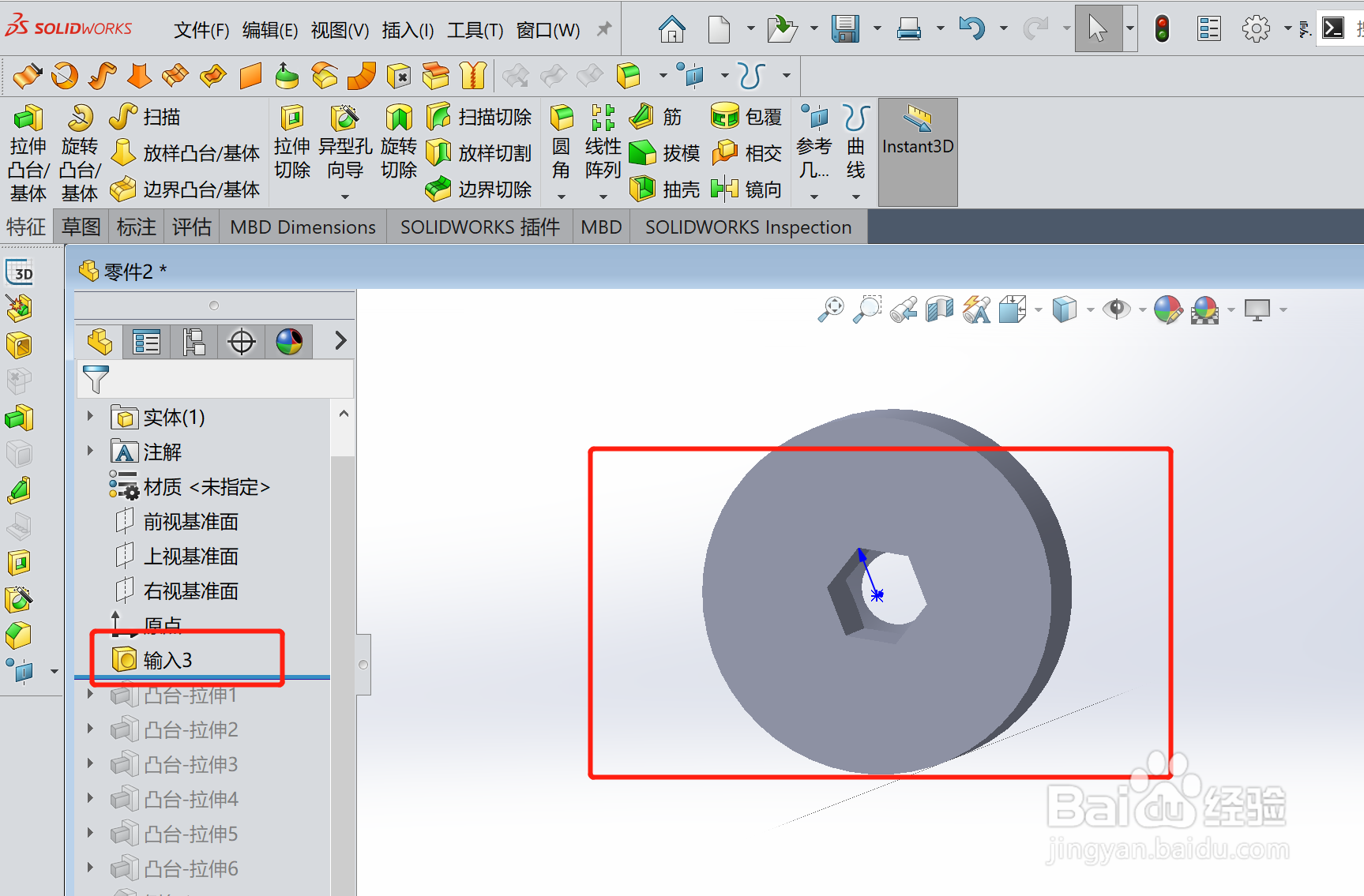
1、画一个圆形,然后在中间画一个六边形,进行拉伸。
如何使用Solidworks画气缸盖肩部螺栓?

2、进行凸台拉伸。

如何使用Solidworks画气缸盖肩部螺栓?

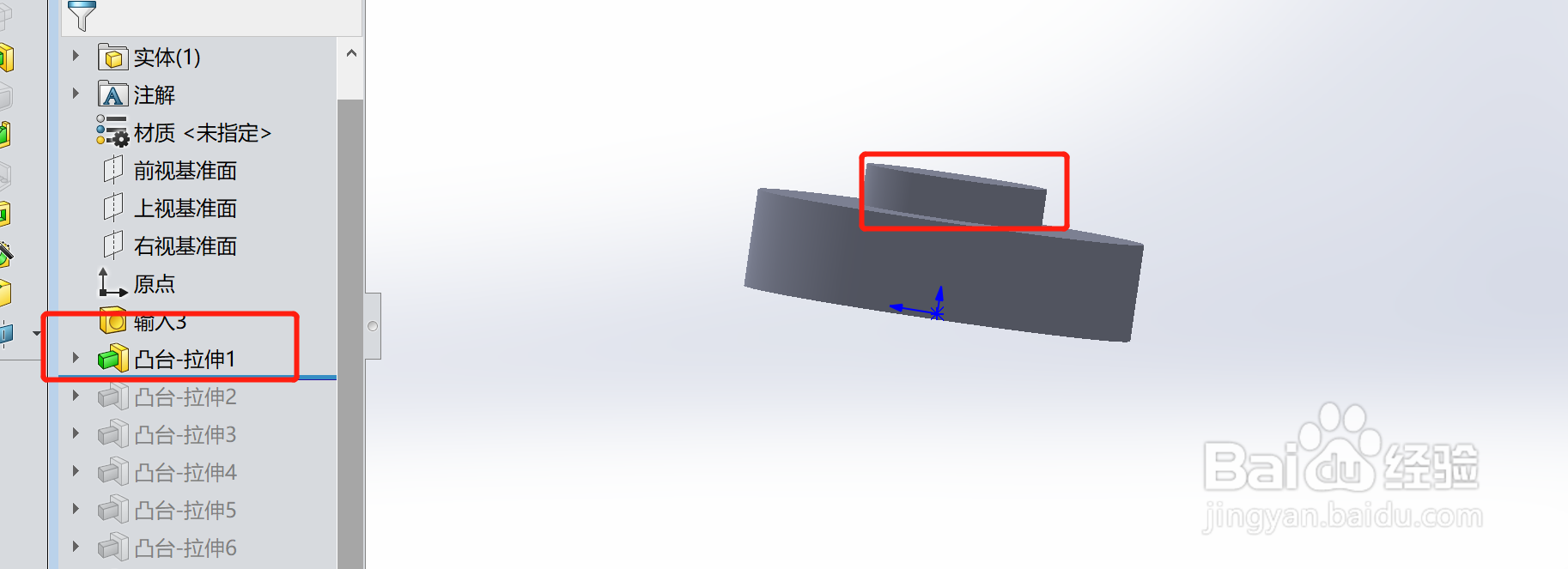
3、进行凸台拉伸,进行不同梯度的拉伸。

如何使用Solidworks画气缸盖肩部螺栓?

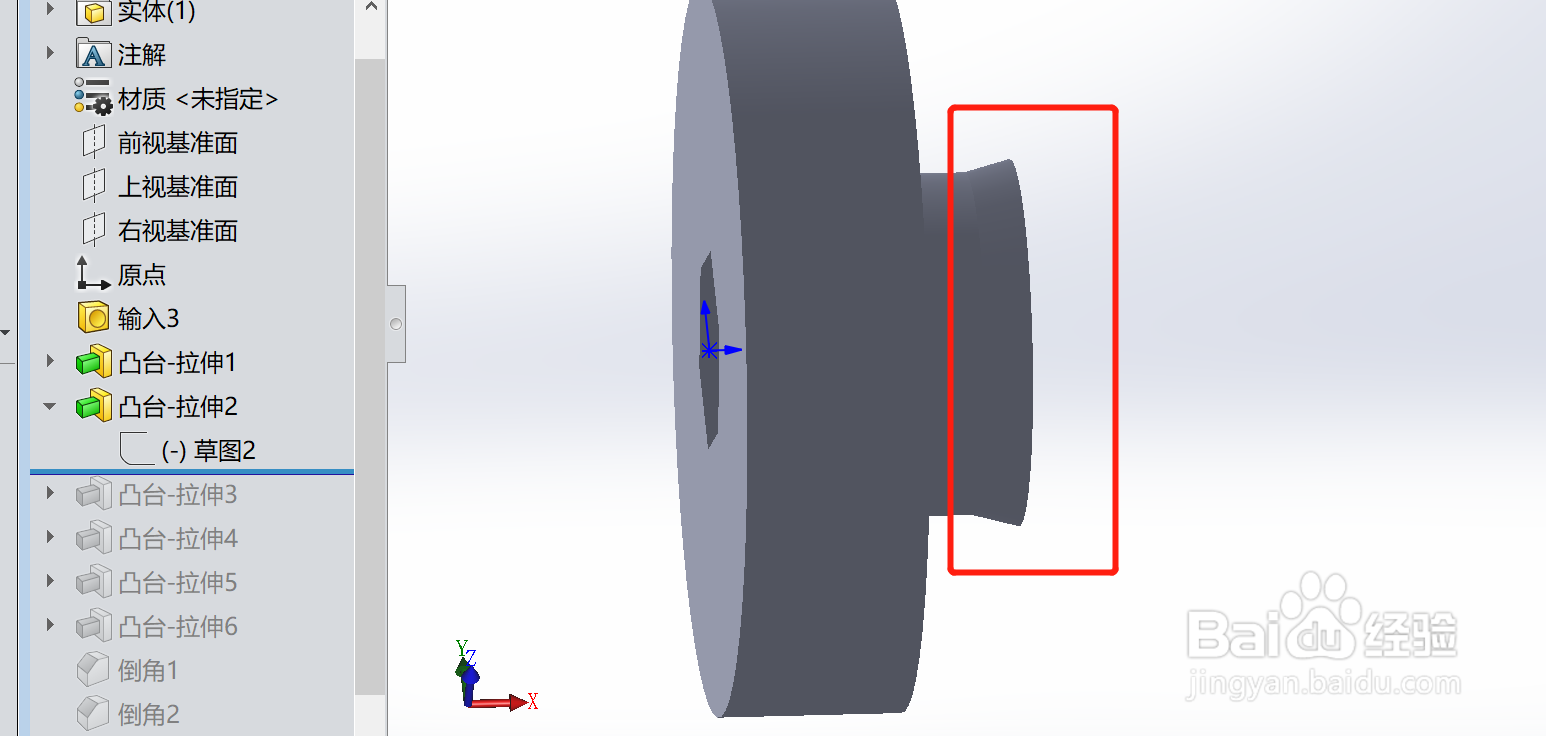
4、进行一个正规的凸台拉伸。

如何使用Solidworks画气缸盖肩部螺栓?

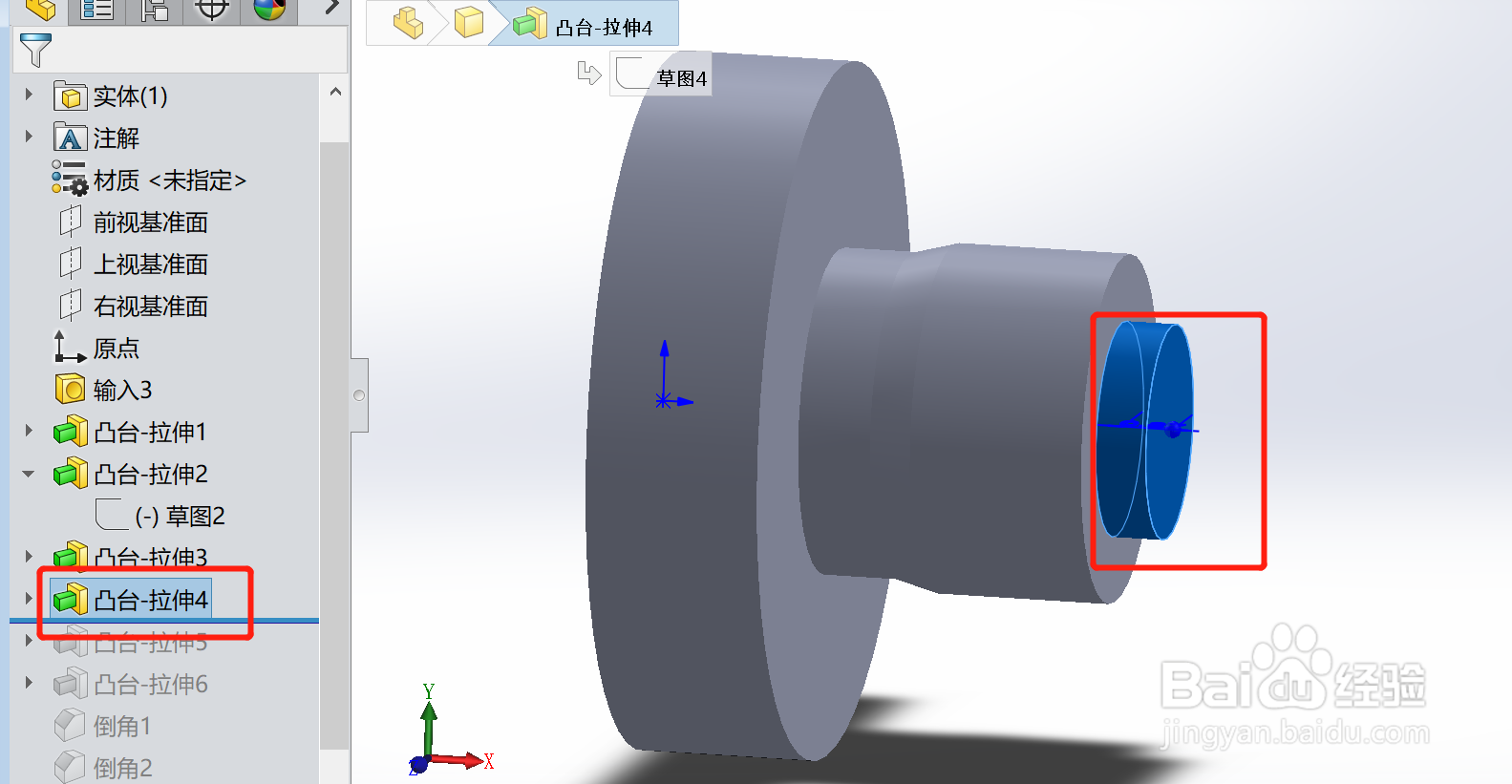
5、画一个小一点的圆,然后进行凸台拉伸。

如何使用Solidworks画气缸盖肩部螺栓?

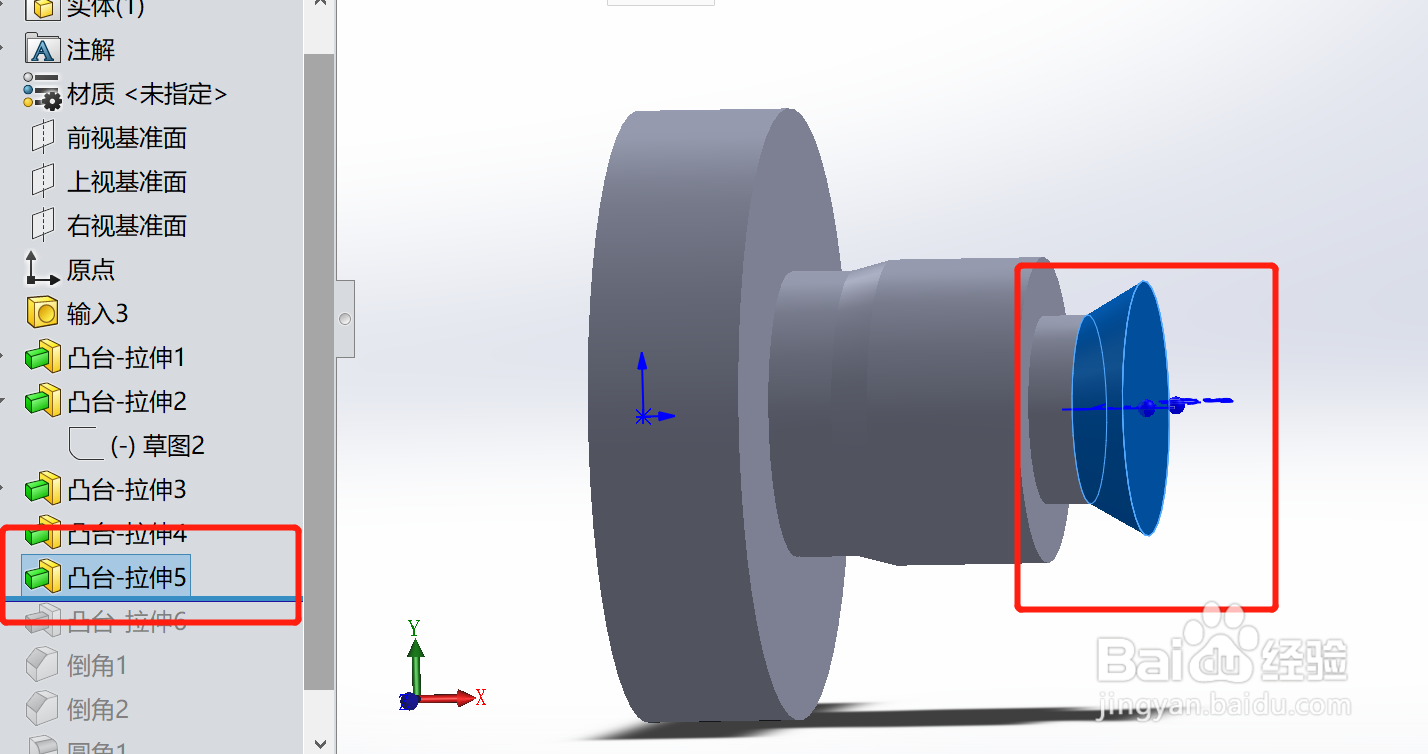
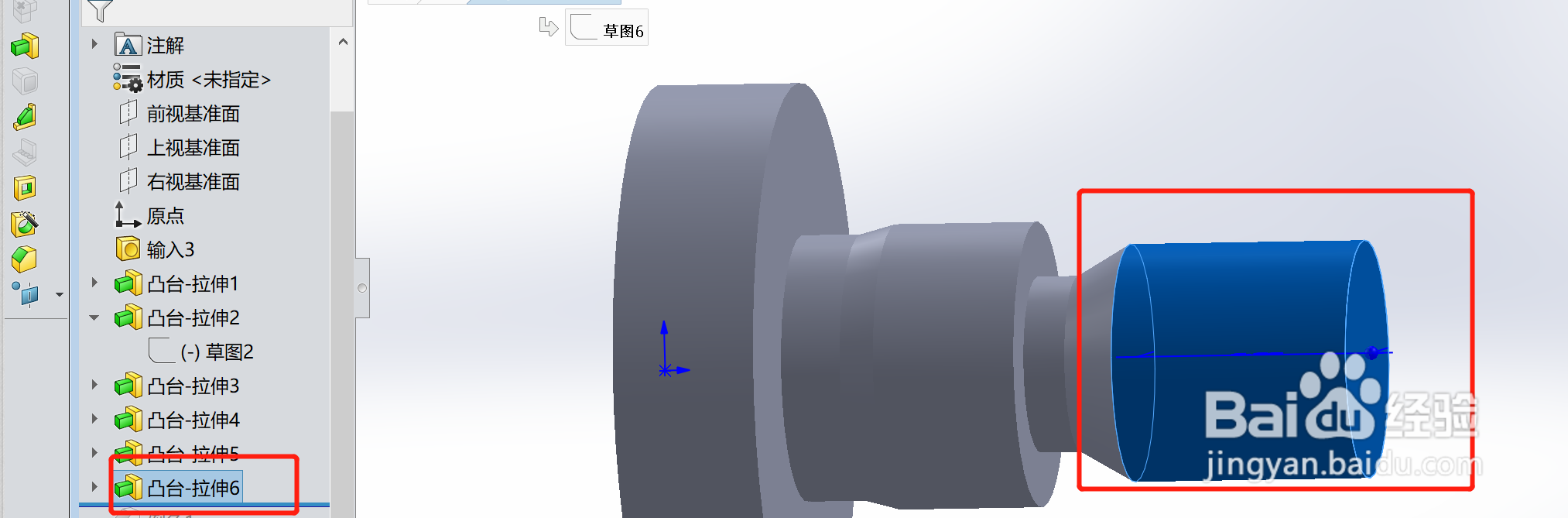
6、画一个圆进行变距离凸台拉伸。

如何使用Solidworks画气缸盖肩部螺栓?

7、画一个圆,进行正常的凸台拉伸。

如何使用Solidworks画气缸盖肩部螺栓?

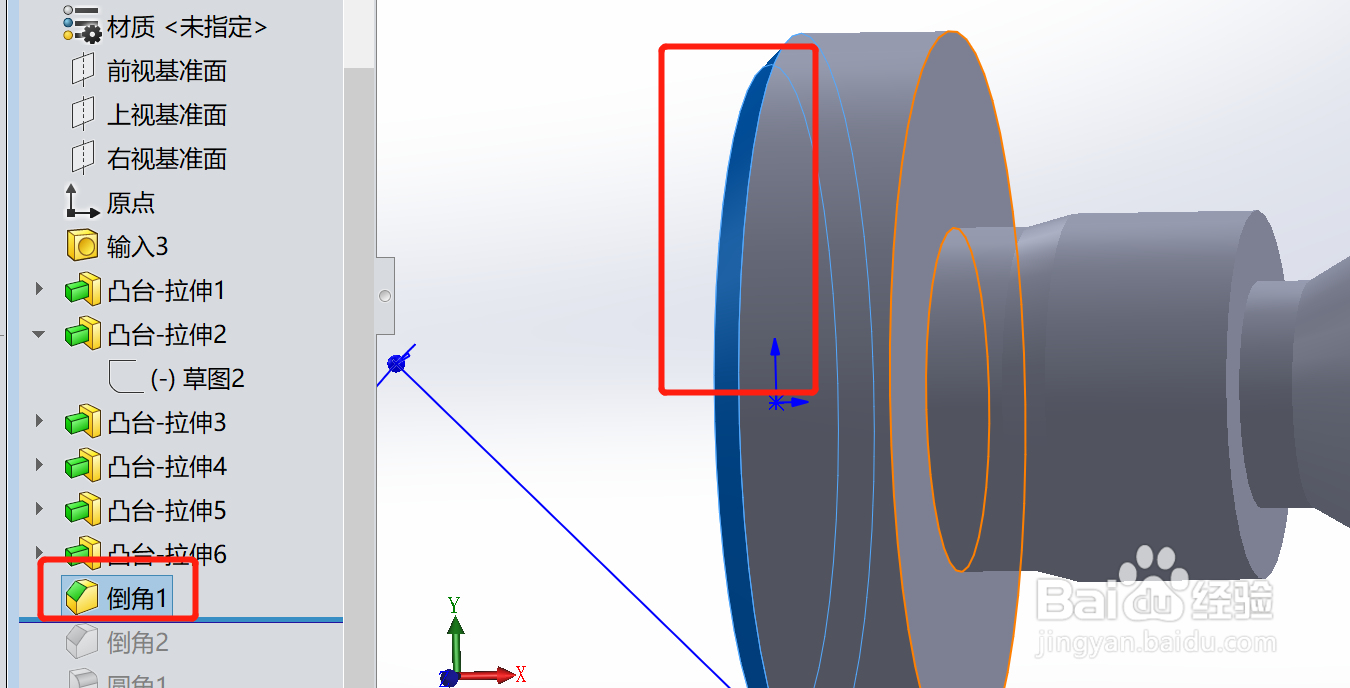
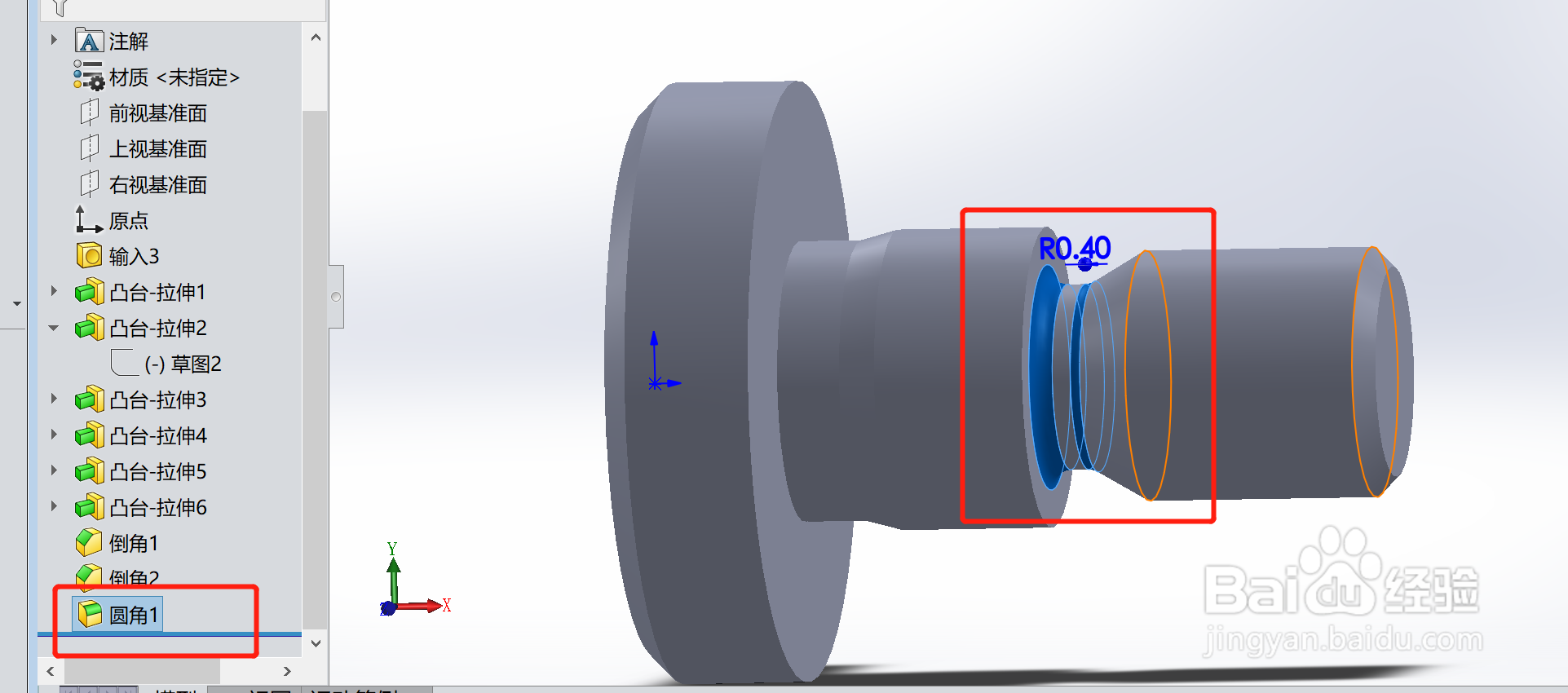
8、进行倒角和圆角。

如何使用Solidworks画气缸盖肩部螺栓?

如何使用Solidworks画气缸盖肩部螺栓?

如何使用Solidworks画气缸盖肩部螺栓?

  • SolidWorks怎么保存当前设定
  • SW如何设置圆周阵列的实例数
  • solidworks如何使用扫描命令
  • SW如何设置拉伸凸台成形到实体
  • SW如何通过钣金工具栏创建薄片特征
  • 热门搜索
    敷衍怎么读 房屋出租怎么写 泰康人寿怎么样 apn怎么设置 脸上毛孔大怎么办 荷兰豆怎么做好吃 怎么去除体内湿气 枇杷膏怎么熬制 万科物业怎么样 tcl空调怎么样