Navicat for MySQL安装与使用

 时间:2026-02-16 00:16:06

1、本例只讲Navicat 8 for MySQL,所以使用它需要先安装MySQL,在此就不叙述了。

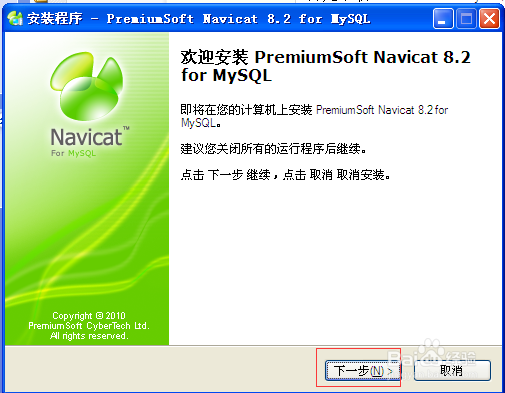
首先下载Navicat 8 for MySQL安装文件,双击安装文件,神秘面纱就此揭开。
Navicat for MySQL安装与使用

2、点击“下一步”,选择“我同意”,点击“下一步”

Navicat for MySQL安装与使用

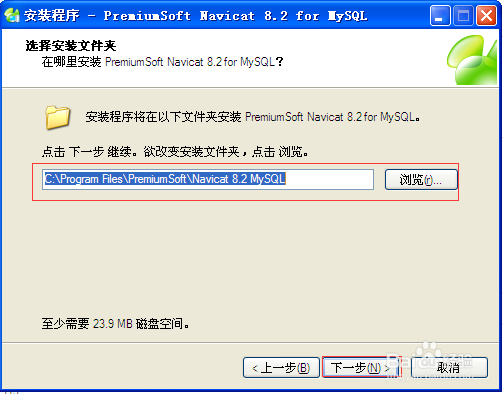
3、选择安装目录,一般建议默认目录,点击“下一步”

Navicat for MySQL安装与使用

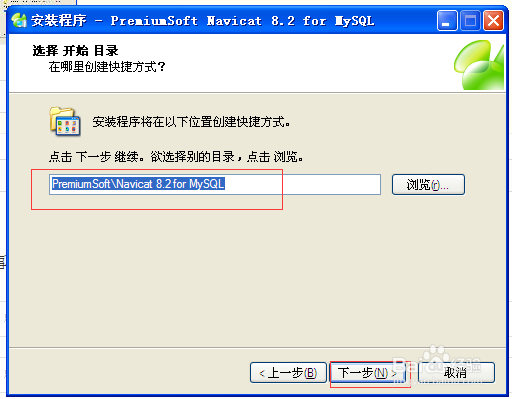
4、浏览选择快捷方式目录结构,建议保留默认值,点击“下一步”

Navicat for MySQL安装与使用

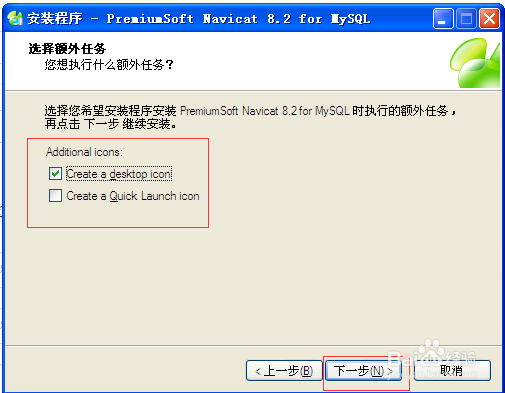
5、选择是否创建桌面图标和快捷图标,建议保留默认值,点击“下一步”

Navicat for MySQL安装与使用

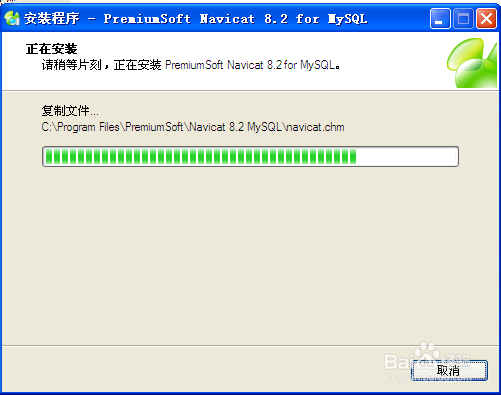
6、点击“安装”

Navicat for MySQL安装与使用

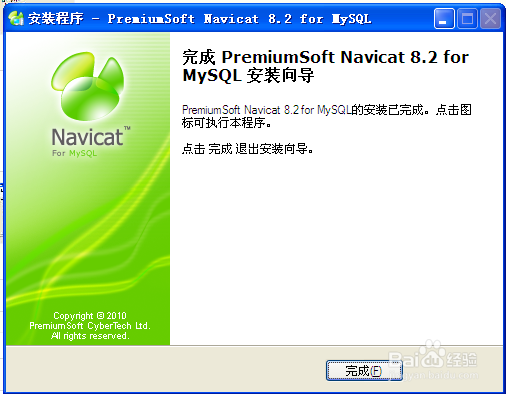
7、安装结束后,点击“完成”,安装过程结束。

Navicat for MySQL安装与使用

Navicat for MySQL安装与使用

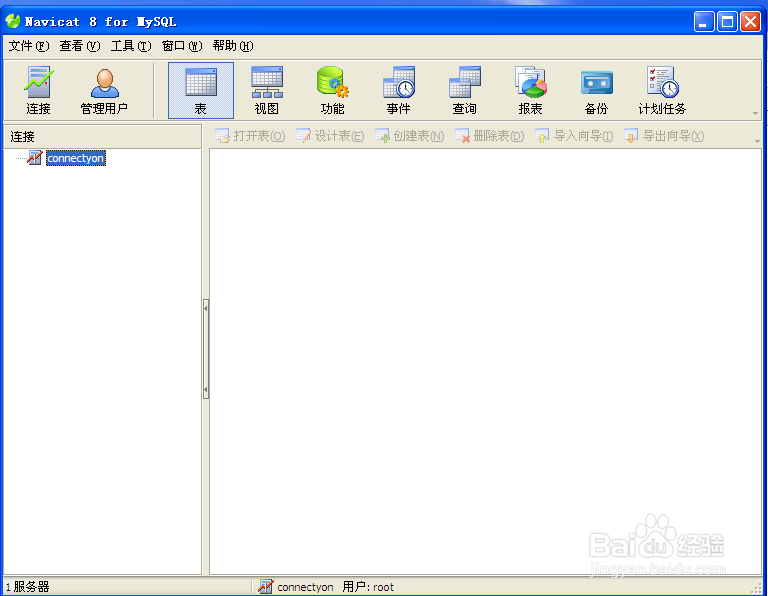
1、点击桌面图标或者程序里的程序,启动Navicat 8 for MySQL

Navicat for MySQL安装与使用

Navicat for MySQL安装与使用

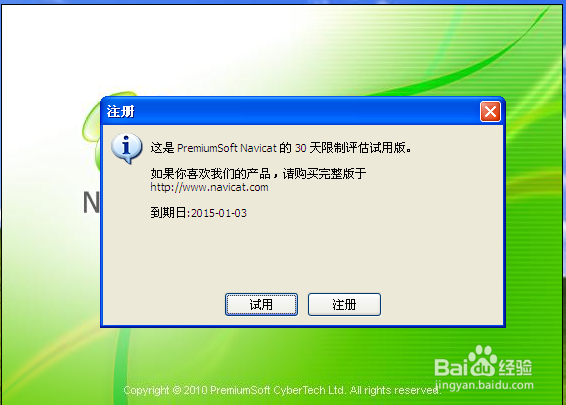
2、启动后,可能会出现下面的画面,需要“试用”或“注册”,这里我们先不管,直接关闭弹出框。
Navicat for MySQL安装与使用

Navicat for MySQL安装与使用

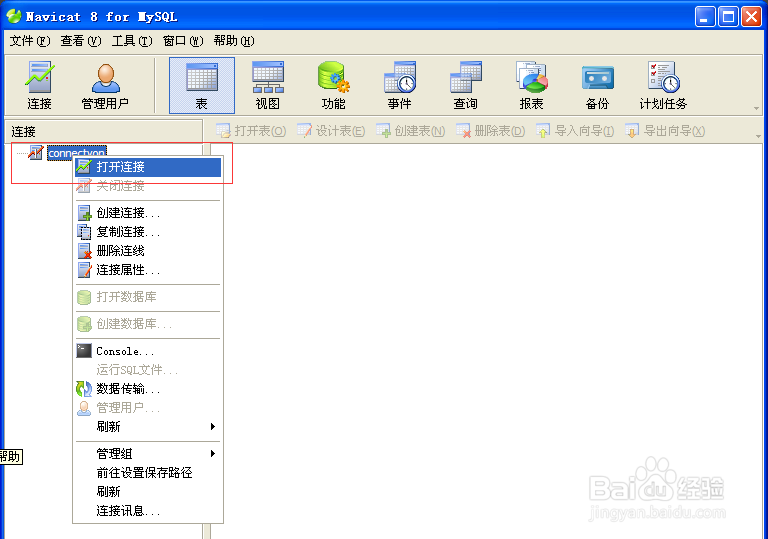
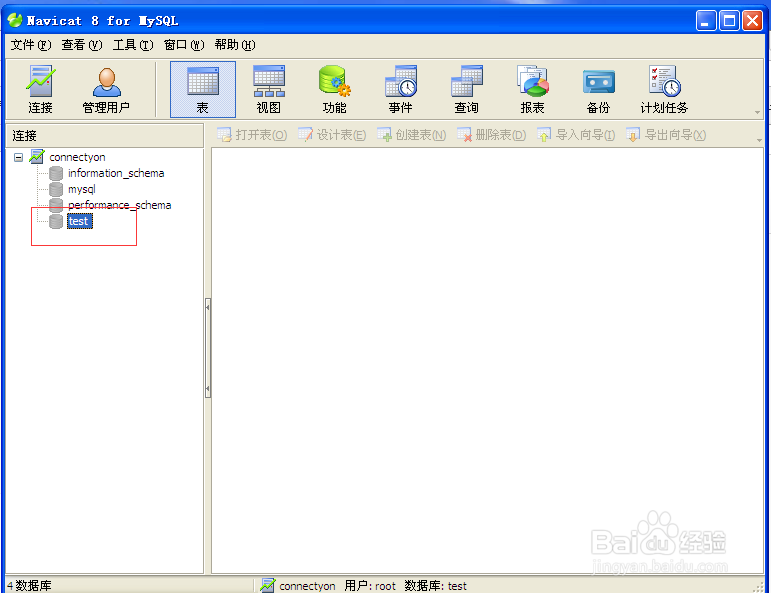
3、右键“connectyou”选择“打开连接”

Navicat for MySQL安装与使用

Navicat for MySQL安装与使用

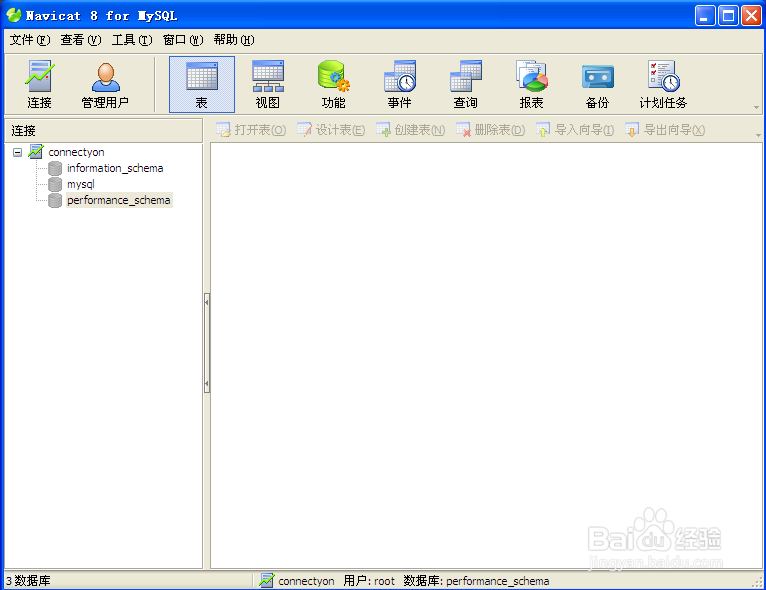
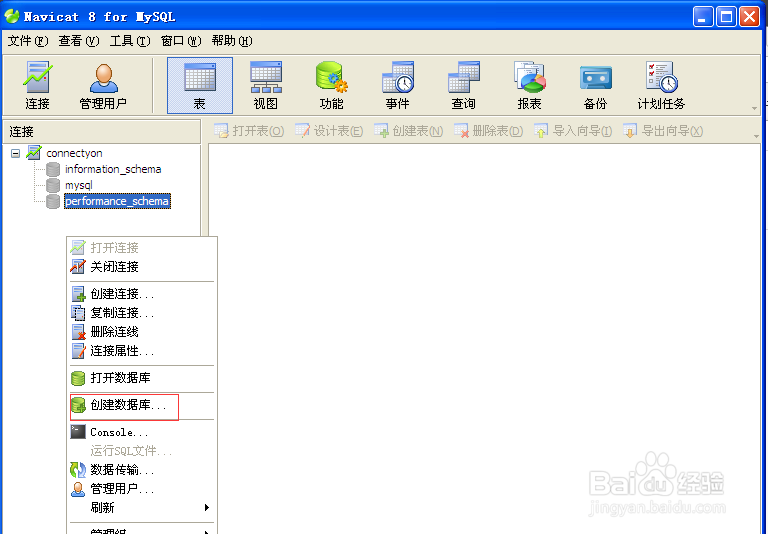
4、此时默认就带了几个数据库,我们一般不用。右键连接下面的面板区域,选择“创建数据库”
Navicat for MySQL安装与使用

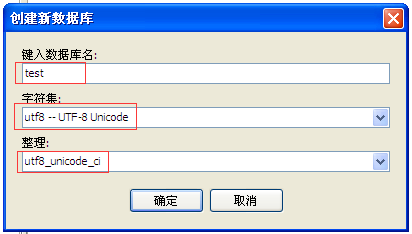
5、在弹窗中输入数据库信息,建议字符集选择utf-8,输入后点击“完成”,test数据库就创建成功了。
Navicat for MySQL安装与使用

Navicat for MySQL安装与使用

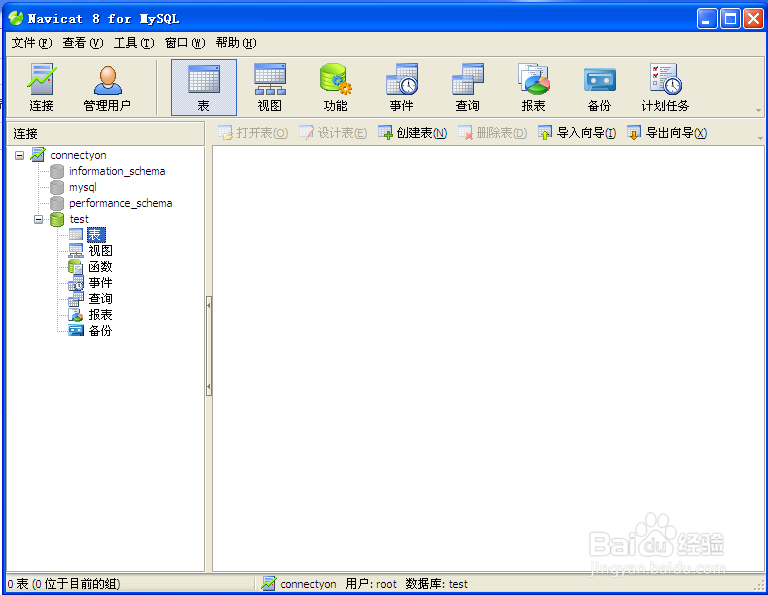
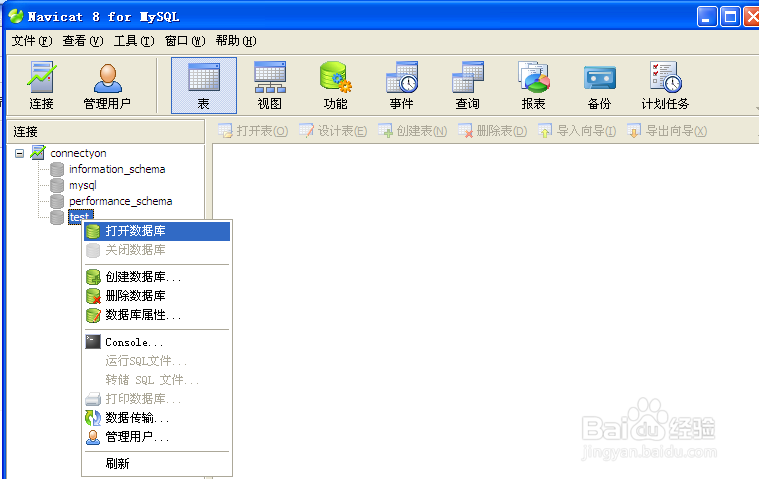
6、数据库创建后,我们一般就要创建数据表。右键test,打开数据库。test下有一系列的表、视图、函数等跟数据库相关的东西。
Navicat for MySQL安装与使用

Navicat for MySQL安装与使用

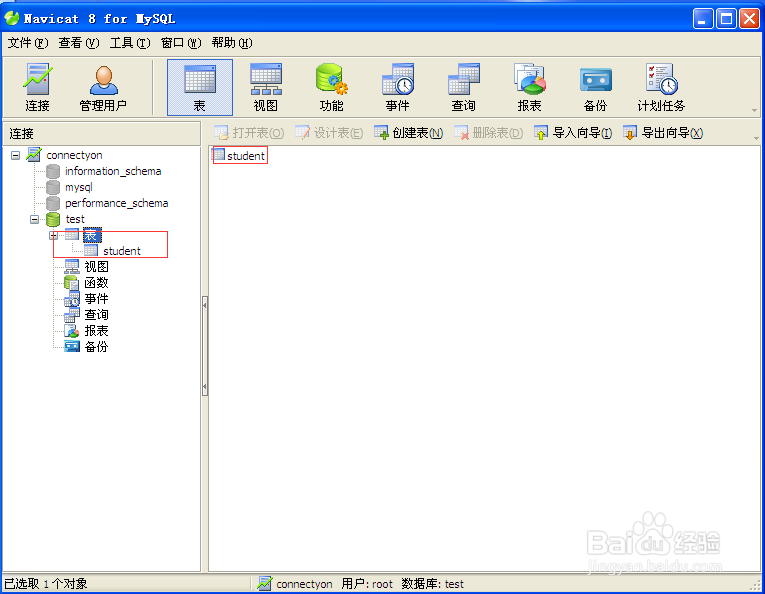
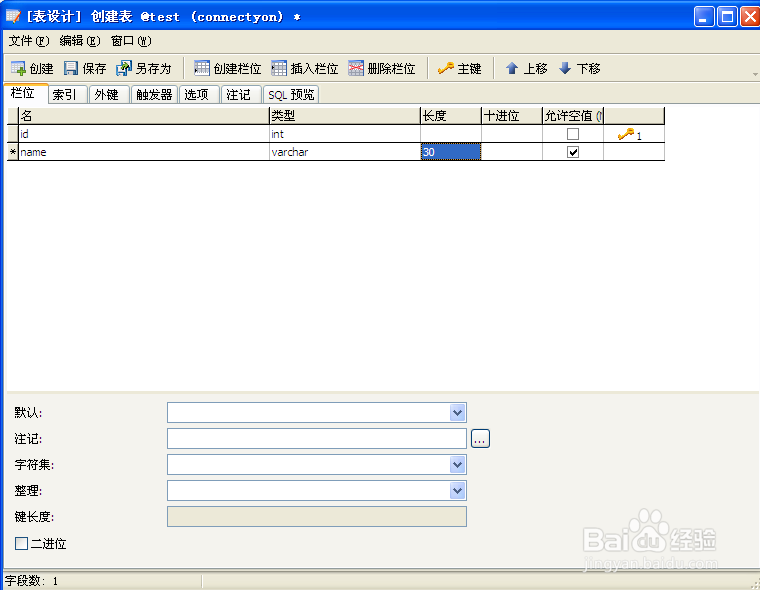
7、右键表,选择创建表,进入表设计框,输入表相关字段信息,点击“保存”或直接关闭,在弹出框中输入表名,在点击“确定”,student表就创建成功了。
Navicat for MySQL安装与使用

Navicat for MySQL安装与使用

  • 热血大明如何开启自动使用神灵附体
  • css如何从链接上删除下划线
  • 大英雄胡子游戏攻略
  • el-badge如何设置动态badge提示
  • 怎么使用lol换肤魔盒
  • 热门搜索
    横折弯钩怎么写 手机怎么测网速 五线谱怎么看 上眼睑下垂怎么办 莲藕怎么炒好吃 施华蔻洗发水怎么样 坐便器漏水怎么修 手机怎么连接电视 河蚌怎么养 工作规划怎么写