1、这儿以课程表为例,当我们设计好表格,输入上文字后,文字居于表格一侧,很不美观,如何使文字居于表格中间呢?请往下看
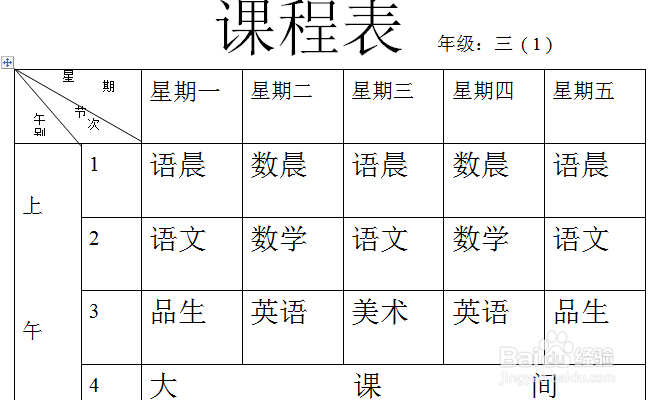
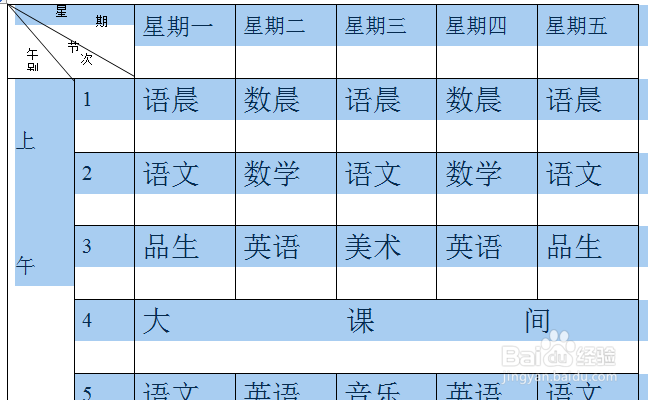
2、首先选中表格中要编辑的文字
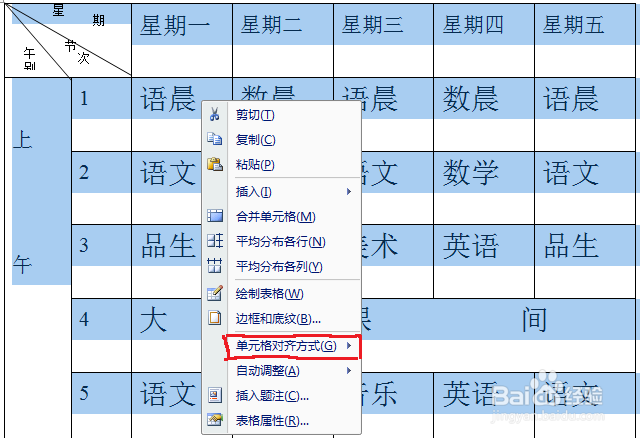
3、鼠标移动到文字上面,点击鼠标右键,出现下面的对话框,可见“单元格对齐方式”
4、鼠标停留在“单元格对齐方式”上,显示文字在单元格中的几种方式,一般选择水平居中
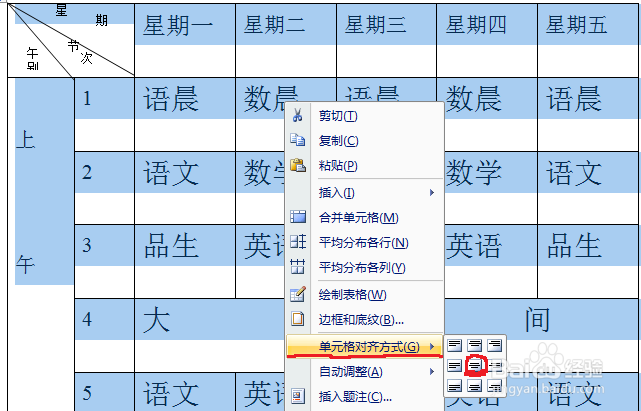
5、鼠标移动到文字“水平居中”上,选中,表格文字位置就发生了变化----水平居中

6、看, 这样多美观呀!

7


时间:2026-04-26 05:02:13
1、这儿以课程表为例,当我们设计好表格,输入上文字后,文字居于表格一侧,很不美观,如何使文字居于表格中间呢?请往下看
2、首先选中表格中要编辑的文字
3、鼠标移动到文字上面,点击鼠标右键,出现下面的对话框,可见“单元格对齐方式”
4、鼠标停留在“单元格对齐方式”上,显示文字在单元格中的几种方式,一般选择水平居中
5、鼠标移动到文字“水平居中”上,选中,表格文字位置就发生了变化----水平居中
6、看, 这样多美观呀!
7
