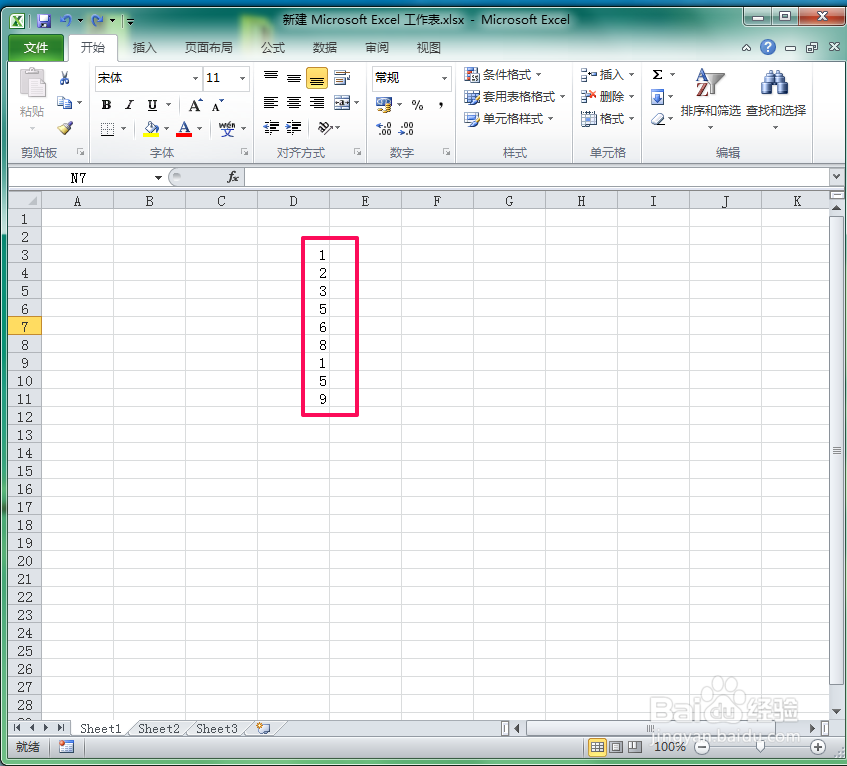
1、我们新创建一个excel文件 并编辑好一定的数据 如图

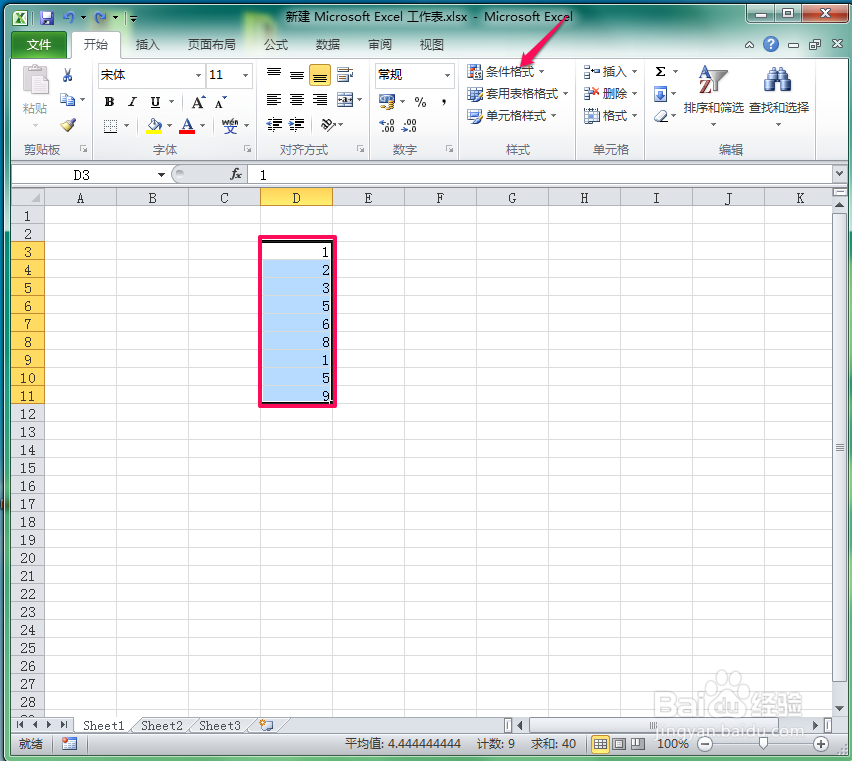
2、接着我们选中我们编辑好的数据区域 如图
3、然后我们点击开始选项卡中样式中条件样式 如图
4、我们选择条件样式里面的新建规则 如图

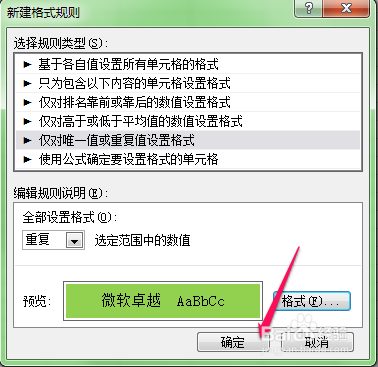
5、我们选择仅对唯一值或者重复值作为标记 如图

6、选择后 我们点击格式 并设置好填充的颜色(区分作用) 如图

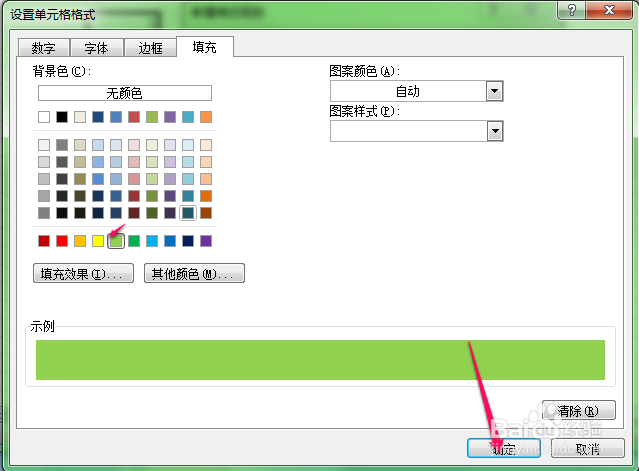
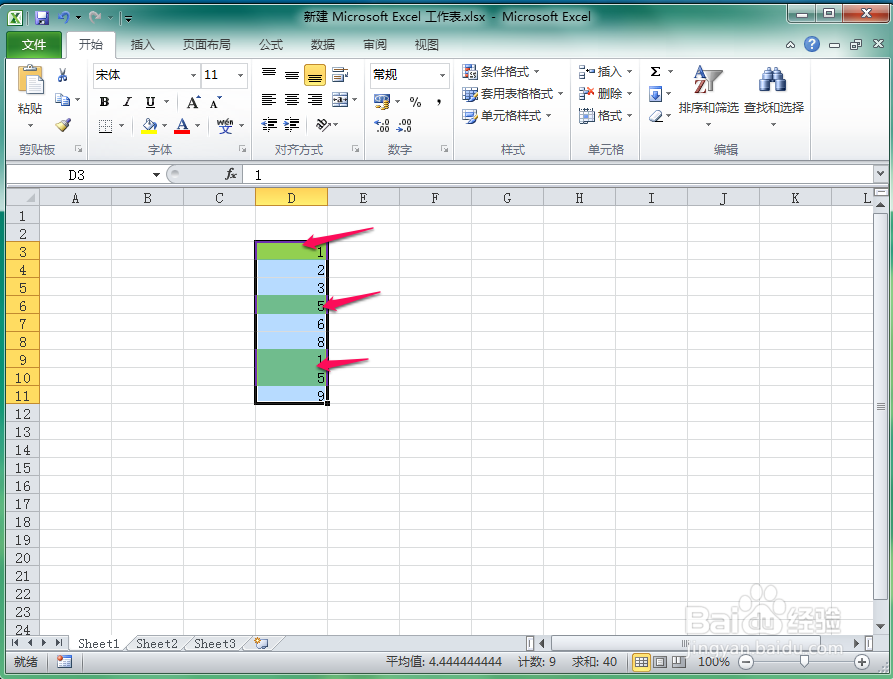
7、我们选好对于重复数据的填充颜色 并点击确定即可 如图
时间:2026-05-07 04:07:33
1、我们新创建一个excel文件 并编辑好一定的数据 如图
2、接着我们选中我们编辑好的数据区域 如图
3、然后我们点击开始选项卡中样式中条件样式 如图
4、我们选择条件样式里面的新建规则 如图
5、我们选择仅对唯一值或者重复值作为标记 如图
6、选择后 我们点击格式 并设置好填充的颜色(区分作用) 如图
7、我们选好对于重复数据的填充颜色 并点击确定即可 如图
