百度浏览器工具栏的“主页”按钮不见了怎么办

 时间:2024-10-26 09:14:11

1、在计算机桌面“百度浏览器”程序图标上双击鼠标左键,将其打开运行。如图所示;
百度浏览器工具栏的“主页”按钮不见了怎么办

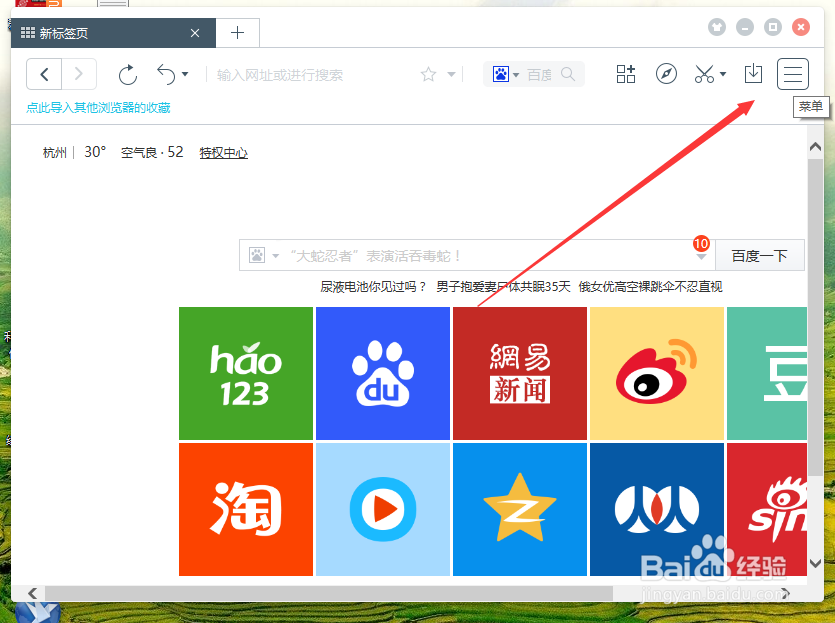
2、在打开的浏览器界面,点击右上角的“三横”菜单选项。如图所示;

百度浏览器工具栏的“主页”按钮不见了怎么办

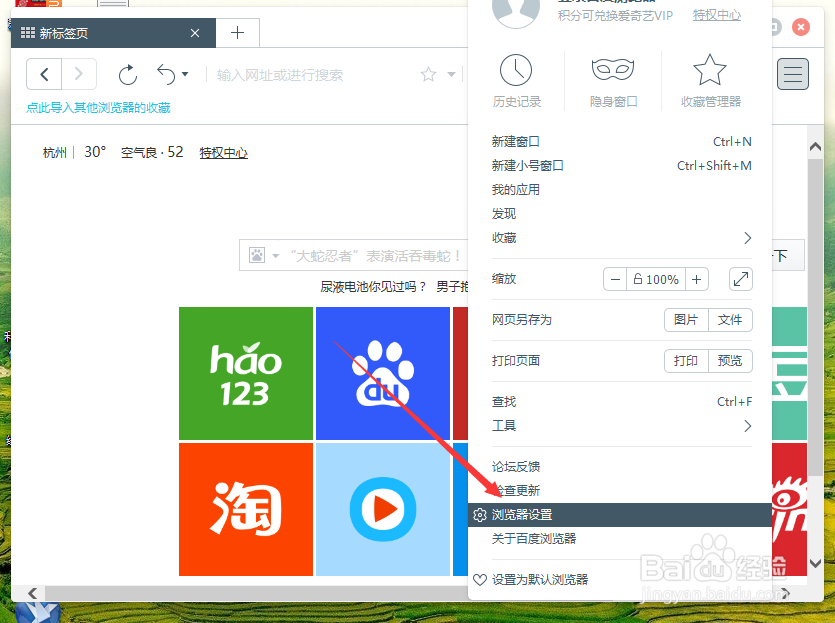
3、在弹出的菜单选项中,点击“浏览器设置”命令选项。如图所示;

百度浏览器工具栏的“主页”按钮不见了怎么办

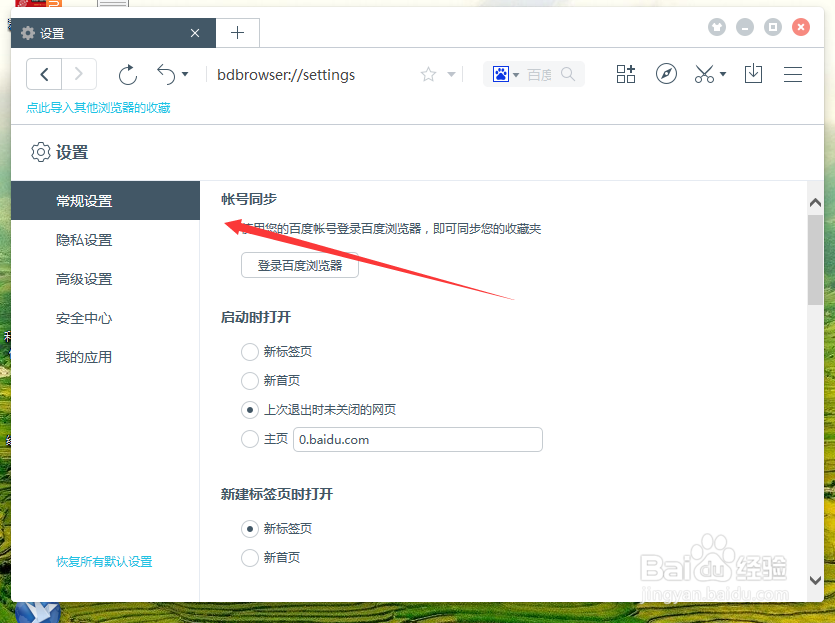
4、点击“浏览器设置”命令选项后,这个时候会弹出浏览器“设置”对话窗口。如图所示;

百度浏览器工具栏的“主页”按钮不见了怎么办

5、在“设置”对话框窗口中,选择“常规设置”选项卡。如图所示;

百度浏览器工具栏的“主页”按钮不见了怎么办

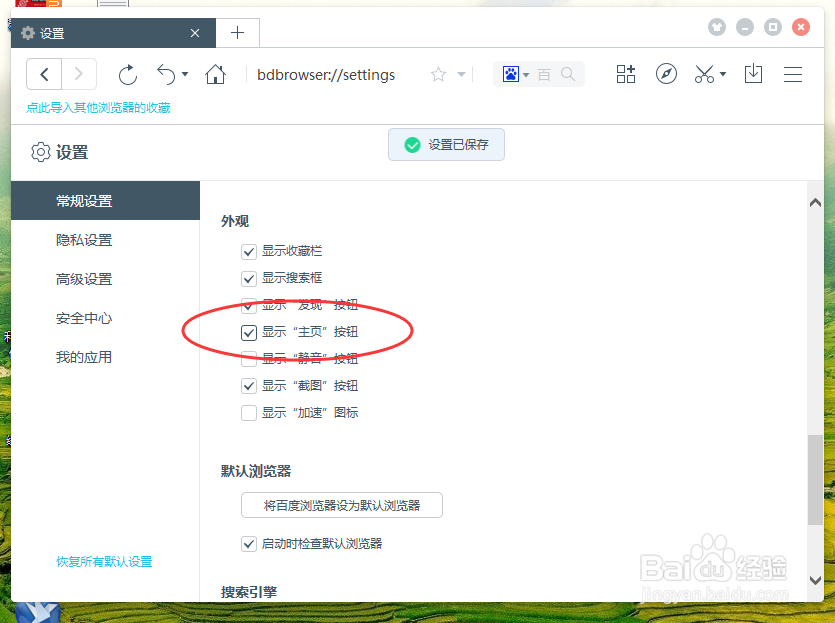
6、在“常规设置”选项卡中,找到“外观”下的“显示‘主页’按钮”选项,并将其勾选即可。如图所示;
百度浏览器工具栏的“主页”按钮不见了怎么办

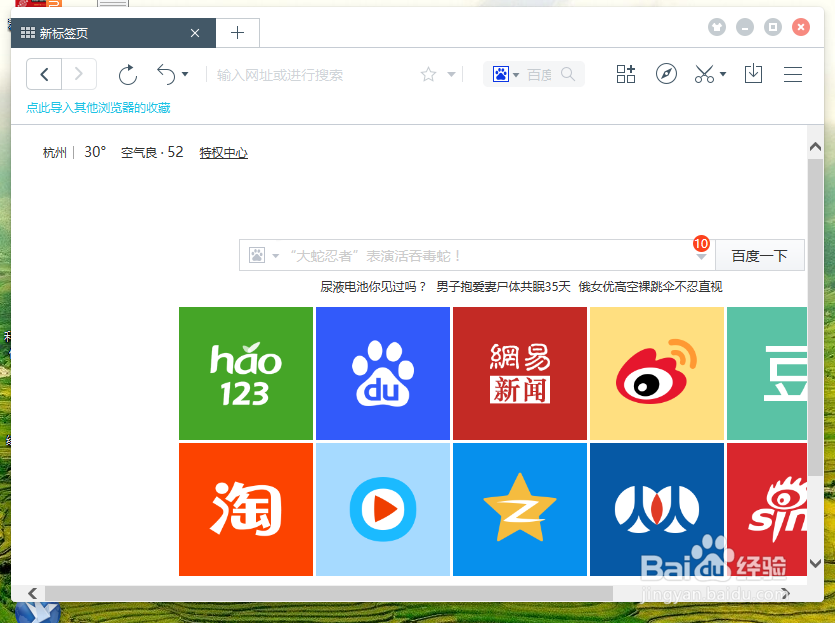
7、勾选“显示主页按钮”选项后,在工具栏区域我们可以看到主页按钮已经显示在其中。如图所示;

百度浏览器工具栏的“主页”按钮不见了怎么办
  • 永中office线条标题设置
  • 回森怎么设置记住弹幕开关状态
  • 如何从指标上可以看出新一线城市排行榜?
  • 教育学、教育心理学论述题题型分析及解题技巧
  • word2010中F4的妙用
  • 热门搜索
    什么品牌电动车好 高露和高圆圆什么关系 化妆知识 柠檬水什么时候喝好 桃胶的作用 红霉素软膏的作用及功能 鱼竿什么牌子好 curtain什么意思 三次元什么意思 运动前的热身运动