1、准备工作:
2、①用大番薯u盘启动盘制作工具将u盘制作成u盘启动盘并设置为开机启动;
②网上下载win10系统安装包并放入u盘启动盘中。
3、具体操作:
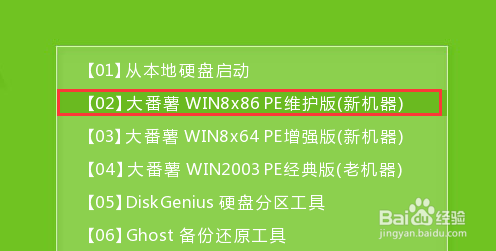
4、开机启动大番薯u盘,在主菜单界面选择“【02】大番薯WIN8×86PE维护版(新机器)”,进入win8pe,如图所示:
5、打开“大番薯PE一键装机工具”后,点击“浏览”,选择u盘内的win10系统安装包,并确定在除却系统盘的其他磁盘。如图所示:

6、在弹出的询问框中,取消勾选“完成后重启”,然后“确定”,如图所示:

7、等待win10系统安装包释放完,点击win8pe开始菜单,选择“引导修复→NTBOOT引导修复工具”,如图所示:

8、打开ntboot引导修复工具后,依次选择【2.高级】→【1.自选引导分区盘符】→【c:】,如图所示:

9、随后点击【1.开始修复】,如图所示:

10、最后重新启动电脑,选择win10完成后续安装,如图所示:

11、以上便是win7下安装win10双系统的具体步骤,利用大番薯pe装机工具不需要更改其他设置即可实现双系统的安装。
