1、CAD图形的渲染方法:通过点击“视图”菜单,从其下拉列表中依次点击“三维网格”—“圆柱体”命令。如图所示:


2、然后就是图形的具体渲染,如图所示,直接在画布中绘制圆柱体实体对像了。等绘制完成后,我们就可以查看其三维效果了。如图所示,点击”视图“菜单,接着从其下拉栏中点击”三维视图“-”鸟瞰,左前方“命令,如图所示:
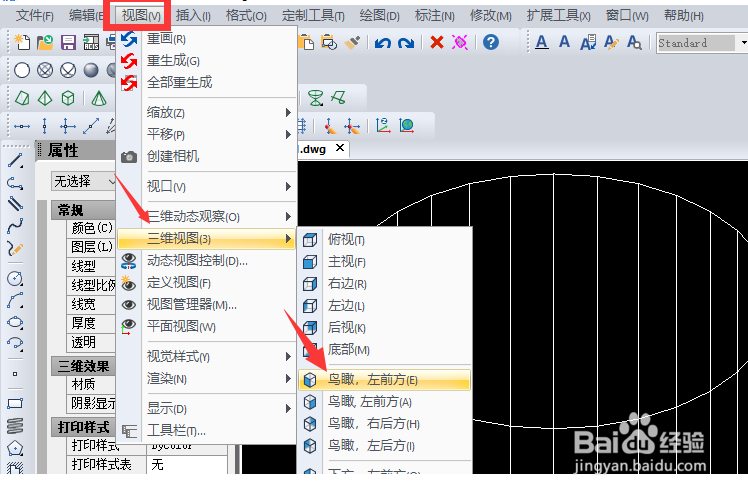
3、在此我们以渲染圆柱体为例,在这个三维图形进行渲染操作时,我们可以通过点击”视图”菜单,从其下拉列表依次点击【渲染】-》【渲染】命令,就可以自动完成图形的渲染操作了。如图所示:


4、如图所示,此时就可以看到圆柱体被实现了三维渲染操作,如果想全方面对图形进行查看,我们可以借助视图旋转工具,对圆柱体进行三维旋转以及查看操作。效果如图所示:
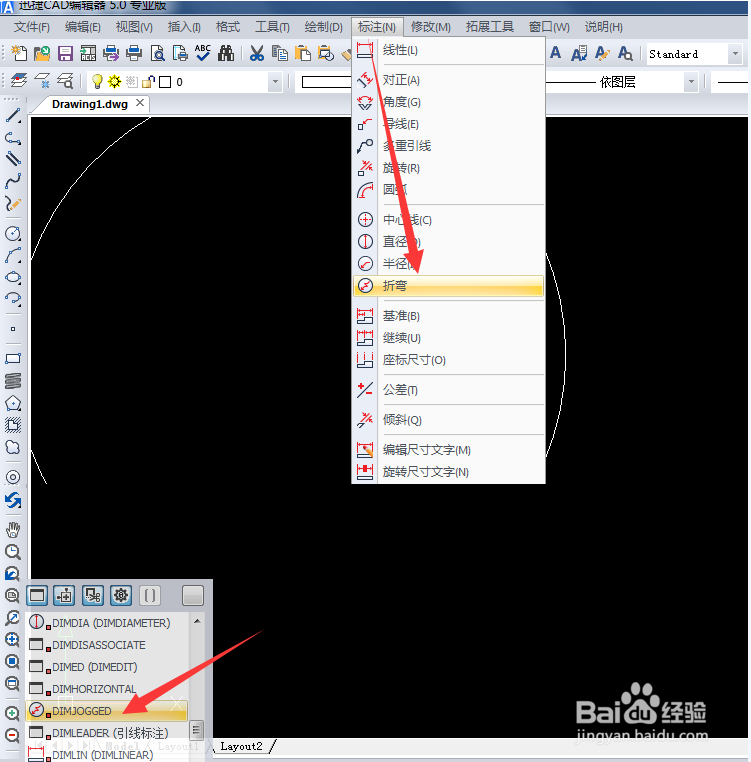
5、然后我们可以继续操作,通过对图形进行标注操作,在此以“折弯标注”为例进行讲解,如图所示,我们可以点击“标注”菜单中的“折弯标注”项。

6、效果如图所示,我们还可以根据软件底部命令行说明选择需要标注的圆形或圆弧,如图所示,可以看到有个半径很大的圆形,通过点击该圆弧,这时命令行提示指定中心位置覆盖。
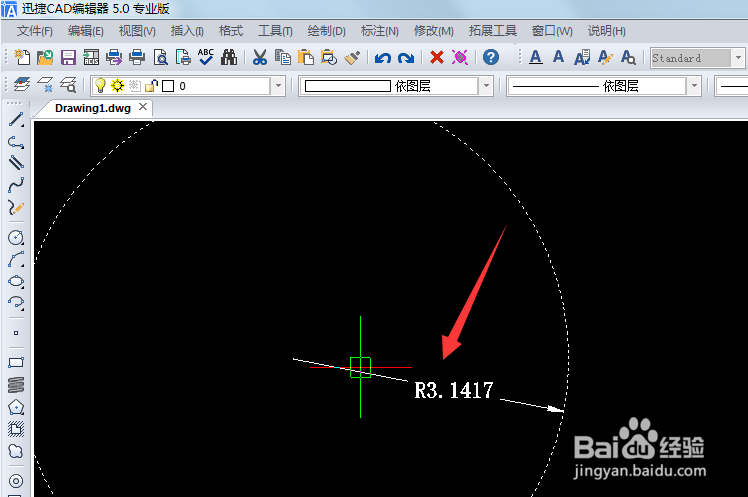
7、最后就可以看到效果了,如图所示:当我们点击圆的中心位置后,将自动生成标注线型,最后在鼠标选中合适的位置点击以便确定绘制尺寸线。

