在excel中单元格公式的使用方法

 时间:2024-10-11 18:30:14

1、首先,最简单的公式运算,就是直接在单元格内写等号。例如在单元格内输入“=13*2+7”。

在excel中单元格公式的使用方法

2、那么按“回车”键后,或者是当该单元格处于非编辑状态时显示的内容为“33”。

在excel中单元格公式的使用方法

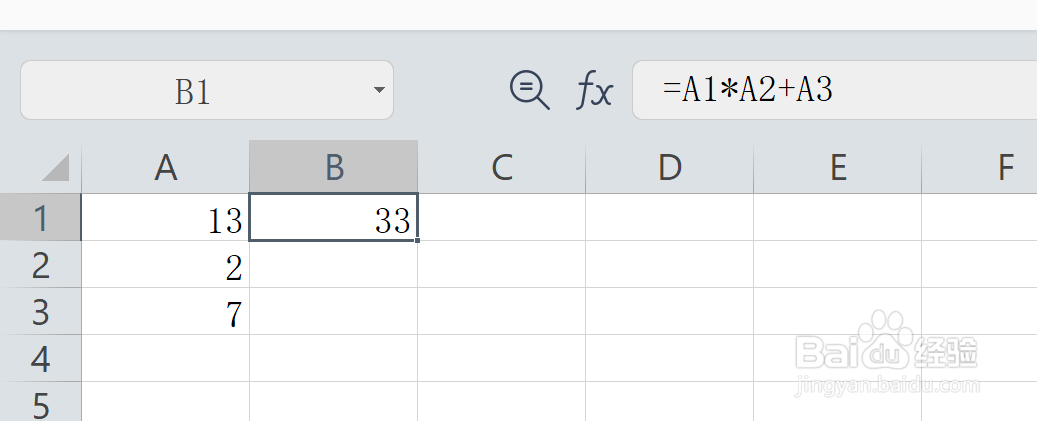
3、如图所示,在单元格A1中输入13,A2中输入2,A3中输入7,在B1中输入公式“A1*A2+A3”。

在excel中单元格公式的使用方法

4、那么按“回车”键后,或者是当该单元格处于非编辑状态时显示的内容依旧为“33”。
在excel中单元格公式的使用方法

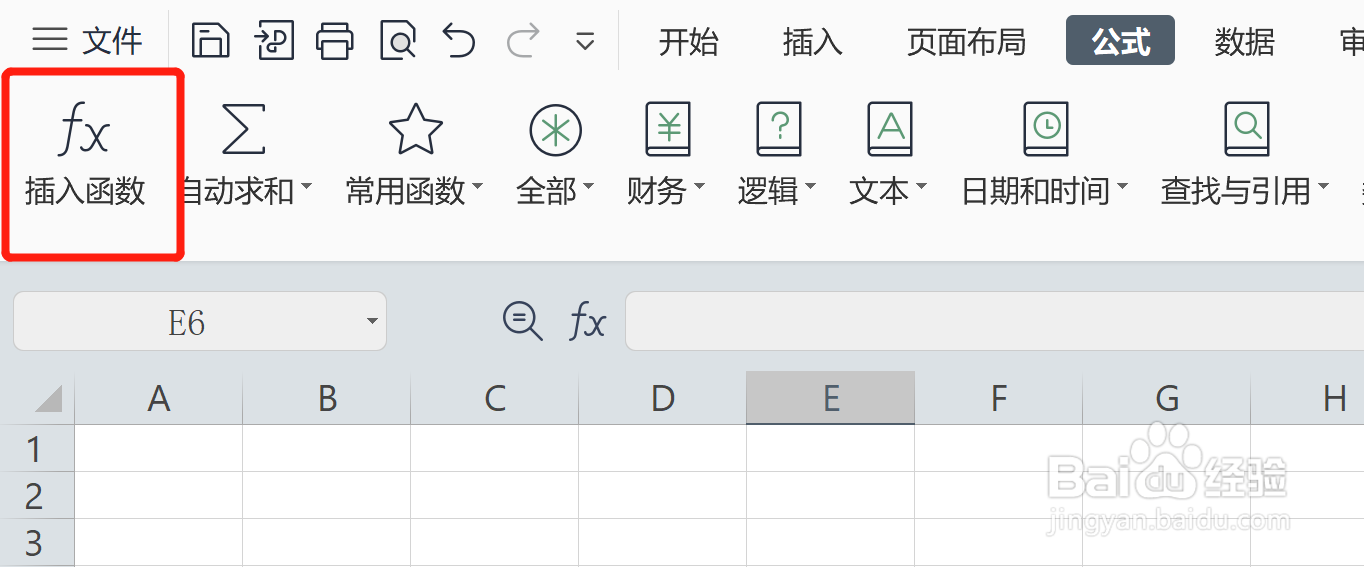
5、excel表格中也提供了一些常用的计算函数,如图所示,在“公式”栏中点击插入函数。
在excel中单元格公式的使用方法

6、就能看到excel提供的常用函数了。

在excel中单元格公式的使用方法

7、以上便是excel单元格公式与计算函数的基本用法。

  • excel中怎么使用Sum函数
  • 怎样在Excel表格中运用公式计算?
  • Excel如何设置单元格格式为“数值”
  • 在Excel中怎么使用SUM函数求和
  • 在Excel中如何用公式计算单元格的值?
  • 热门搜索
    小孩拉肚子怎么办 手机中病毒怎么办 房间面积怎么算 失眠多梦怎么办 手机充不上电怎么回事 男女怎么才能怀上宝宝 空调滴水怎么办 怎么看cpu温度 怎么做目录 头发白了怎么办