在premiere中怎样将视频导出为MP4的格式?

 时间:2026-02-15 03:09:24

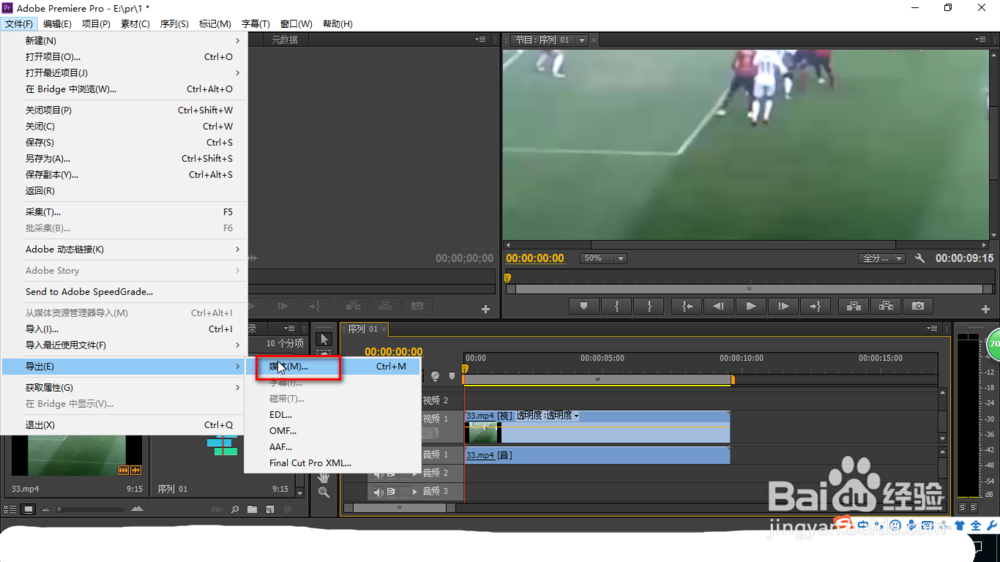
1、打开premiere软件,将视频编辑好。

在premiere中怎样将视频导出为MP4的格式?

2、将视频编辑好之后,下一步工作就是导出视频了。

我们先选择“文件”-》“导出”,选择“媒体”。

在premiere中怎样将视频导出为MP4的格式?

在premiere中怎样将视频导出为MP4的格式?

3、这时候会弹出导出设置的对话框。

在premiere中怎样将视频导出为MP4的格式?

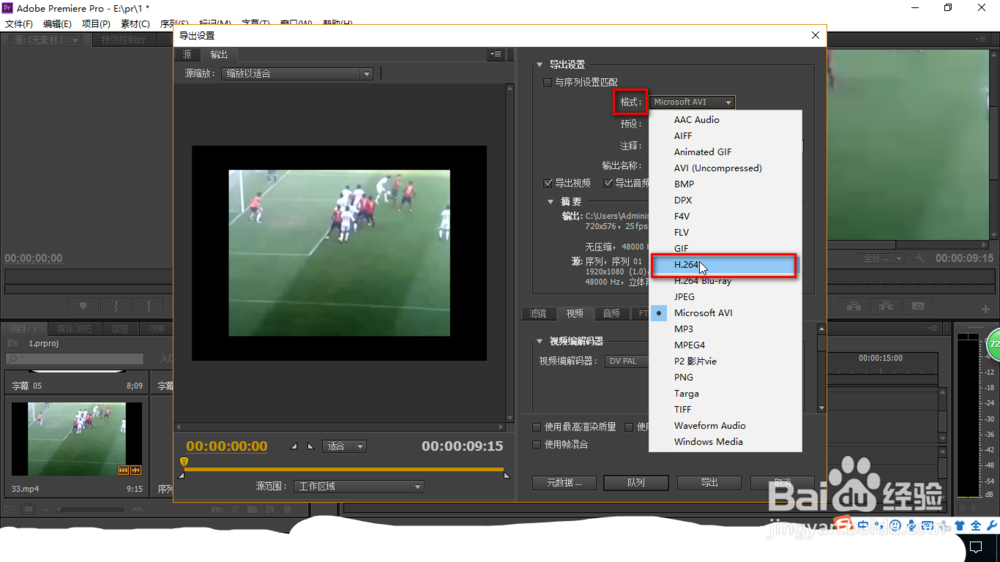
4、在导出设置的对话框中,我们首先设置导出的格式,这里面没有直接写MP4的格式,其实MP4的格式在这里表示成了H.264,我们选择该种格式就可以了。
在premiere中怎样将视频导出为MP4的格式?

5、选择好格式之后就是选择要进行播放的平台,也就是我们视频窗口的大小以及视频内容的清晰度,这里大家选择合适自己的预设平台就可以了。

在premiere中怎样将视频导出为MP4的格式?

6、接下来就是设置输出的目标位置及名称。

在premiere中怎样将视频导出为MP4的格式?

7、然后设置一下我们要导出视频的范围,默认是工作区域,同时我们也可以根据自己的需要进行调整。

在premiere中怎样将视频导出为MP4的格式?

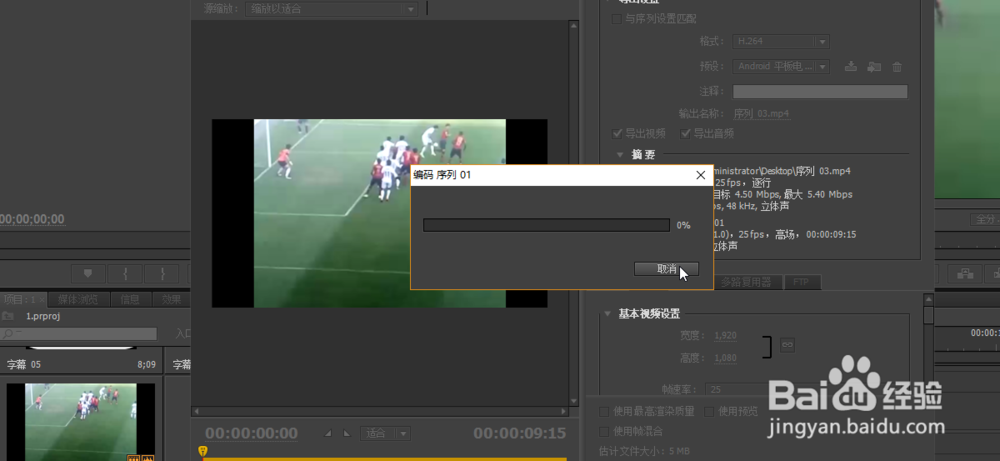
8、最后我们就进行导出了,等待进度条完成即可。

在premiere中怎样将视频导出为MP4的格式?

在premiere中怎样将视频导出为MP4的格式?

  • PR设置PSD素材特效
  • 怎么用Premier调整视频上的Logo大小和位置?
  • pr中如何在变换效果中给缩放加关键帧
  • 使用pr制作通用倒计时片头的方法
  • PR如何设置蒙版对象的羽化效果
  • 热门搜索
    家用路由器怎么安装 石斛泡水喝的功效 顺德旅游景点大全 南美旅游 手机qq怎么截图 如何捐精 如何护肤 0757是哪里的区号 唱吧电脑版怎么下载 初中生如何瘦腿