表格控件Spread for ASP.NET如何进行安装

 时间:2024-10-14 03:15:14

1、双击 “Spread for ASP.NET 8(主程序).exe”文件进行安装注意:帮助文档需要安装Spread for ASP.NET 8.0(帮助文档).exe。

表格控件Spread for ASP.NET如何进行安装

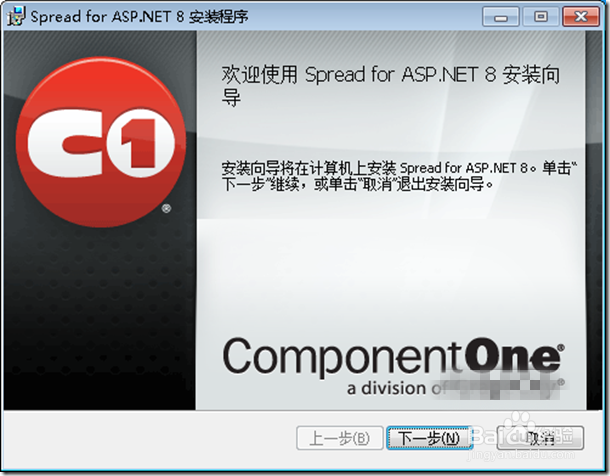
2、在弹出的对话框中点击 “下一步” 继续安装

表格控件Spread for ASP.NET如何进行安装

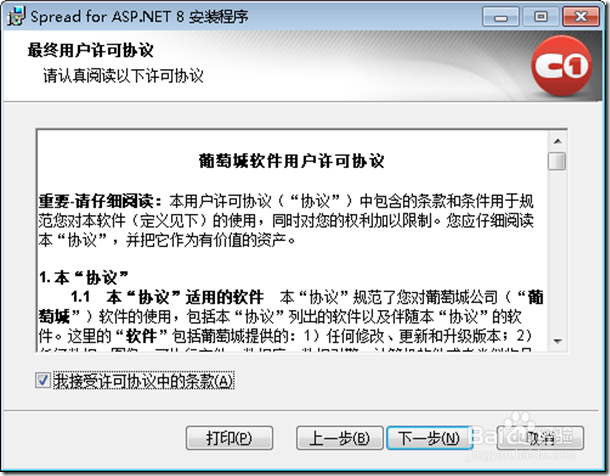
3、在弹出的对话框中点击“接受许可协议”,点击“下一步”继续安装

表格控件Spread for ASP.NET如何进行安装

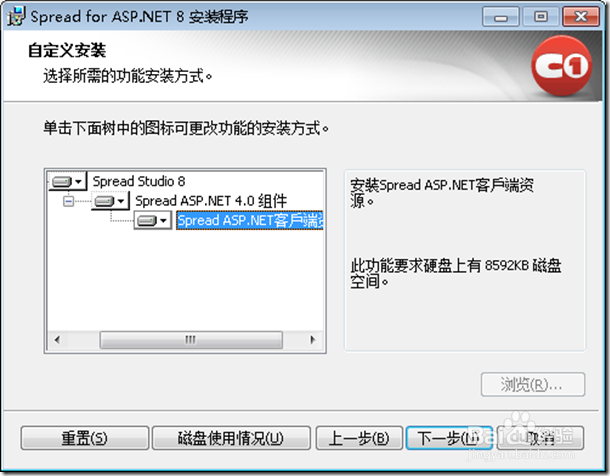
4、在弹出的“自定义安装”对话框中,建议安装所有资源。点击“下一步”继续安装
表格控件Spread for ASP.NET如何进行安装

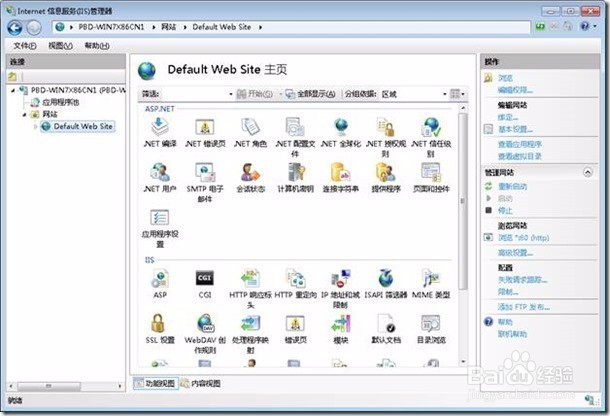
5、注意:如果是中文系统,则需要修改IIS中“默认站点”为“Default Web Site”:
表格控件Spread for ASP.NET如何进行安装

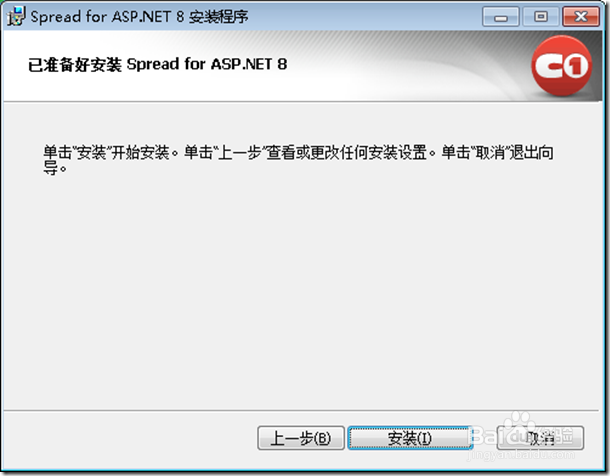
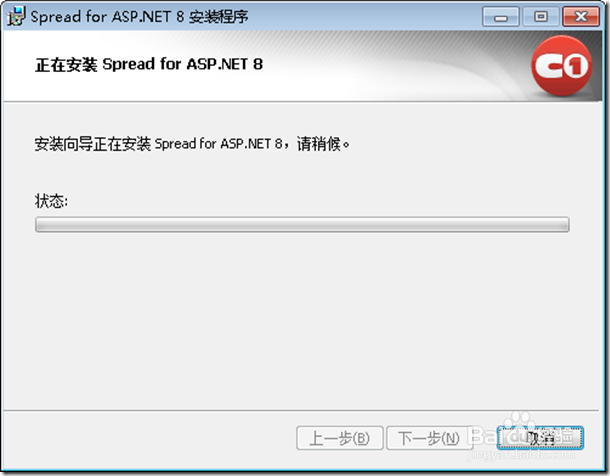
6、在弹出的对话框中点击“安装”正式开始安装 Spread 产品

表格控件Spread for ASP.NET如何进行安装

7、安装过程需要进行文件复制和重置VS工具箱等操作,所以需要一段时间,请耐心等待。
表格控件Spread for ASP.NET如何进行安装

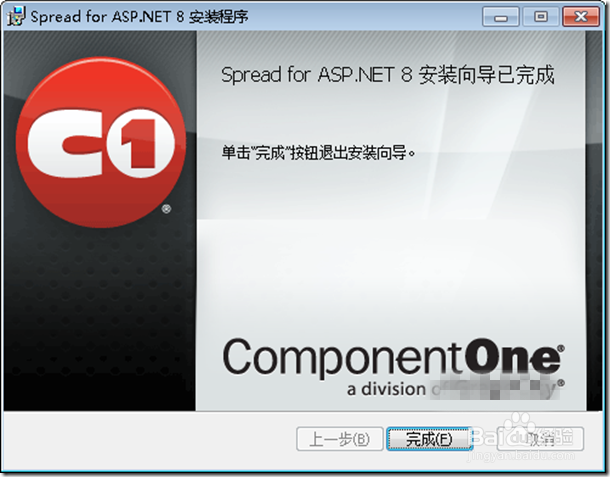
8、出现以下对话框表示安装成功默认安装目录为:C:\Program Files\ComponentOne\Spread Studio 8
表格控件Spread for ASP.NET如何进行安装

9、以上即为 Spread for ASP.NET 详细安装步骤。

  • 表格控件Spread for ASP.NET如何进行搜索
  • 如何使用表格控件Spread for ASP.NET图表功能
  • 表格控件Spread for ASP.NET导入图表控件
  • Spread Studio for ASP.NET表格控件高度设置
  • 表格控件Spread for ASP.NET保存PDF Excel 文件
  • 热门搜索
    嬉戏谷攻略 埋线减肥效果 风衣搭配图片 河南旅游攻略 杨幂减肥 颜色搭配表 健康减肥 统计局怎么样 怎么表白成功率高 鸡胸怎么办