在Word中怎么批量加粗段首文字

 时间:2026-04-25 15:15:27

1、打开WORD文档,如图需要把每一段文字开头的文本加粗。

在Word中怎么批量加粗段首文字

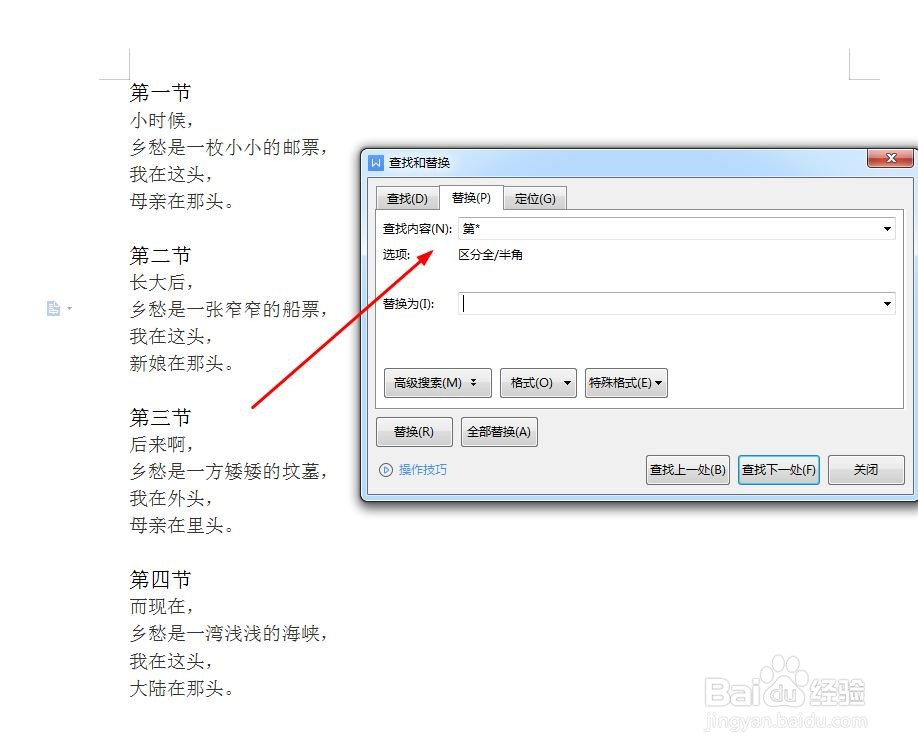
2、打开查找替换窗口,在查找栏中输入第*

在Word中怎么批量加粗段首文字

3、把光标放到替换栏中,点击格式,选择字体加粗。

在Word中怎么批量加粗段首文字

4、勾选使用通配符,点击全部替换。

在Word中怎么批量加粗段首文字

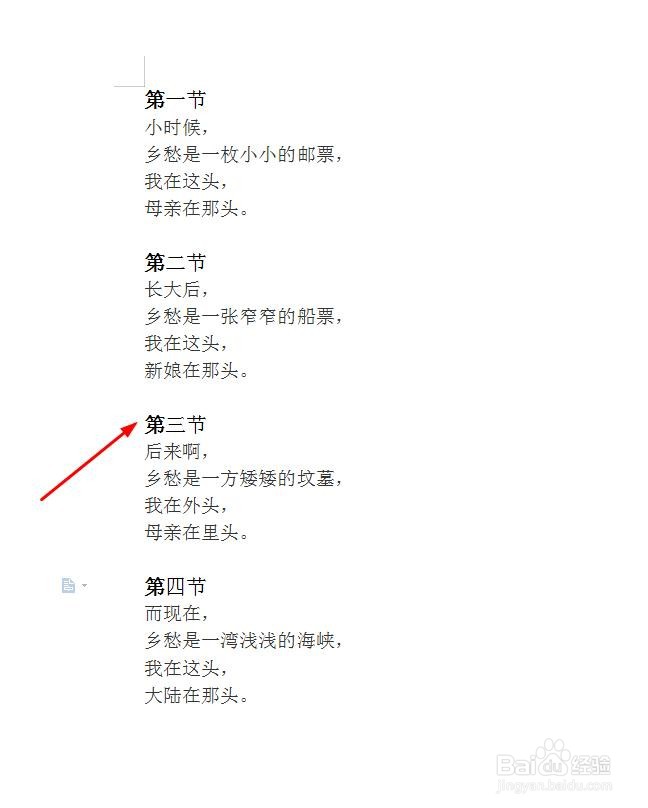
5、如图,目标文字就批量加粗了。

在Word中怎么批量加粗段首文字

  • word怎么批量加粗指定的文字?
  • 如何批量加粗字体?
  • Word中怎样批量加粗段首文字
  • word文档把所有的标题字体一次性加粗怎么做
  • Word文档如何批量加粗指定的文字或字符
  • 热门搜索
    被蝎子蛰了怎么办 对对子大全 两个路由器怎么设置 越战电影大全 羊排的做法大全 毕淑敏简介 客厅装修实景图大全 路由器和电脑怎么连接 男生图片大全 小学英语语法大全