1、选择商品编码
在开票软件V3.0中,点击系统设置,选择商品编码。

2、点击增加
进入商品编码界面,点击增加。

3、输入商品名称
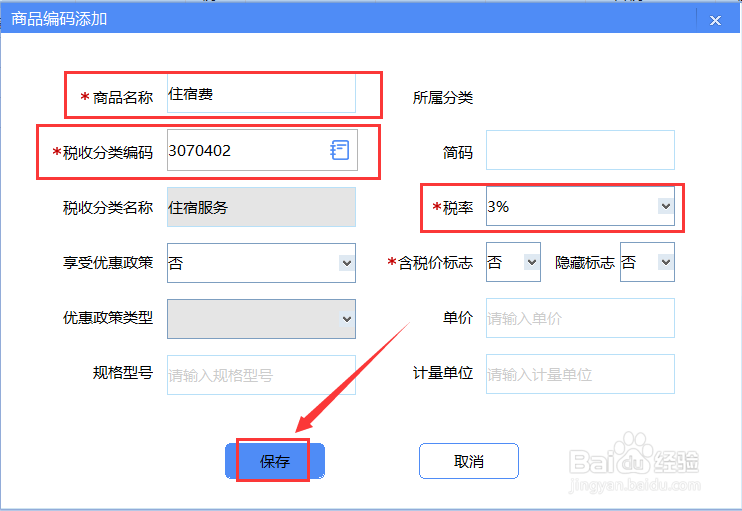
在商品编码添加界面,商品名称处输入商品完整名称,服务类填写其服务的名称,按照实际开票情况或对方要求填写的商品名称进行填写。

4、点税收分类编码旁方框
在商品编码添加界面,点击税收分类编码后的方框。

5、选择税收分类编码
进入税收分类编码选择界面,编码可以在左侧分类里查找,也可以在右上角搜索关键词,如果搜索不到可以换个关键词继续搜索,可查看编码后的“说明”,双击选中说明描述与商品最接近的编码,深色为大类不可选择。

6、完成商品编码的添加
税率如不是税局规定的填开税率,可以修改,点击保存,对商品信息进行保存,完成商品编码的添加。