1、第一步:打开ps,按下快捷键Ctrl+O键,打开一张需要抠图的图片。


2、第二步:我们使用快捷键Ctrl+J键,复制背景图层。

3、第三步:在左边的工具栏中,选择“背景橡皮擦工具”。

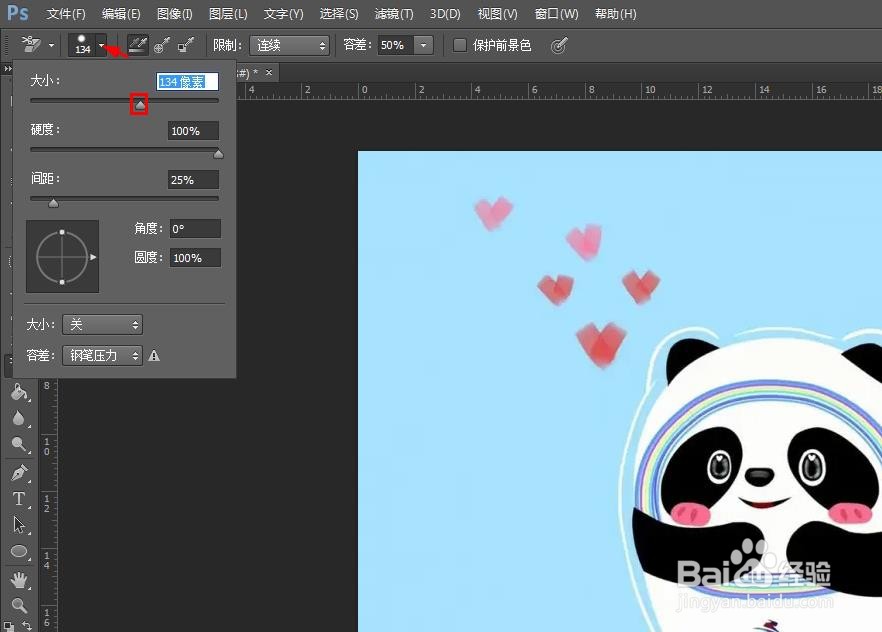
4、第四步:单击上方工具栏中红色箭头标记的下拉三角,将橡皮擦调整成合适的大小。
5、第五步:关闭背景图层,选中图层1,按住鼠标左键在图片背景中涂抹。

6、第六步:如下图所示,就是用背景橡皮擦工具抠图后的效果。

7、第七步:使用保存快捷键Ctrl+S键,将抠好的图片保存为png格式。

时间:2026-04-30 22:20:37
1、第一步:打开ps,按下快捷键Ctrl+O键,打开一张需要抠图的图片。
2、第二步:我们使用快捷键Ctrl+J键,复制背景图层。
3、第三步:在左边的工具栏中,选择“背景橡皮擦工具”。
4、第四步:单击上方工具栏中红色箭头标记的下拉三角,将橡皮擦调整成合适的大小。
5、第五步:关闭背景图层,选中图层1,按住鼠标左键在图片背景中涂抹。
6、第六步:如下图所示,就是用背景橡皮擦工具抠图后的效果。
7、第七步:使用保存快捷键Ctrl+S键,将抠好的图片保存为png格式。
