1、打开一张图片
打开ps软件,在ps中打开一张需要操作的图片

2、打开通道选项
点击主界面右侧的通道选项,弹出图像的通道图层

3、选择蓝色通道
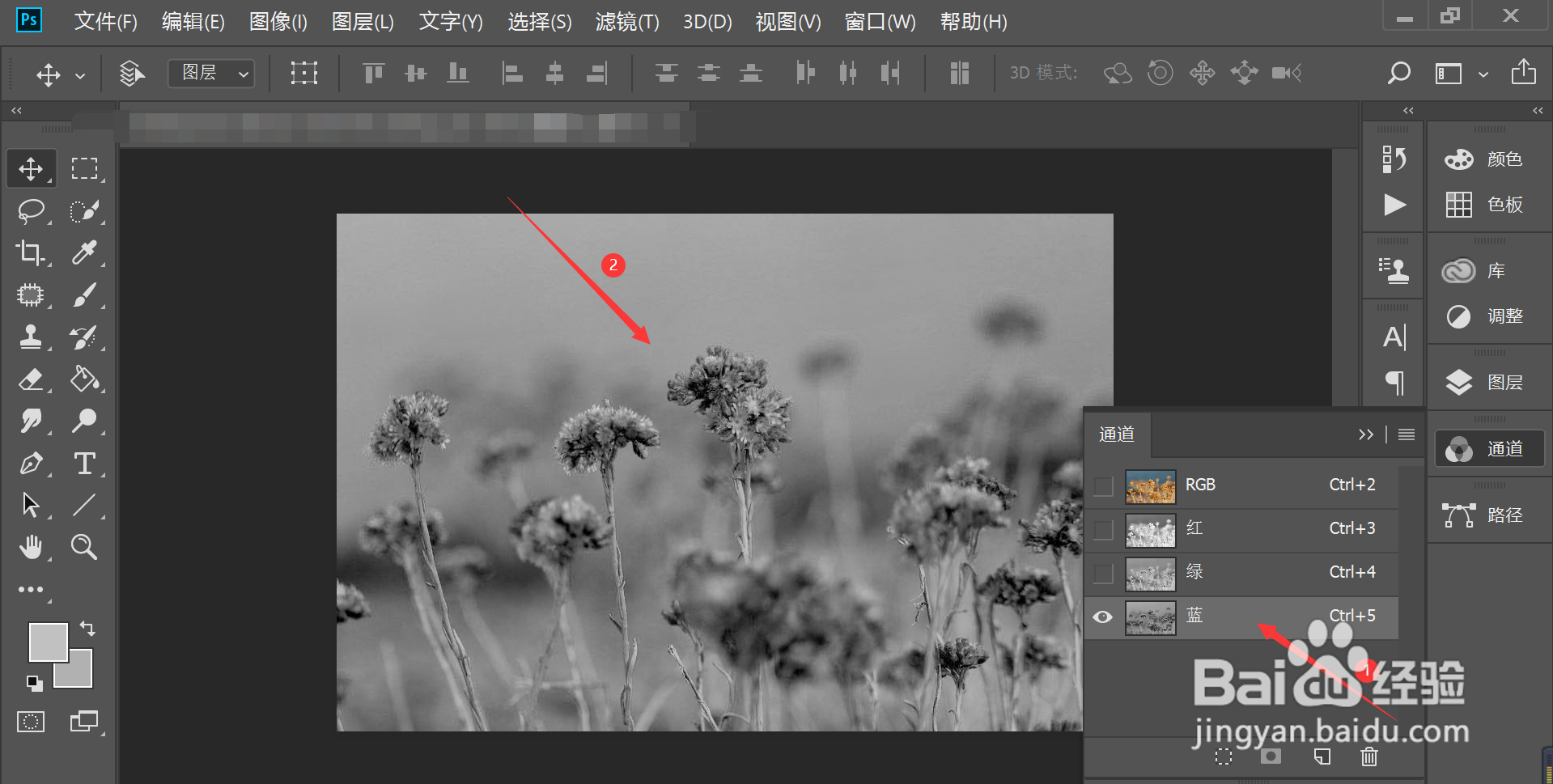
在通道面板中选择蓝色通道,可根据需要选择合适的通道图层
4、使用快捷键ctrl+I进行反相操作
点击选中的通道,按住快捷键ctrl+I进行通道的反相操作

5、显示效果
更改完成后,即可显示出调节后的图片效果,此时图片是通过通道反相操作实现图片效果的更改

时间:2026-04-22 14:27:25
1、打开一张图片
打开ps软件,在ps中打开一张需要操作的图片
2、打开通道选项
点击主界面右侧的通道选项,弹出图像的通道图层
3、选择蓝色通道
在通道面板中选择蓝色通道,可根据需要选择合适的通道图层
4、使用快捷键ctrl+I进行反相操作
点击选中的通道,按住快捷键ctrl+I进行通道的反相操作
5、显示效果
更改完成后,即可显示出调节后的图片效果,此时图片是通过通道反相操作实现图片效果的更改
