完美解决迅雷修改“下载”为英语“Download”

 时间:2026-02-14 12:16:43

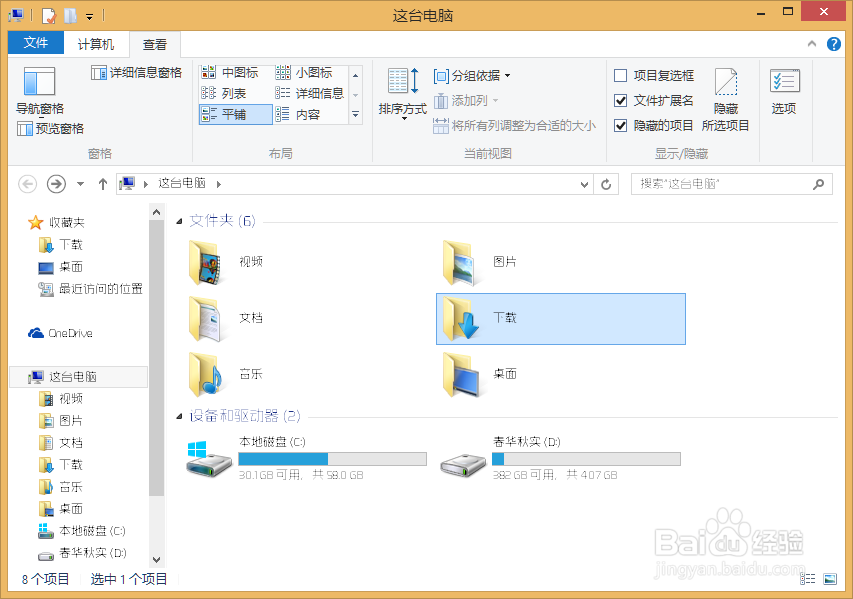
安装迅雷后许多机油会把下载存放目录改成系统默认 ,可是这样一来在资源管理器里面的文件夹就会看到以前的“下载 ”被改成了“Download ” ,本来没什么,但是其他都是汉语,就它是英语,看着不和谐,于是借鉴知道网友36557832的方法,我总结出了修改步骤                                        

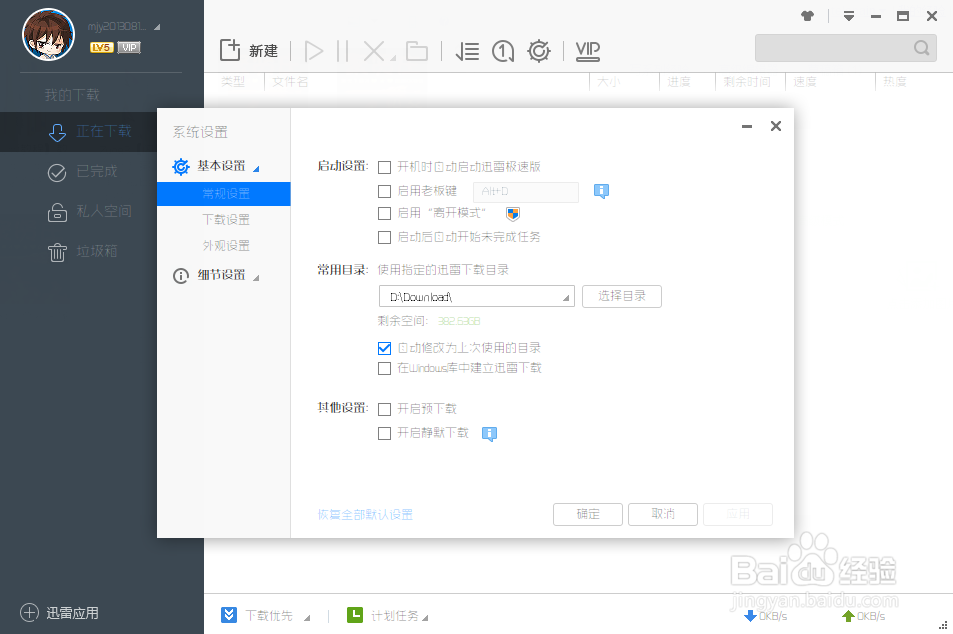
    安装迅雷(这里我安装的是迅雷极速版),在“配置中心”把制定下载目录指定为自己想保存的地方,我这里是D:Download 
    完美解决迅雷修改“下载”为英语“Download”

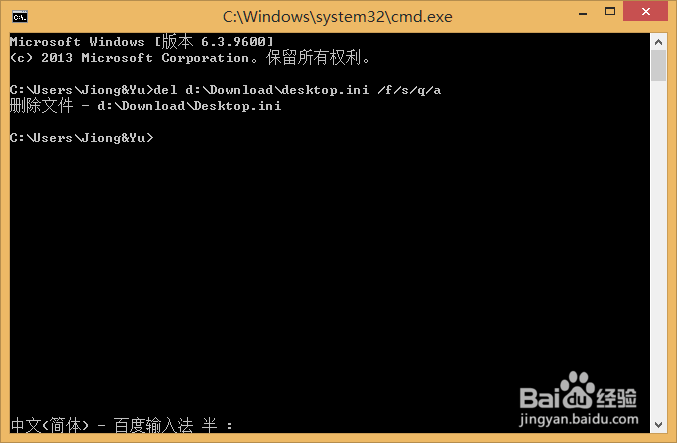
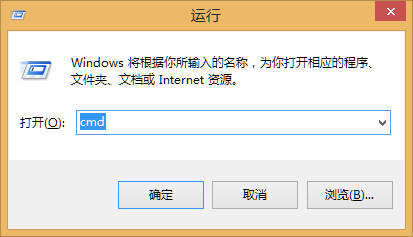
    "运行"-“CMD”-“del d:Downloaddesktop.ini /f/s/q/a"-回车。
    完美解决迅雷修改“下载”为英语“Download”

    完美解决迅雷修改“下载”为英语“Download”

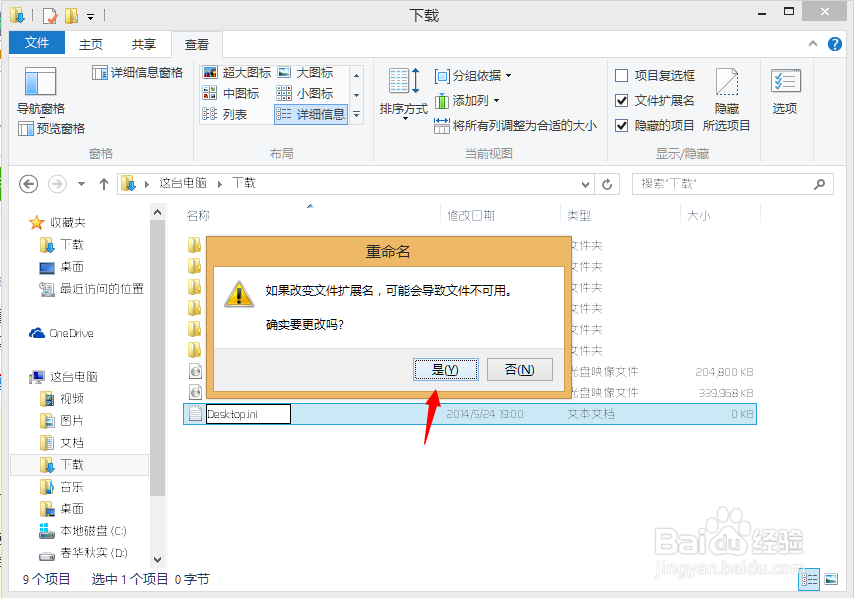
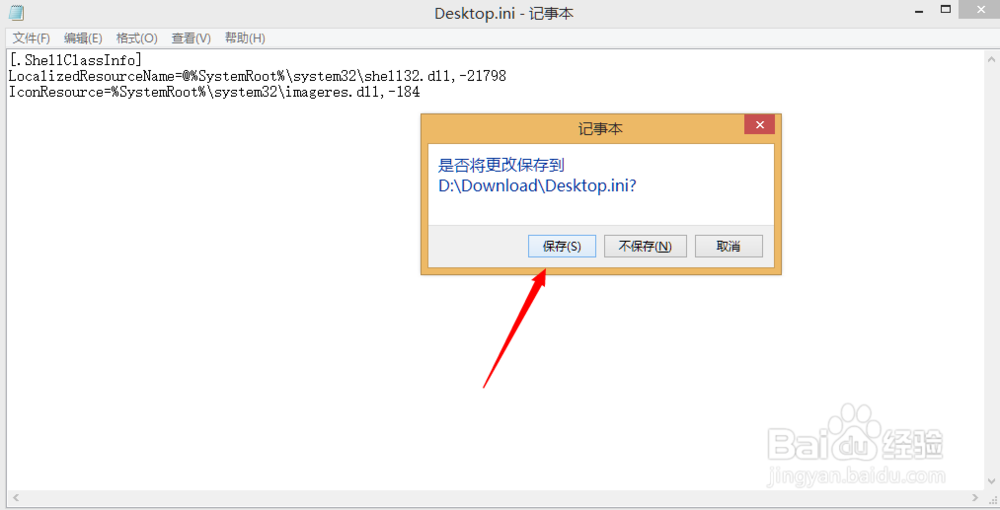
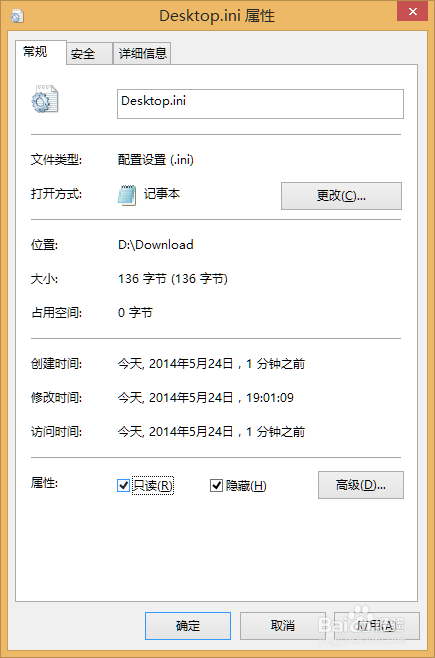
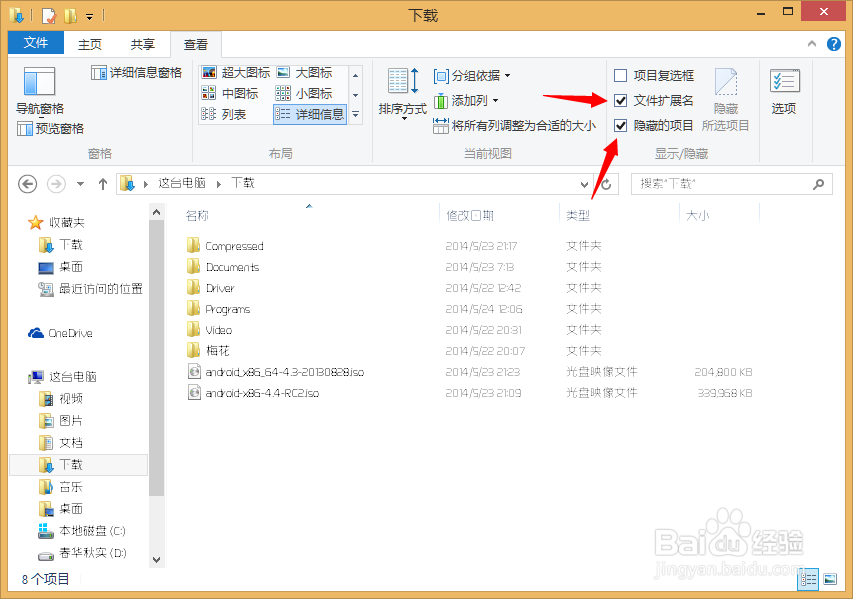
    进入Download文件夹下新建文本文档,全选“新建文本文档.txt","改成Desktop.ini",打开输入“[.ShellClassInfo]LocalizedResourceName=@%SystemRoot%system32shell32.dll,-21798IconResource=%SystemRoot%system32imageres.dll,-184",保存,修改属性成只读,隐藏。                                  
    完美解决迅雷修改“下载”为英语“Download”

    完美解决迅雷修改“下载”为英语“Download”

    完美解决迅雷修改“下载”为英语“Download”

    完美解决迅雷修改“下载”为英语“Download”

    其实呢本来可以直接在Download文件夹下面找到这个隐藏的只读文件进行还原性修改的,但是不知道为什么装迅雷后就找不到它了,新建也只是会提示已存在,强制重命名成Desktop(2).ini ,无奈才使用命令行删除

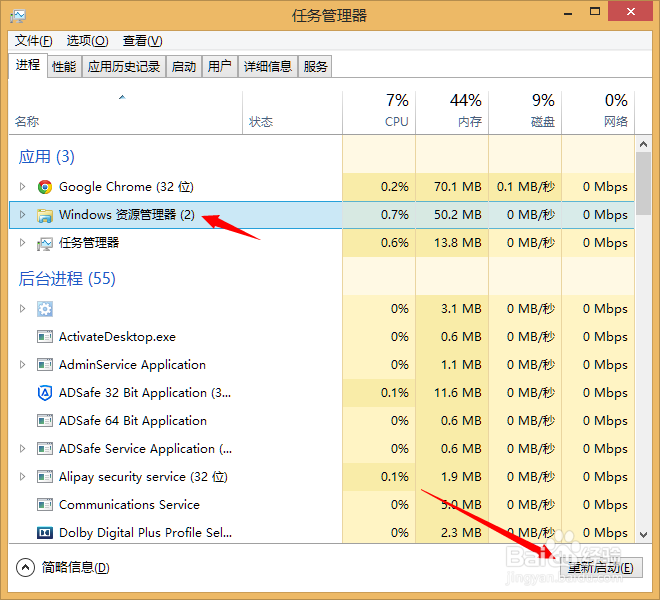
    重启"资源管理器”,看到“下载 ”就恢复原貌,顺眼多了
    完美解决迅雷修改“下载”为英语“Download”

    强迫症是病,得治,治不好,得死!                                                                                                                    

完美解决迅雷修改“下载”为英语“Download”

  • Firefox浏览器如何设置在标签页打开链接
  • Shotcut软件中如何添加音频轨道
  • 剑网3黑天怎么刷
  • 魔兽世界搏击俱乐部攻略
  • AE如何在窗口调出关闭的面板
  • 热门搜索
    锤石怎么玩 股藓的最佳治疗方法 儿童机票价格怎么算 烟台南山学院怎么样 瘦大腿的最快方法 香椿怎么做好吃 苹果图片大全大图 多人做人爱视频大全 qq群怎么升级 芦荟的养殖方法和注意事项