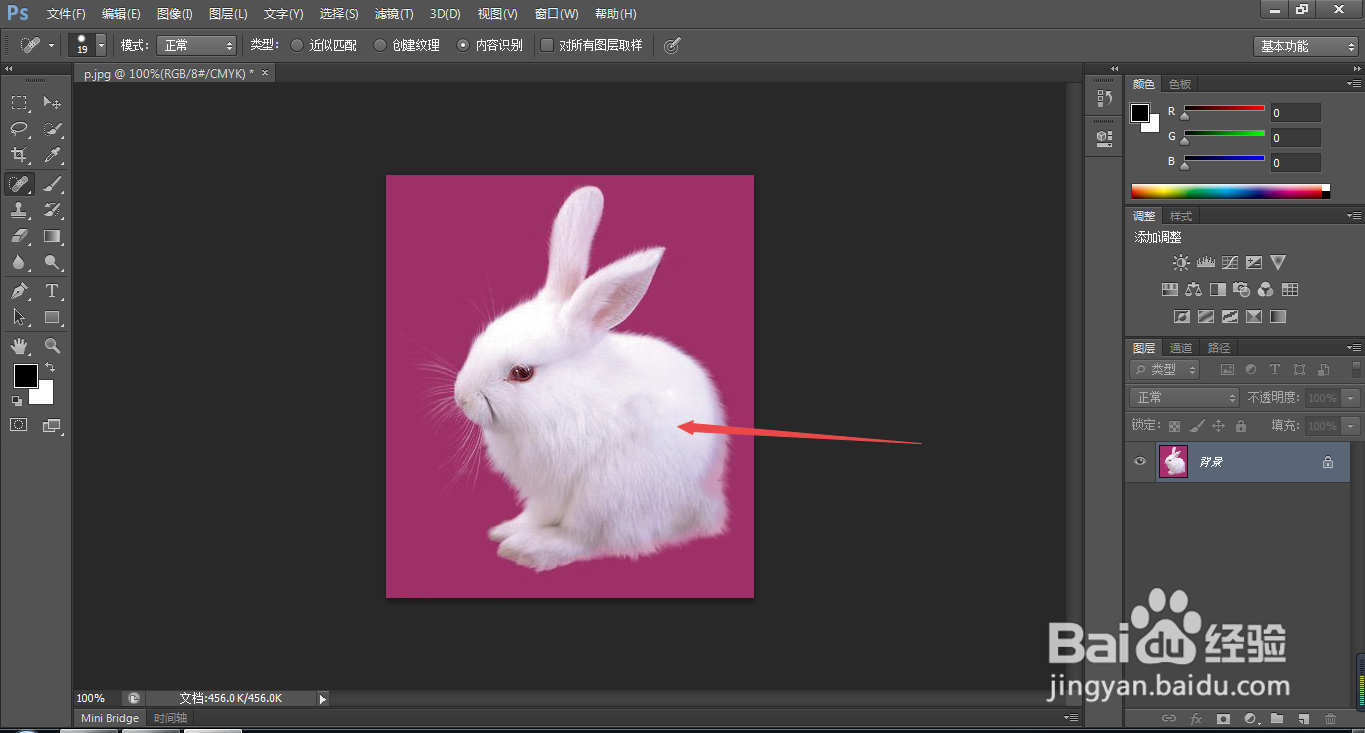
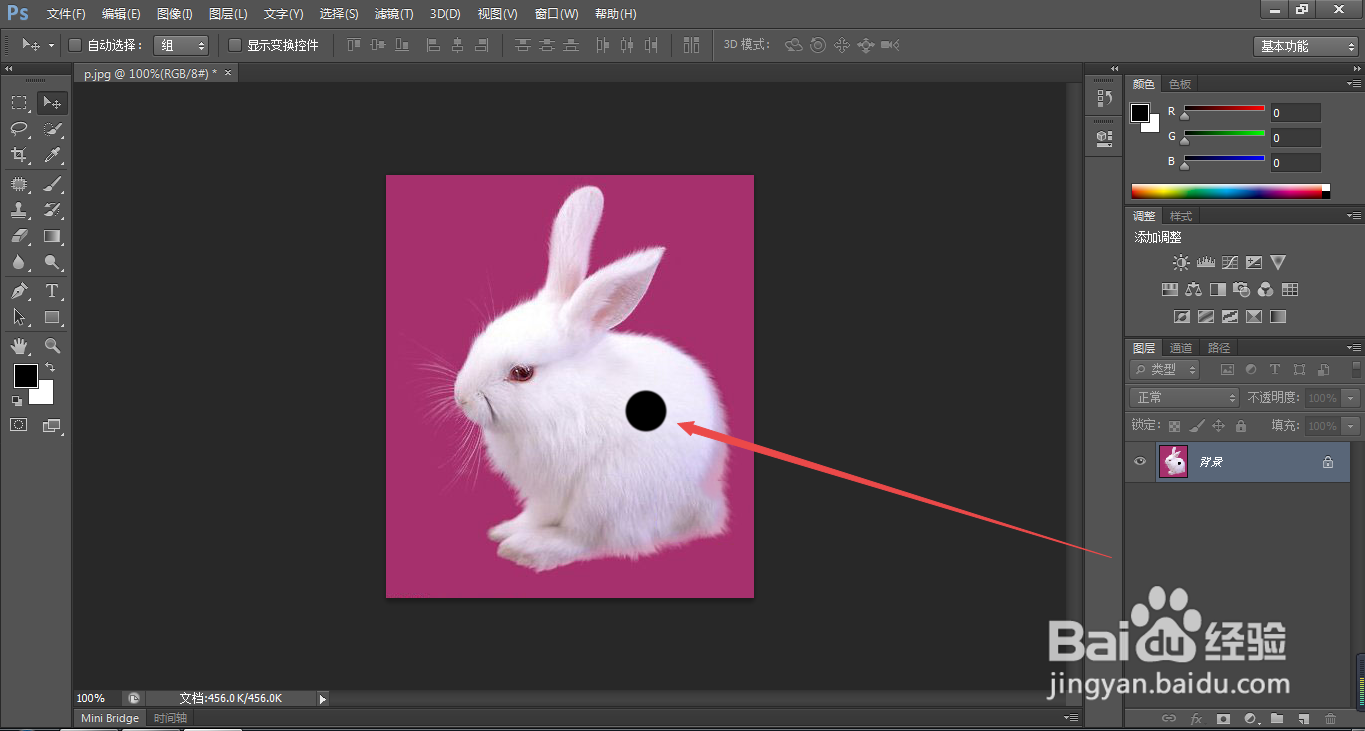
1、1.如图所示,我们看到箭头所指的小白兔身上就有一个黑色的污点,下面我们就使用“污点修复画笔工具”将这个污点消除。
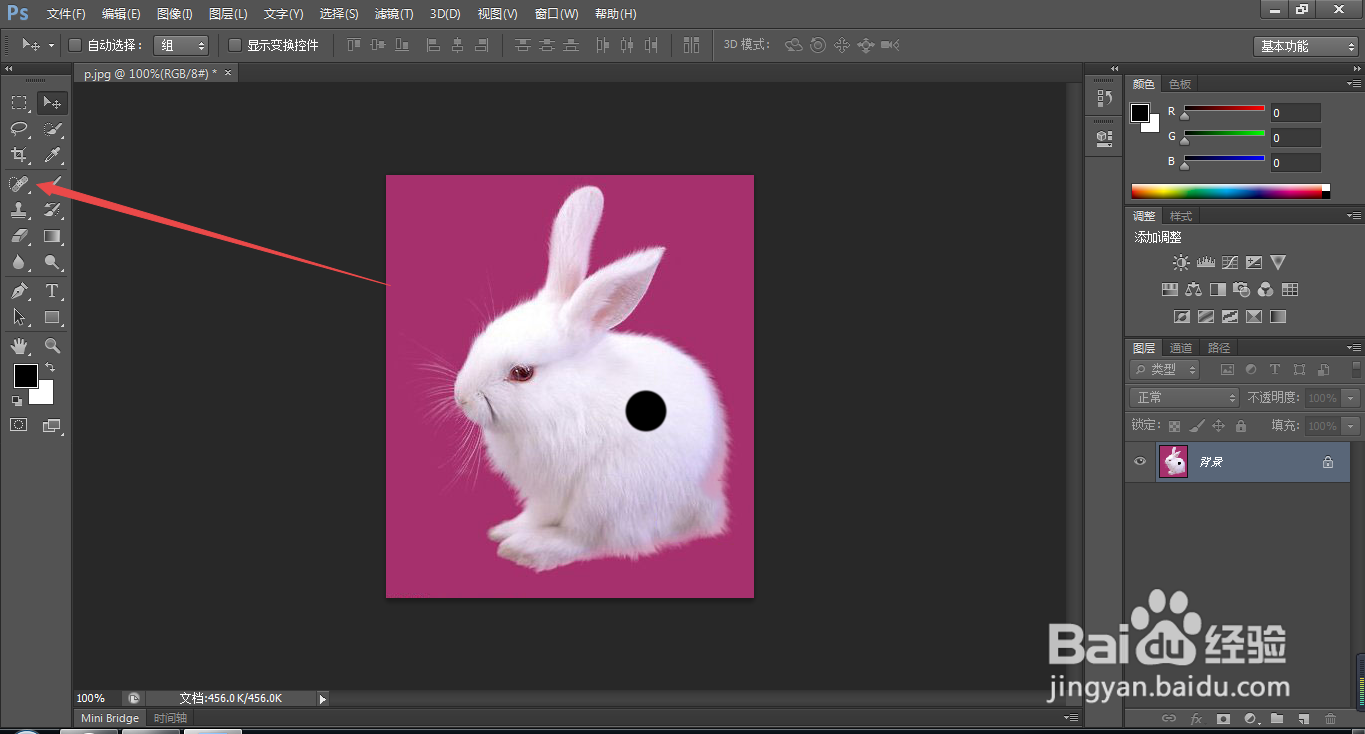
2、2.如图所示,我们点击箭头所指的“污点修复画笔工具”图标,就可以选中“污点修复画笔工具”了。
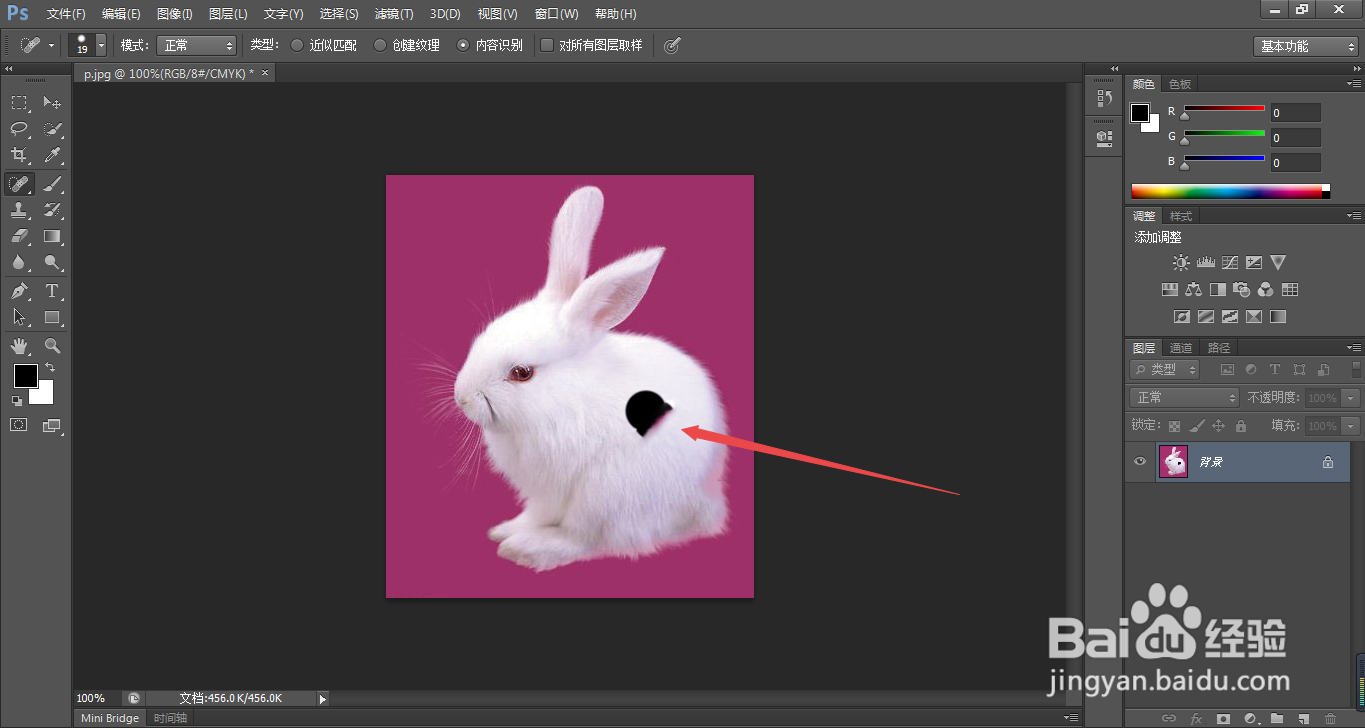
3、3.如图所示,我们用“污点修复画笔工具”抹上一笔,就可以消除一点黑色的污点。
4、4.如图所示,我们继续用“污点修复画笔工具”抹上一笔,就可以再消除一点黑色的污点。
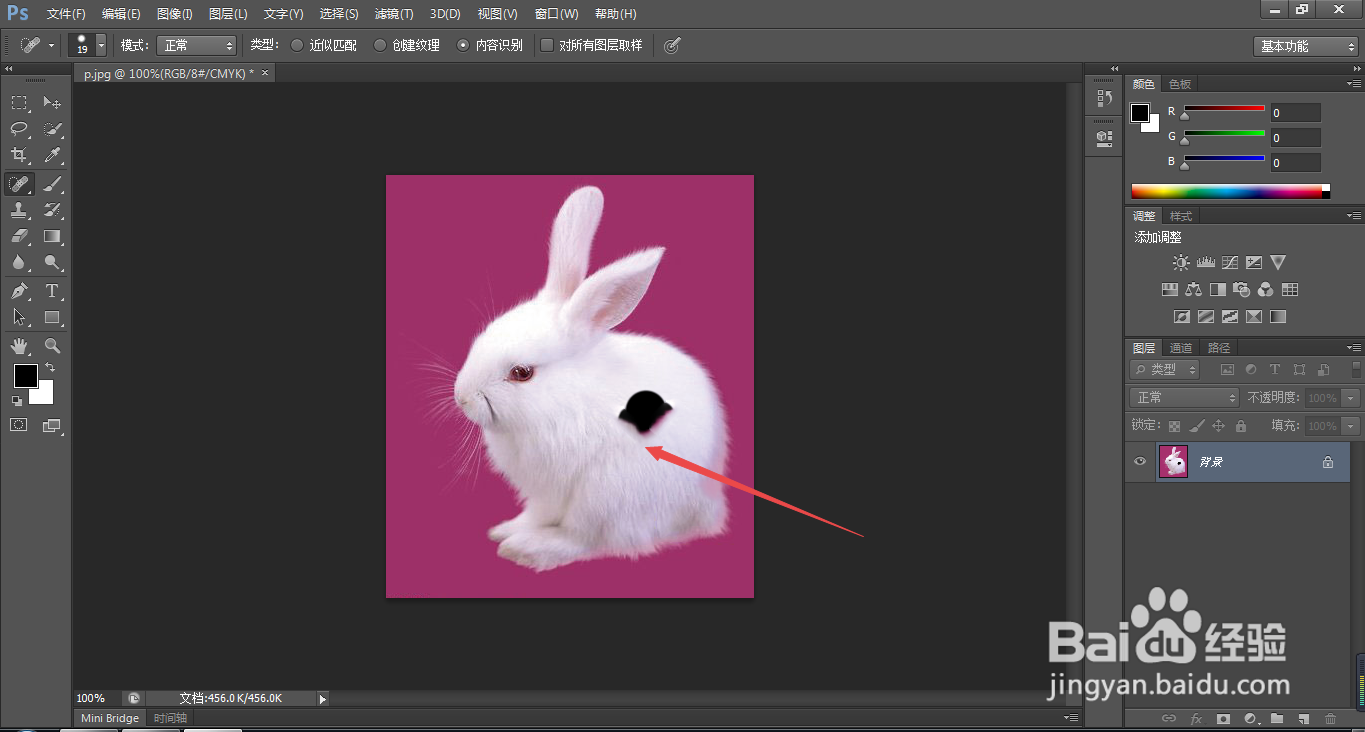
5、5.如图所示,我们继续用“污点修复画笔工具”抹上一笔,就可以再消除一点黑色的污点。
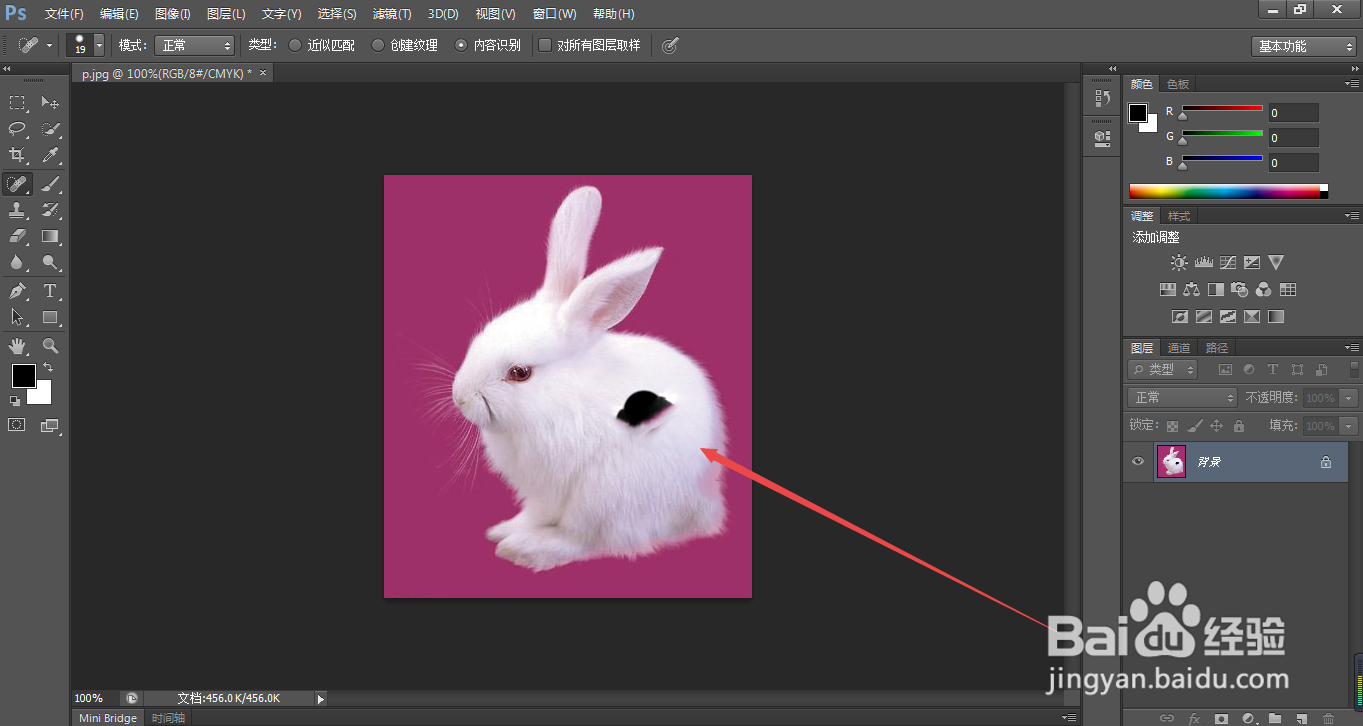
6、6.如图所示,我们继续用“污点修复画笔工具”抹上一笔,就可以将黑色污点消除得只剩下一点了。
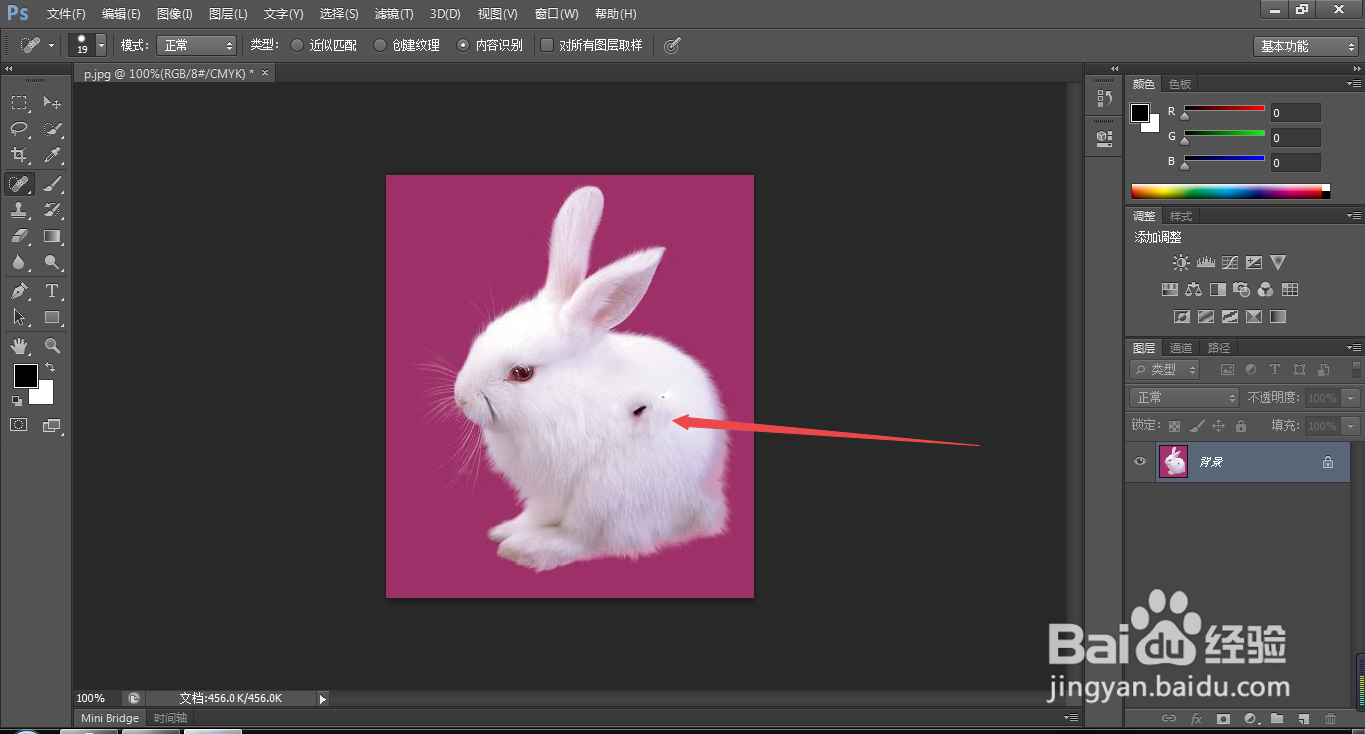
7、7.如图所示,我们继续用“污点修复画笔工具”抹上一笔,就可以完全消除这个黑色的污点了。