PPT怎样分页插入不同的图片

 时间:2026-02-15 15:26:38

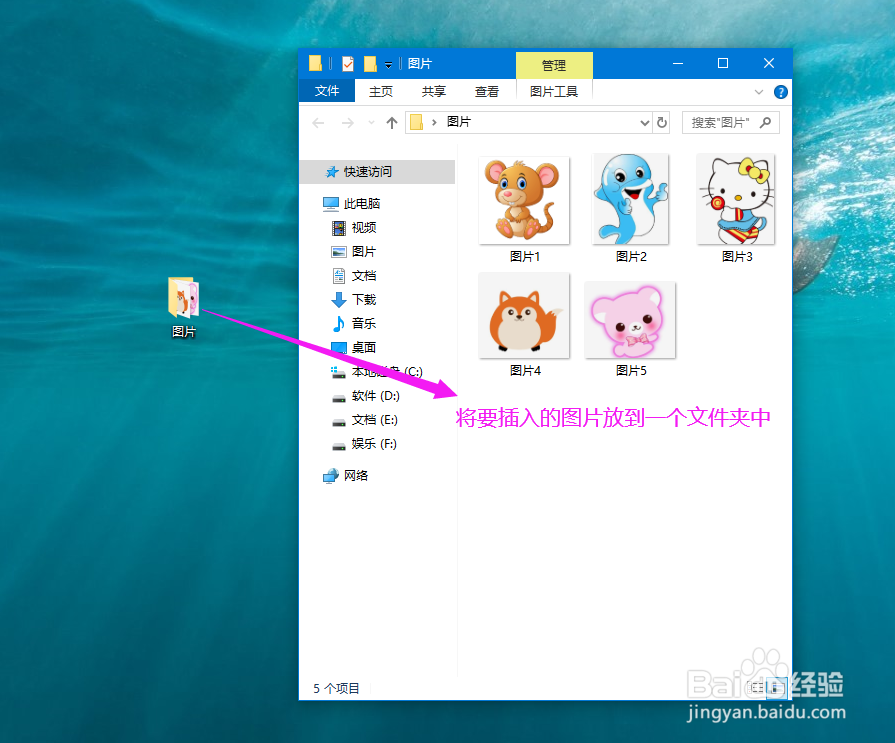
1、首先将要插入到PPT中的图片都放到一个文件夹中。
PPT怎样分页插入不同的图片

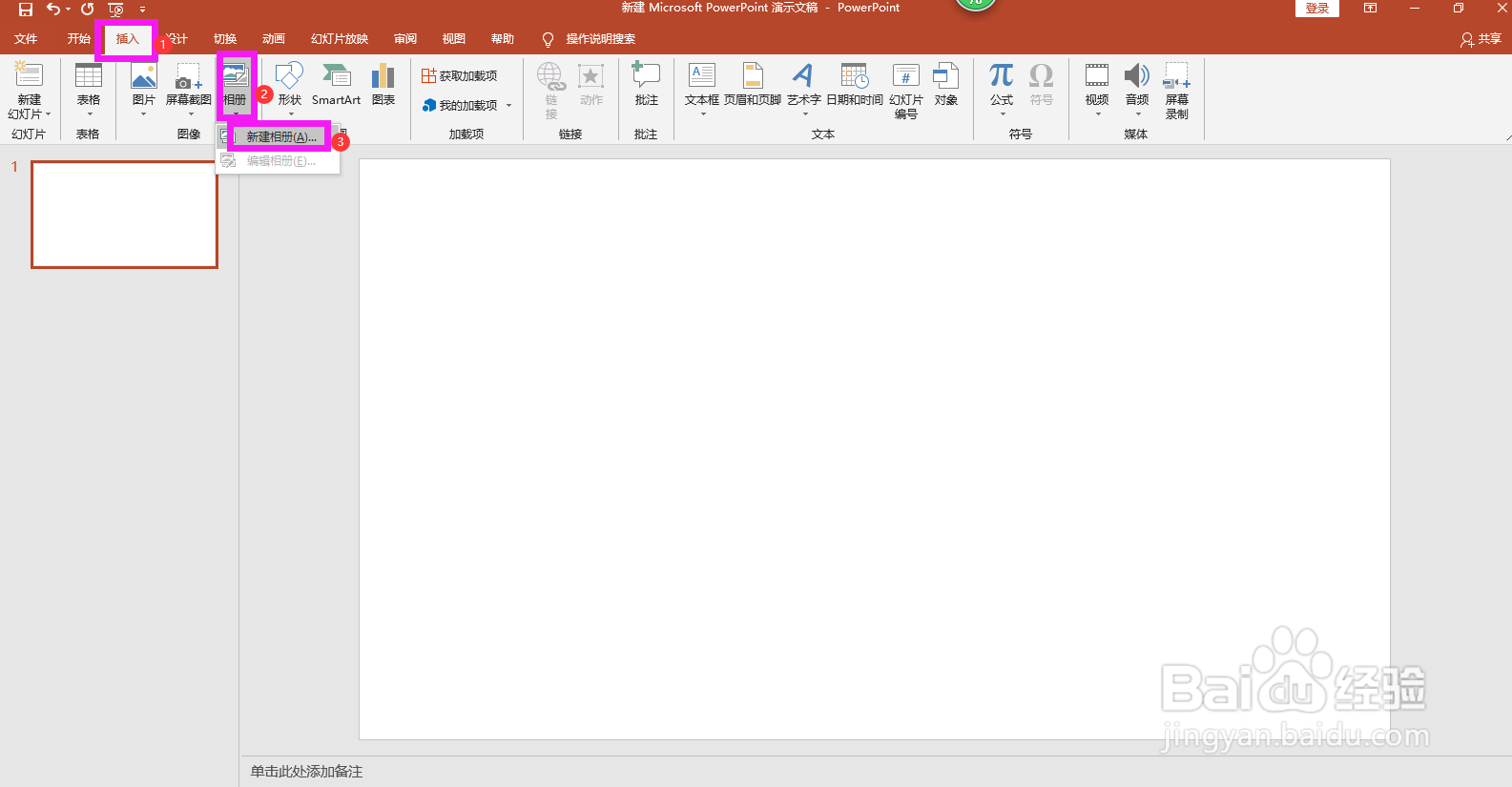
2、打开PPT文件,点击编辑区域上方菜单栏上的插入,点开相册下拉箭头,选择创建相册,弹出相册对话框。
PPT怎样分页插入不同的图片

3、在对话框中点击文件/磁盘,弹出插入图片对话框。

PPT怎样分页插入不同的图片

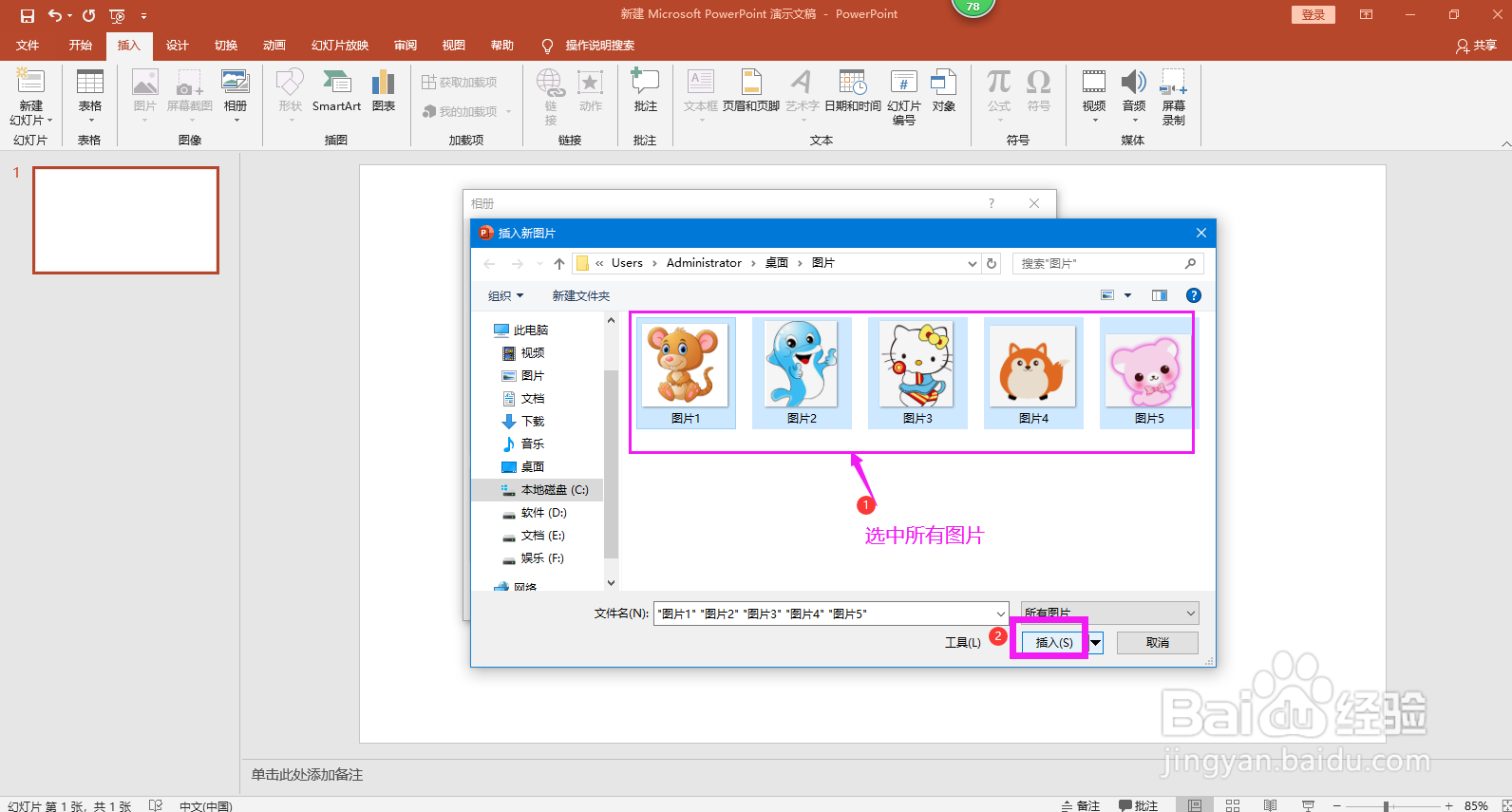
4、在对话框中根据文件夹的存放路径找到打开文件夹,全选要插入PPT中的图片,点击插入。
PPT怎样分页插入不同的图片

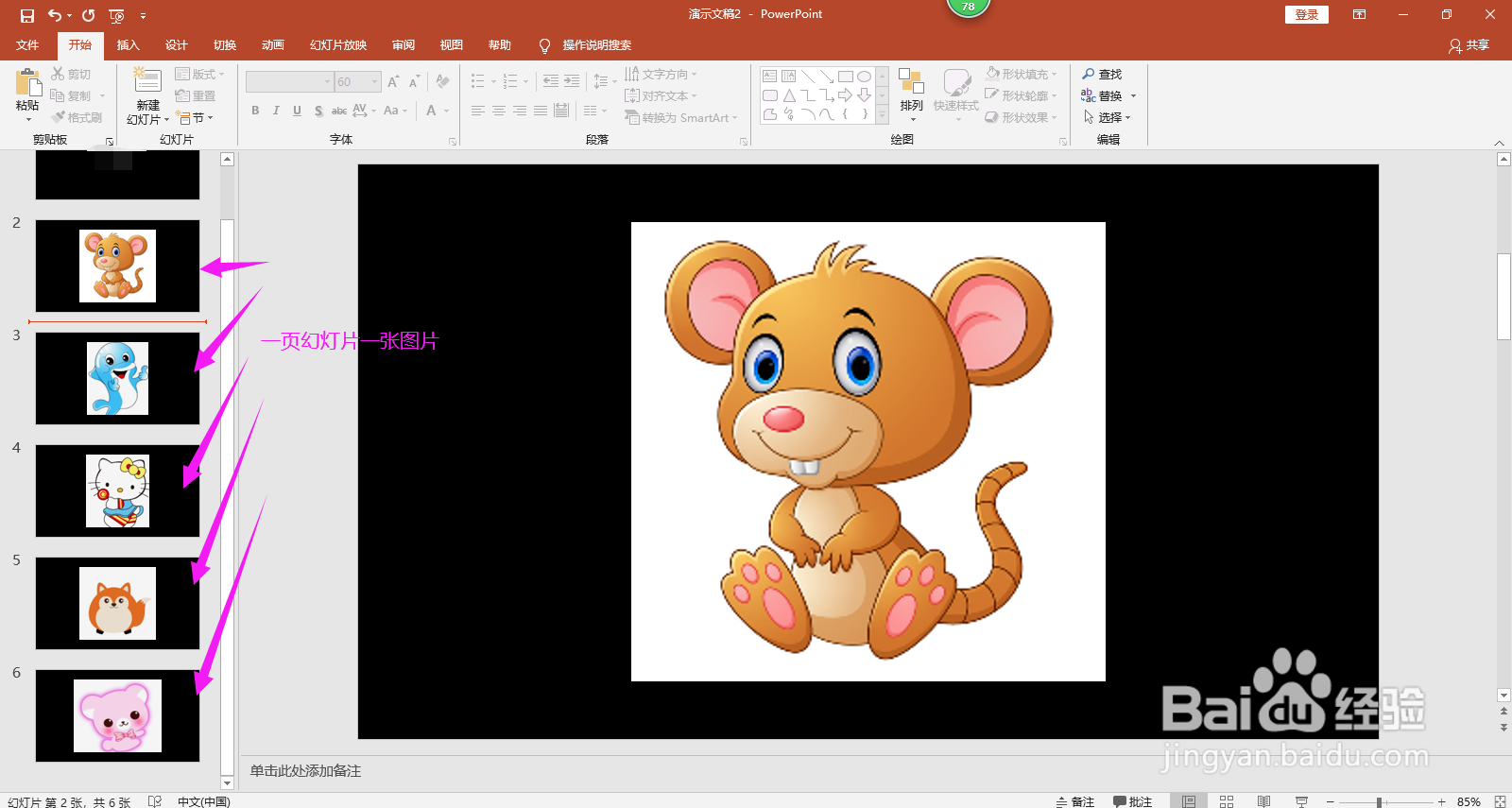
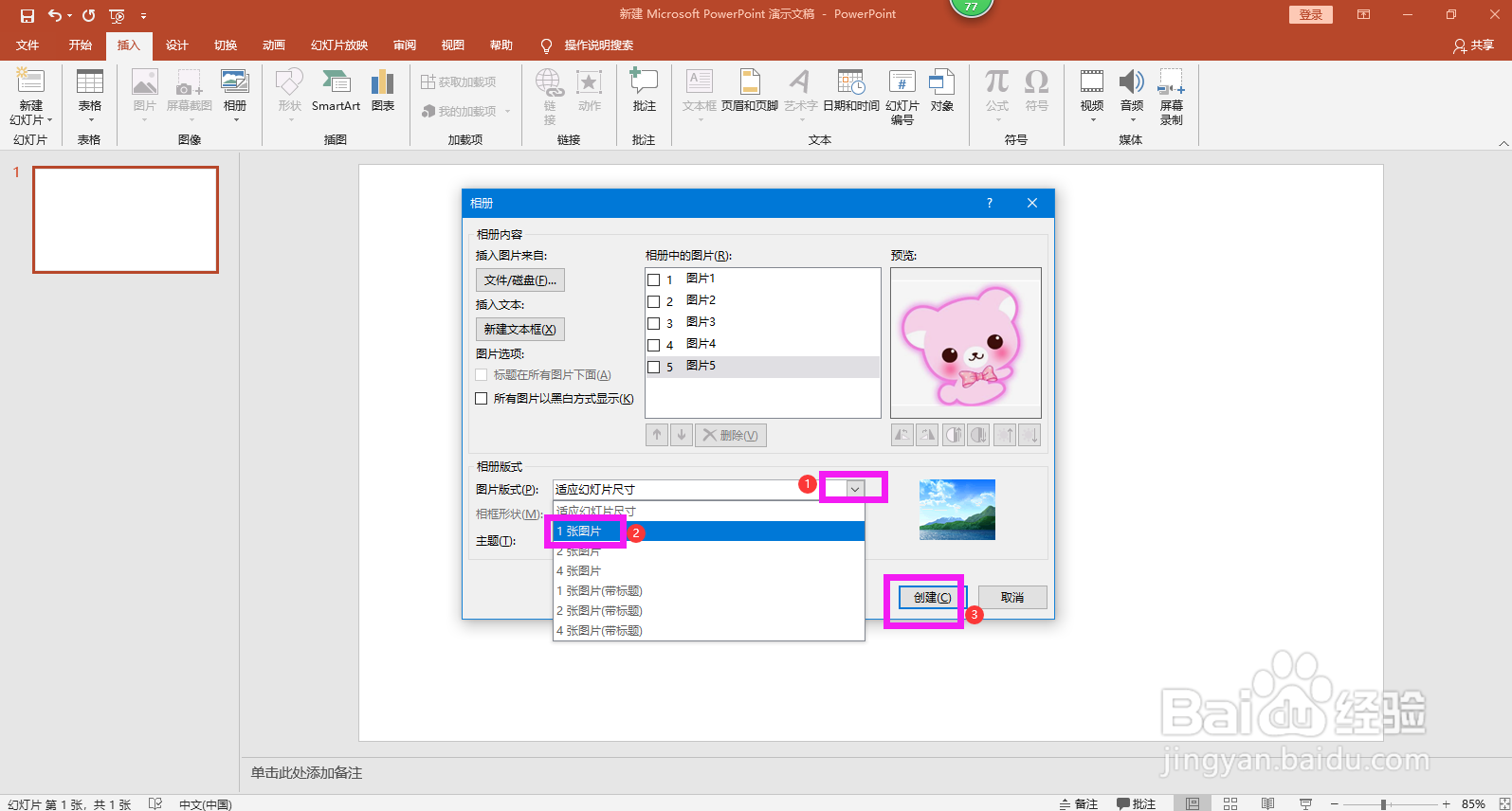
5、点开下方“图片版式”后面空白框右侧的下拉箭头,选择“1张幻灯片”,点击创建,即可看到已分页插入图片。
PPT怎样分页插入不同的图片

PPT怎样分页插入不同的图片

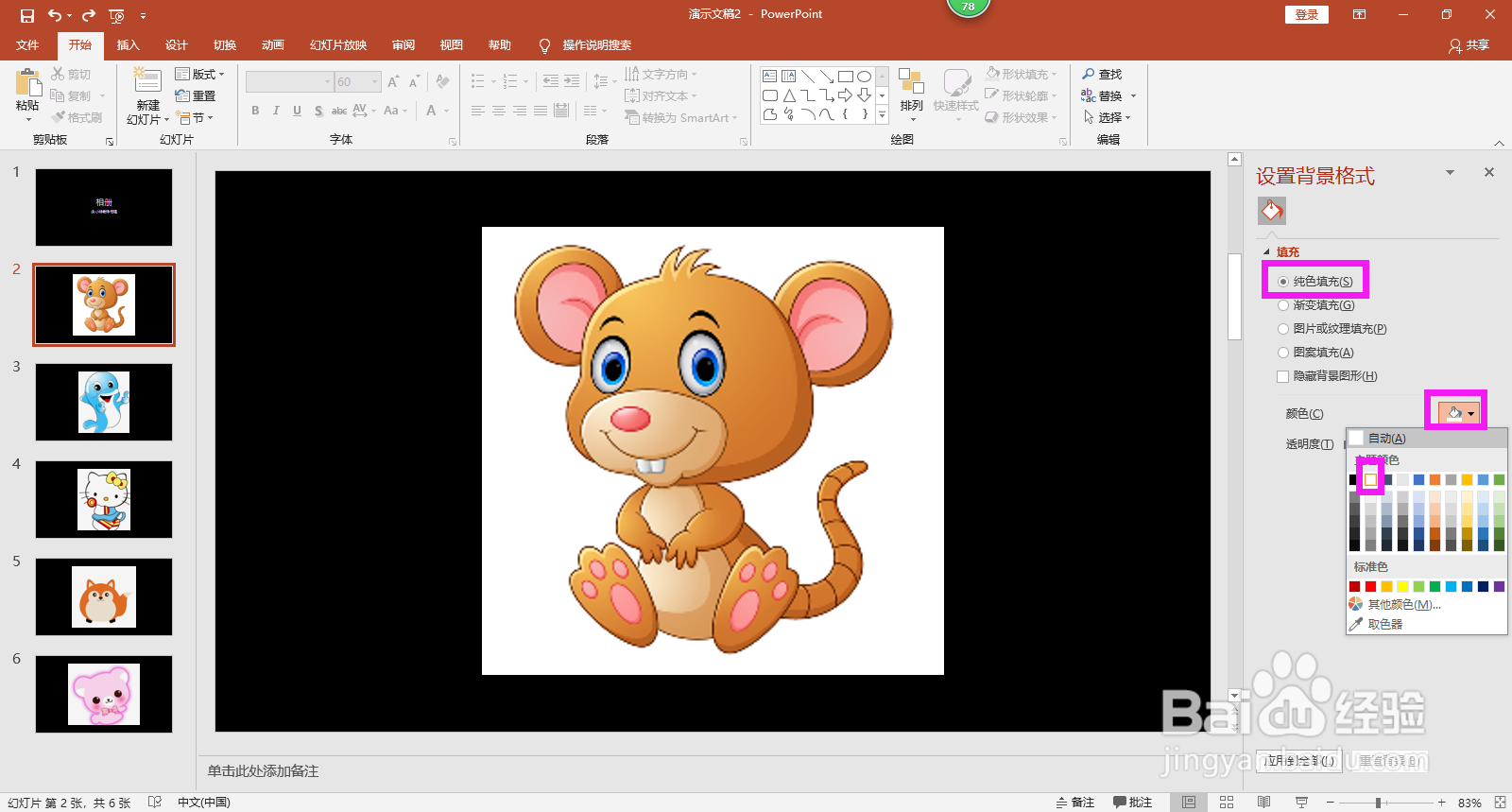
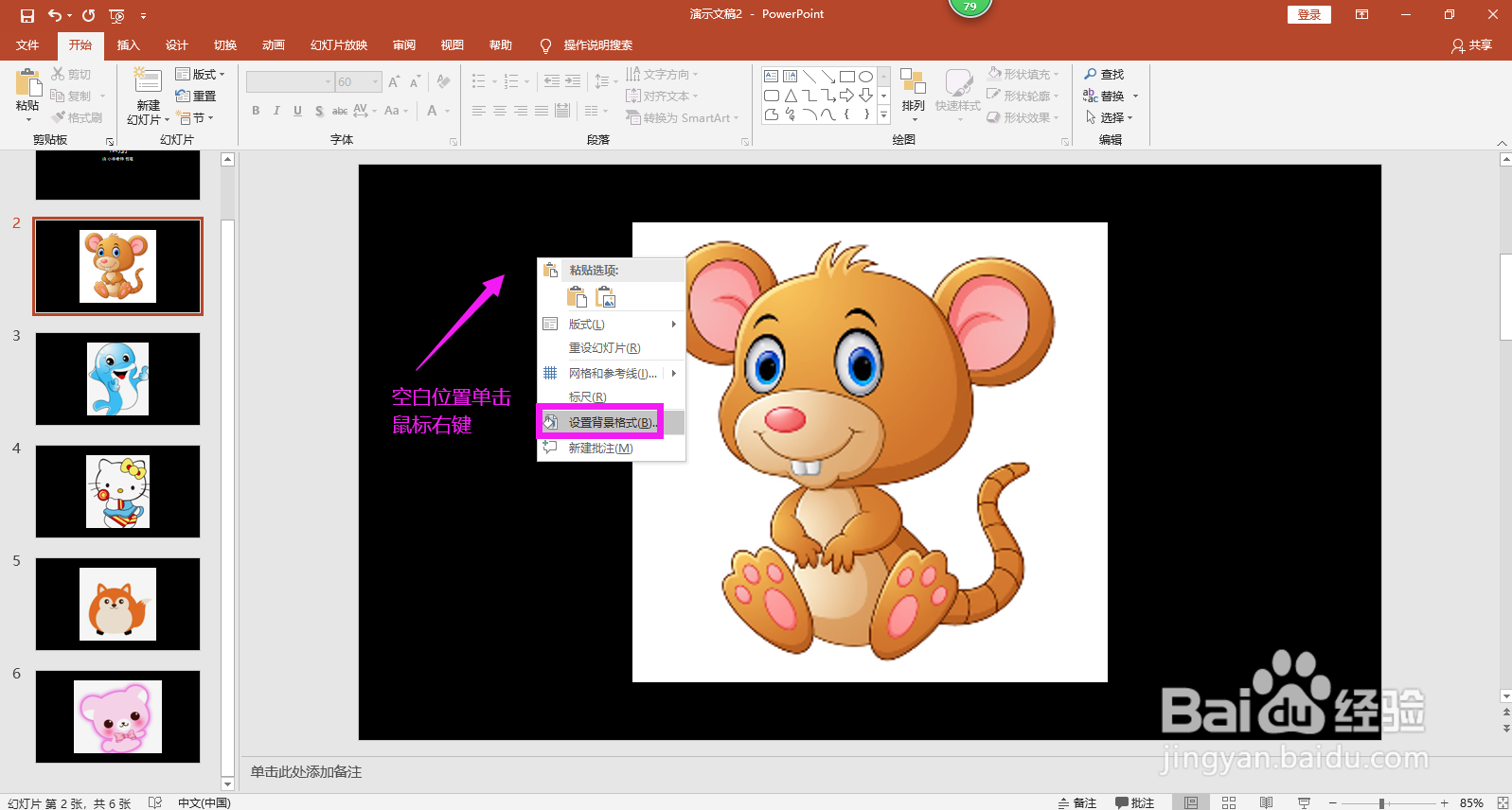
6、按Ctrl和字母A全选所有幻灯片,在任一幻灯片空白位置单击鼠标右键,选择设置背景格式。
PPT怎样分页插入不同的图片

7、在填充项下,点开颜色下拉箭头,选择白色,即可完成操作。

PPT怎样分页插入不同的图片

  • ppt分散对齐怎么设置
  • ppt2016中如何将页面上的内容快速全选
  • 【PPT】怎样为每一页添加相同的图片
  • ppt插入图片怎样设置居中显示
  • 怎样是设置PPT指定背景色
  • 热门搜索
    石家庄科技信息职业学院怎么样 生活分享 db是什么意思 天龙八部天龙怎么加点 如何更改无线网密码 掮客是什么意思 猥的拼音是什么 福州快乐生活家园 鱼尾纹怎么办 现在投资商铺怎么样