如何用PS软件设计招聘图画

 时间:2026-04-26 05:53:02

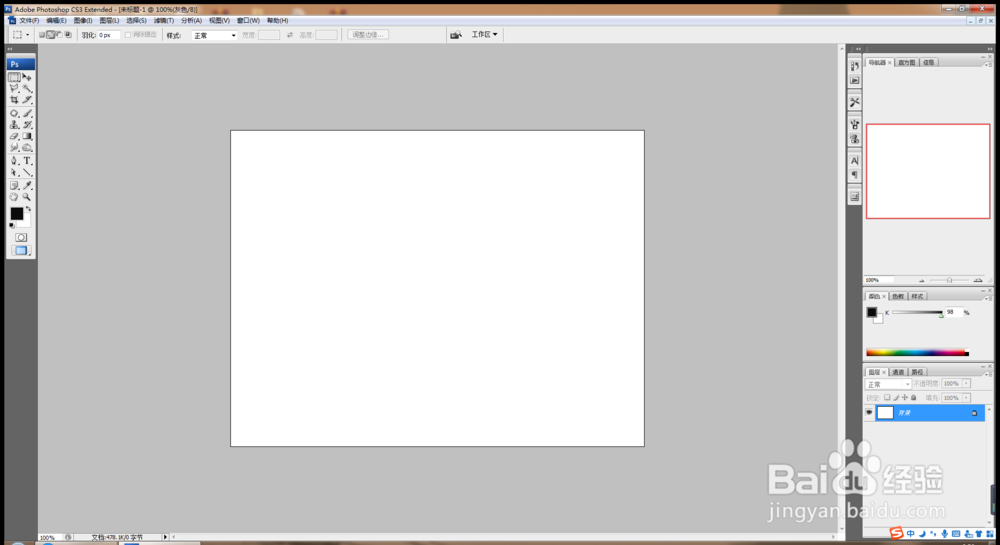
1、打开PS,按crl+n新建空白背景,如图
如何用PS软件设计招聘图画

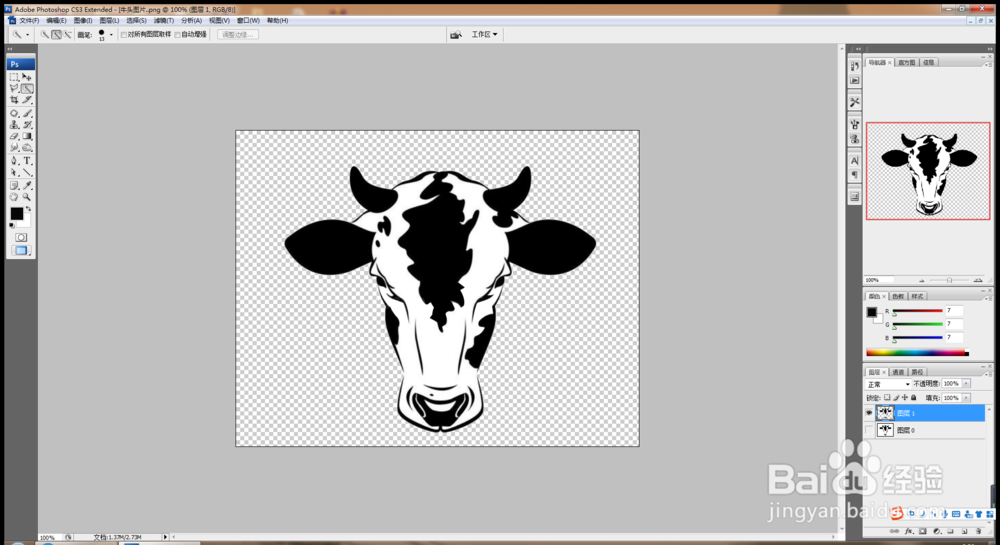
2、按crl+o打开图片,选择魔棒工具,删除背景部分内容,如图

如何用PS软件设计招聘图画

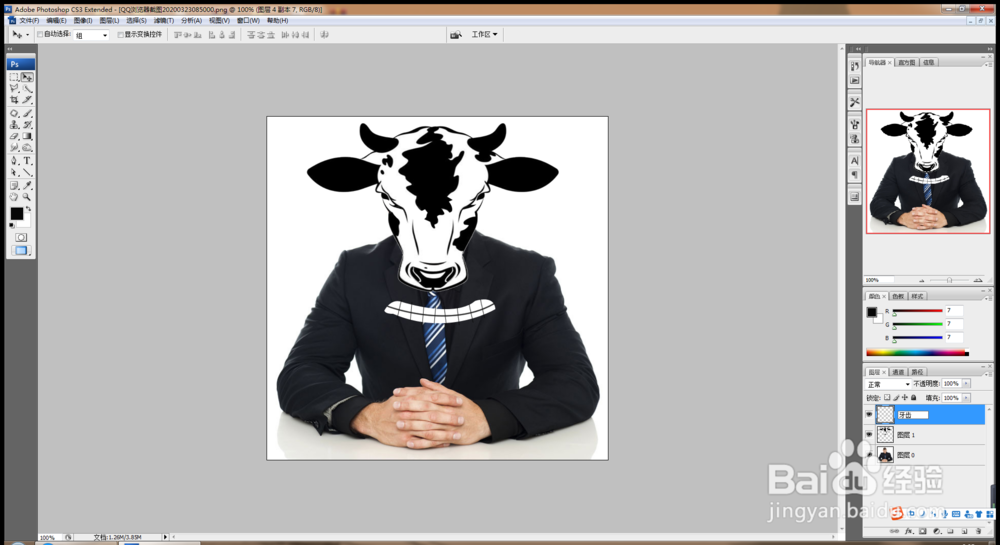
3、将其中的图形内容移动到当前背景图层中,如图

如何用PS软件设计招聘图画

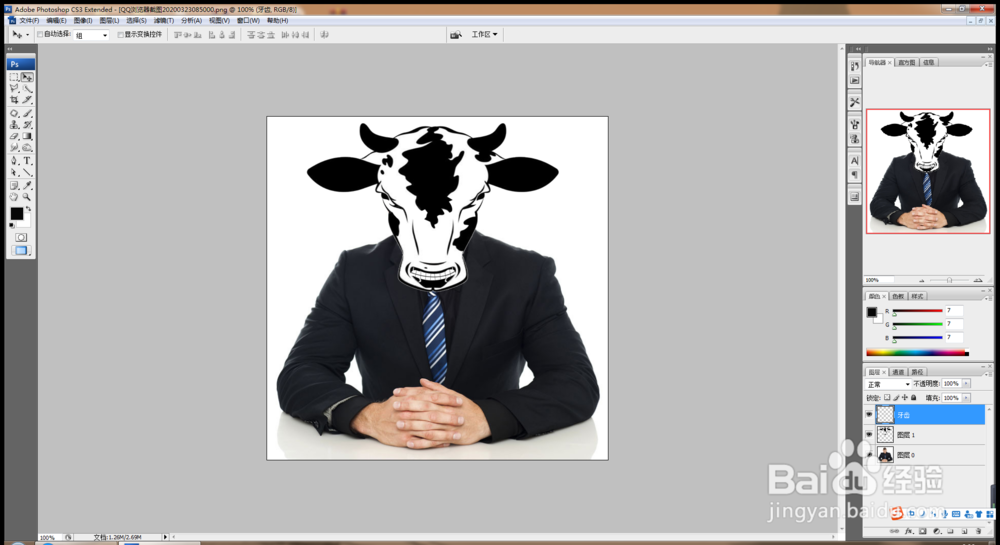
4、新建图层,绘制牙齿,选择钢笔工具绘制,填充颜色,再次绘制路径,画笔描边填充,复制描边,调整描边,合并图层,如图
如何用PS软件设计招聘图画

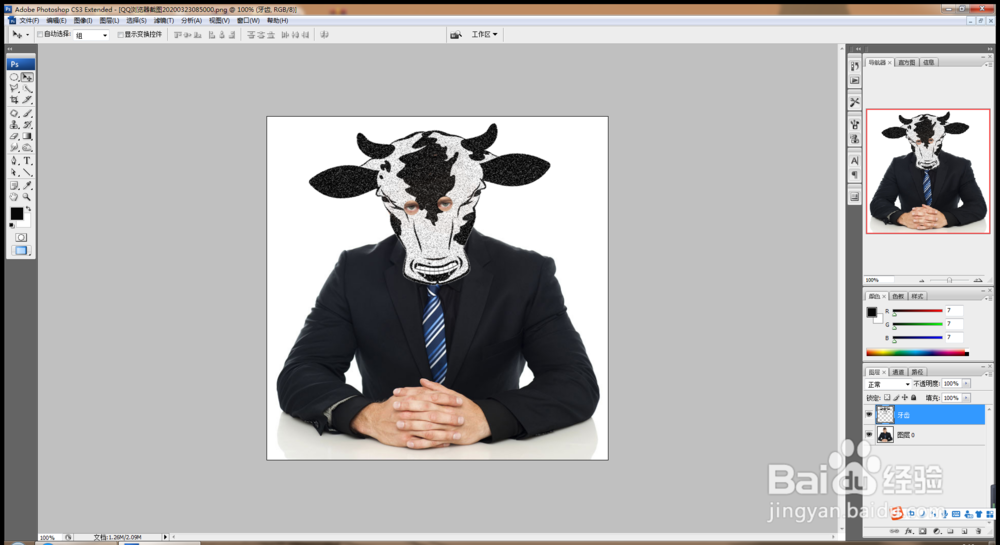
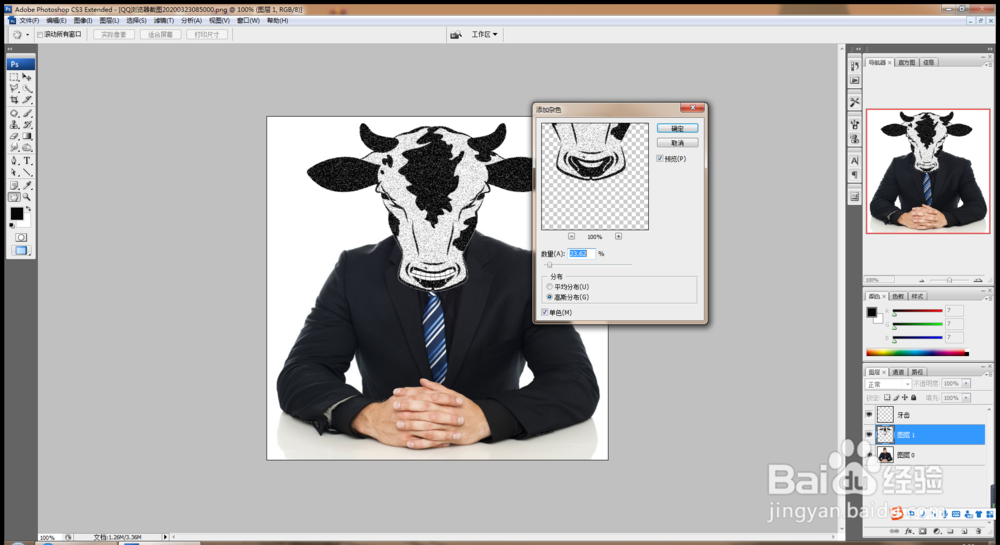
5、选择图层,滤镜,杂色,添加杂色,数量为23.62%,高斯分布,勾选单色,点击确定,如图
如何用PS软件设计招聘图画

6、新建图层蒙版,设置前景色为黑色,删除部分内容,如图

如何用PS软件设计招聘图画

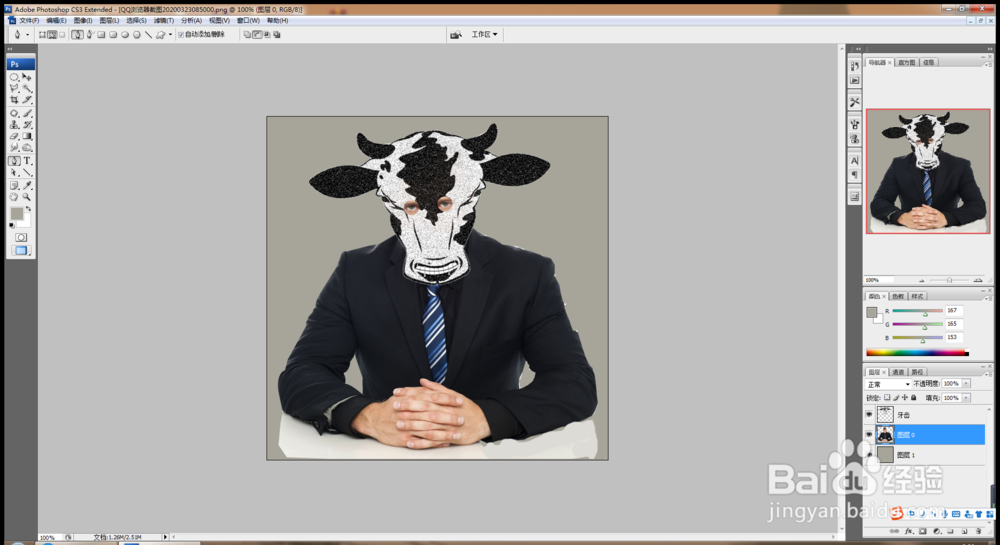
7、新建图层,填充深灰色,如图

如何用PS软件设计招聘图画

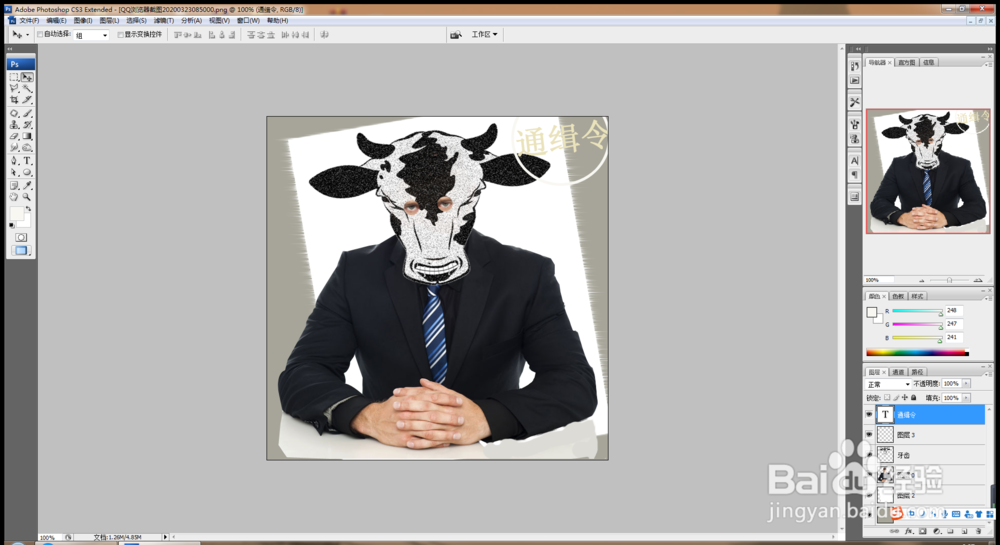
8、再次新建图层,填充白色,滤镜,风格化,新建图层,椭圆形选区,描边,输入文字,如图
如何用PS软件设计招聘图画

  • ps不知道点中什么了变成如下界面怎么恢复
  • 微信投票活动如何吸引用户参加?
  • Flash中常用鼠标事件名解析
  • 怎样用PPT插件口袋动画PA将文字按笔画拆开
  • 怎样方便地获取图片的颜色值和颜色代码
  • 热门搜索
    手机空间不足怎么办 怎么美白牙齿 心脏扩大是怎么回事 八字排盘怎么看 12306怎么注销账号 电脑怎么取消开机密码 浑身酸痛是怎么回事 房屋过户费怎么算 胸贴怎么用 公章怎么加印油