我们怎么用ps制作光晕的效果

 时间:2026-02-14 06:05:10

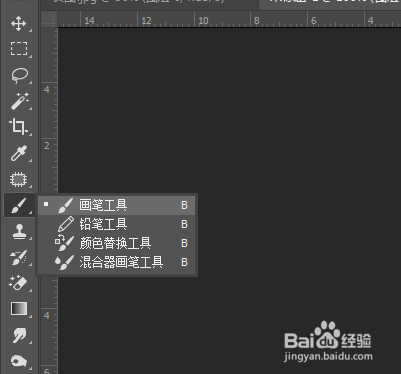
1、步骤一:我们打开ps软件,选择画笔工具
我们怎么用ps制作光晕的效果

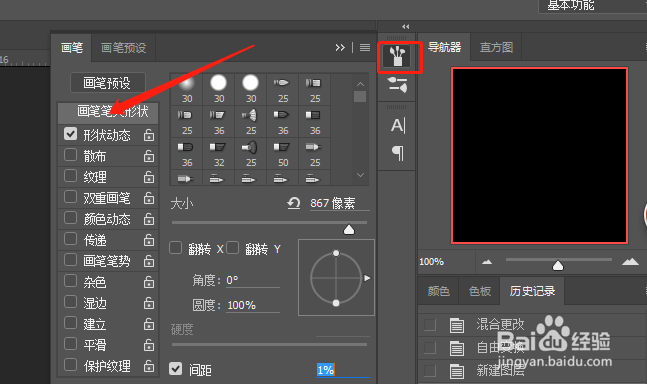
2、步骤二:然后我们设置画笔,笔尖形状  间距设置大一点这里设置280%

我们怎么用ps制作光晕的效果

我们怎么用ps制作光晕的效果

3、步骤三:设置形状动态,大小抖动79,勾选画笔投影

我们怎么用ps制作光晕的效果

4、步骤四:设置散布,两轴,724%

我们怎么用ps制作光晕的效果

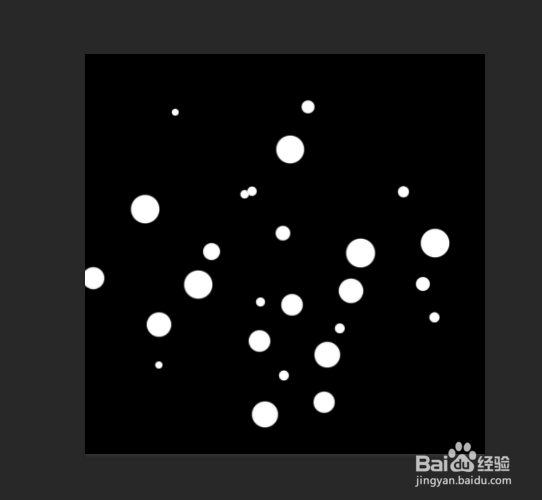
5、步骤五:然后点击画笔,在画布中间随便绘制一下

我们怎么用ps制作光晕的效果

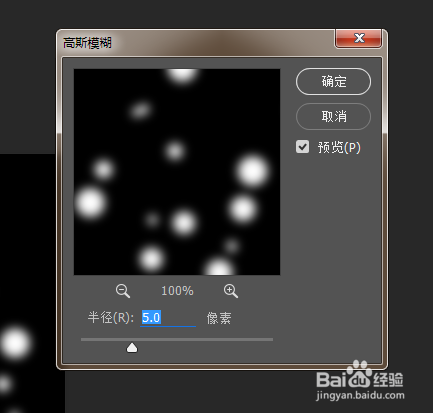
6、步骤六:然后点击滤镜-模糊-高斯模糊

我们怎么用ps制作光晕的效果

我们怎么用ps制作光晕的效果

7、步骤七:然后我们调整一下画笔大小,在绘制一遍即可出现不同的效果。

我们怎么用ps制作光晕的效果

我们怎么用ps制作光晕的效果

我们怎么用ps制作光晕的效果

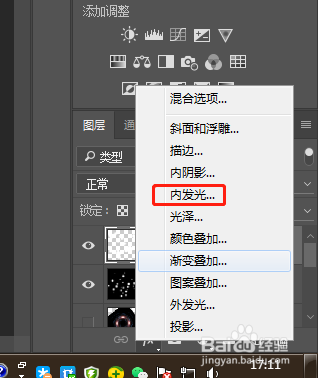
8、步骤八:然后我们设置一下内发光。

我们怎么用ps制作光晕的效果

我们怎么用ps制作光晕的效果

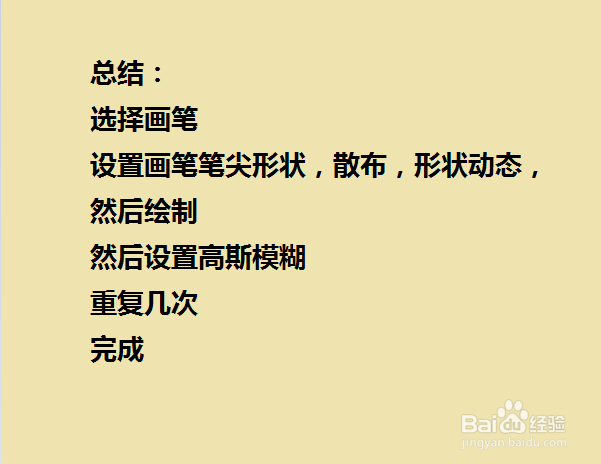
9、总结:

选择画笔

设置画笔笔尖形状,散布,形状动态,

然后绘制

然后设置高斯模糊

重复几次

完成
我们怎么用ps制作光晕的效果

  • PS中如何将图片转为画布渐变背景
  • ps中怎么做环形形状?
  • PS运用海洋波纹来调整图像的效果
  • PS图层混合操作的小技巧
  • ps图片怎么添加光斑
  • 热门搜索
    树木的作用 什么叫净资产 运动裤品牌 不置可否什么意思 冻干粉的作用与功效 什么浏览器最好 绿萝花的功效与作用 维生素b1的作用及功能 韭菜和什么不能一起吃 运动后肌肉酸痛怎么办