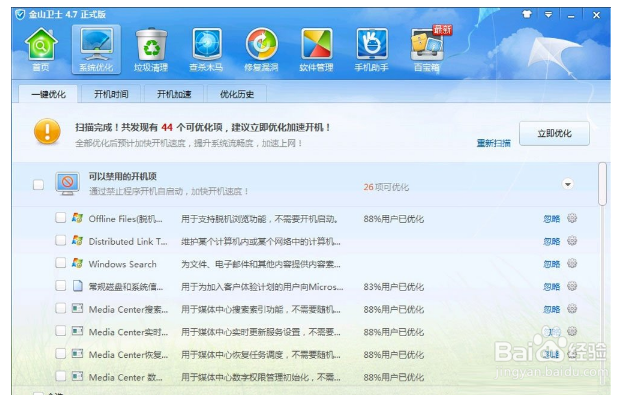
1、首先要装相关修复的软件,这里选择金山卫士进行修复
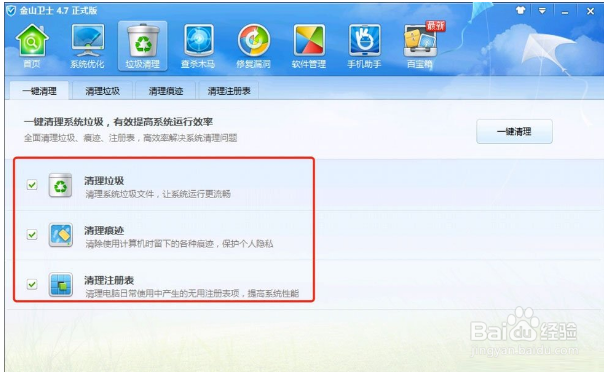
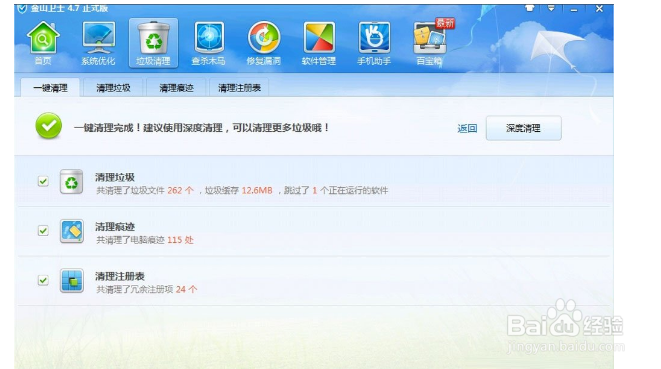
2、点击垃圾清理选项,将其三个复选框选项都选上,点击一键修复按钮
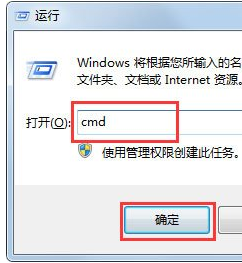
1、开始 - 运行(输入CMD)确定或者回车,打开管理员命令窗口
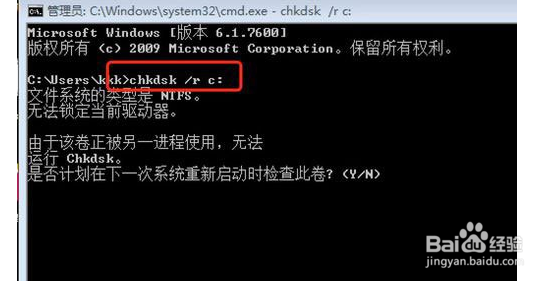
2、在管理员命令窗口,输入chkdsk /r C: 命令(C: 提示文件出错的盘符,刚才出错的文件在C盘,输入命令时注意空格),回车
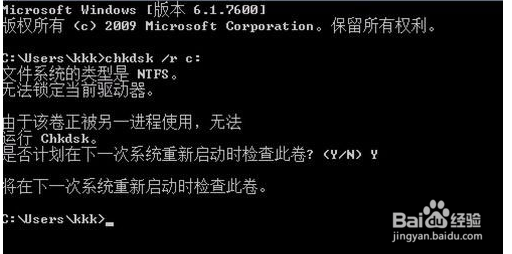
3、无法运行chkdsk,是否计划在下次系统重新启动时检查这个卷?(Y/N),我们输入“Y”,回车
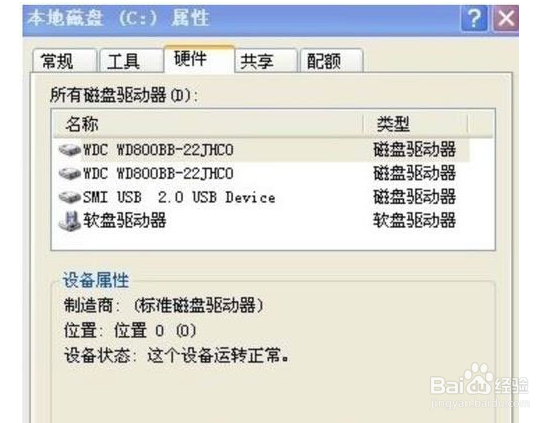
1、左键双击桌面我的电脑,右键点击:C盘-属性 - 硬件
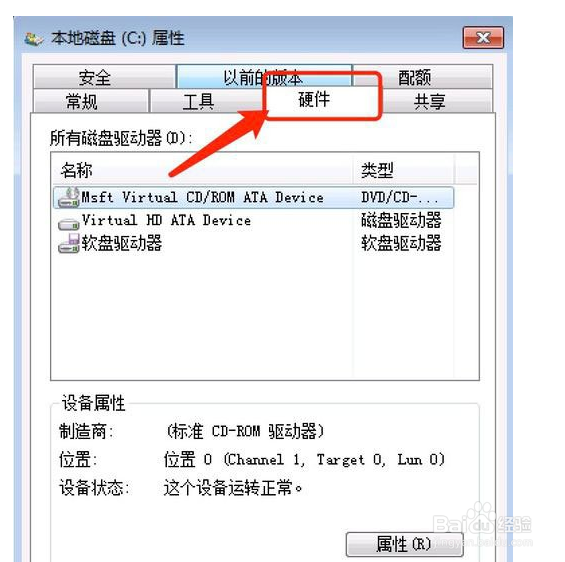
2、在打开的硬件窗口,在右下角点击左键属性
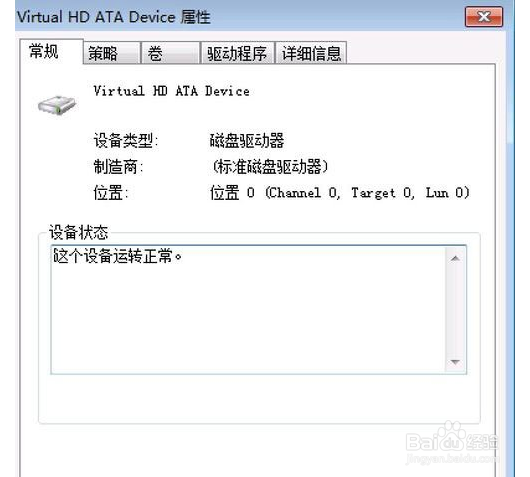
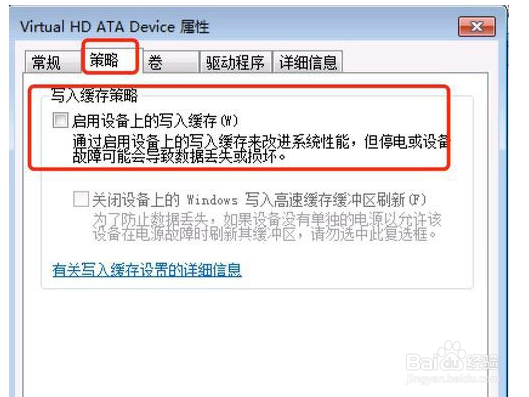
3、在属性窗口,左键点击:策略,再点击:启用磁盘上的写入缓存(W),去掉前面小方框内的勾
1、一、软件修复
1、首先要装相关修复的软件,这里选择金山卫士进行修复;
2、点击垃圾清理选项,将其三个复选框选项都选上,点击一键修复按钮。
二、修复磁盘系统文件方法
1、开始 - 运行(输入CMD)确定或者回车,打开管理员命令窗口;
2、在管理员命令窗口,输入chkdsk /r C: 命令(C: 提示文件出错的盘符,刚才出错的文件在C盘,输入命令时注意空格),回车;
3、无法运行chkdsk,是否计划在下次系统重新启动时检查这个卷?(Y/N),我们输入“Y”,回车。
三、关闭写入缓存来杜绝Windows
1、左键双击桌面我的电脑,右键点击:C盘-属性 - 硬件;
2、在打开的硬件窗口,在右下角点击左键属性;
3、在属性窗口,左键点击:策略,再点击:启用磁盘上的写入缓存(W),去掉前面小方框内的勾。
