Excel用条件格式如何突出显示每个科目最低成绩

 时间:2026-02-13 07:06:20

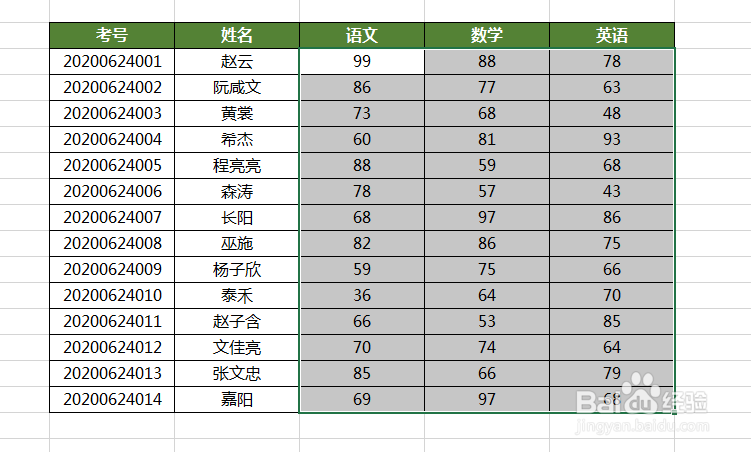
1、新建Excel2016文档并打开,如图

Excel用条件格式如何突出显示每个科目最低成绩

2、在表格录入成绩内容,如图

Excel用条件格式如何突出显示每个科目最低成绩

3、问题:突出显示每个科目最低成绩?

先选中所有科目数据区域,如图

Excel用条件格式如何突出显示每个科目最低成绩

4、点击【开始】【条件格式】【新建规则】,如图

Excel用条件格式如何突出显示每个科目最低成绩

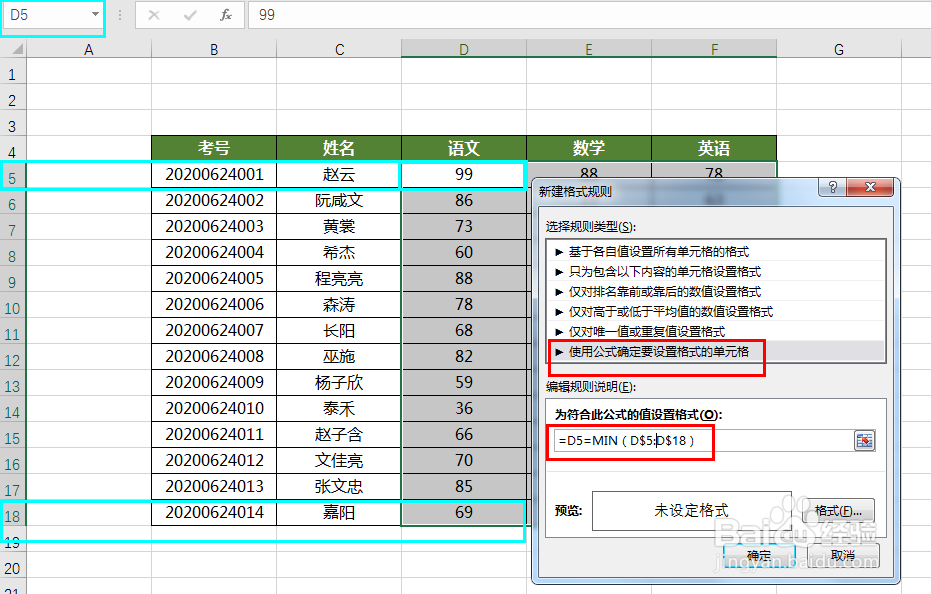
5、设置【新建规则】:

1 类型选则用【使用公式确定要设置格式的单元格】

2 编辑规则:突出显示每个科目最低成绩,设置如下

=D5=MIN(D$5:D$18)

ps:

1 D5 当前单元格位置,判定是否等于公司所在列的最低成绩

2 MIN(D$5:D$18)  计算公式所在列的最小值。

注意这里的单元格引用D$5:D$18,列相对引用、行绝对引用,

因为表格中有三个科目,作用区域需要自动扩展为E$5:E$18和F$5:F$18
Excel用条件格式如何突出显示每个科目最低成绩

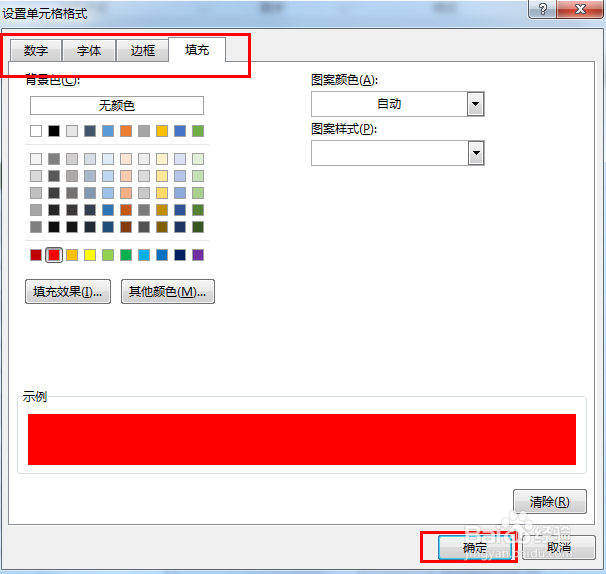
6、设置【新建规则】格式:

点击【格式】跳转【设置单元格格式】窗口,设置符合条件的数据区域显示什么格式,如图
Excel用条件格式如何突出显示每个科目最低成绩

7、规则设置好,点击【确定】按钮,如图

Excel用条件格式如何突出显示每个科目最低成绩

8、查看科目表,每个科目最低成绩突出显示,如图

Excel用条件格式如何突出显示每个科目最低成绩

  • Excel如何利用混合引用汇总各部门的人员工资
  • EXCEL中条件计数函数DCOUNT的用法
  • EXCEL中如何计算排在前三的成绩总和
  • Excel中大于60等于合格,小于60不合格怎么弄?
  • excel表格如何按区域求总销售额
  • 热门搜索
    致跳远运动员加油稿 露从今夜白的下一句是什么 数见不鲜什么意思 开水烫伤用什么药 oece是什么牌子 今天开什么码 起酥油是什么 洗车液可以用什么代替 什么时候洗头最好 鸡宝是什么