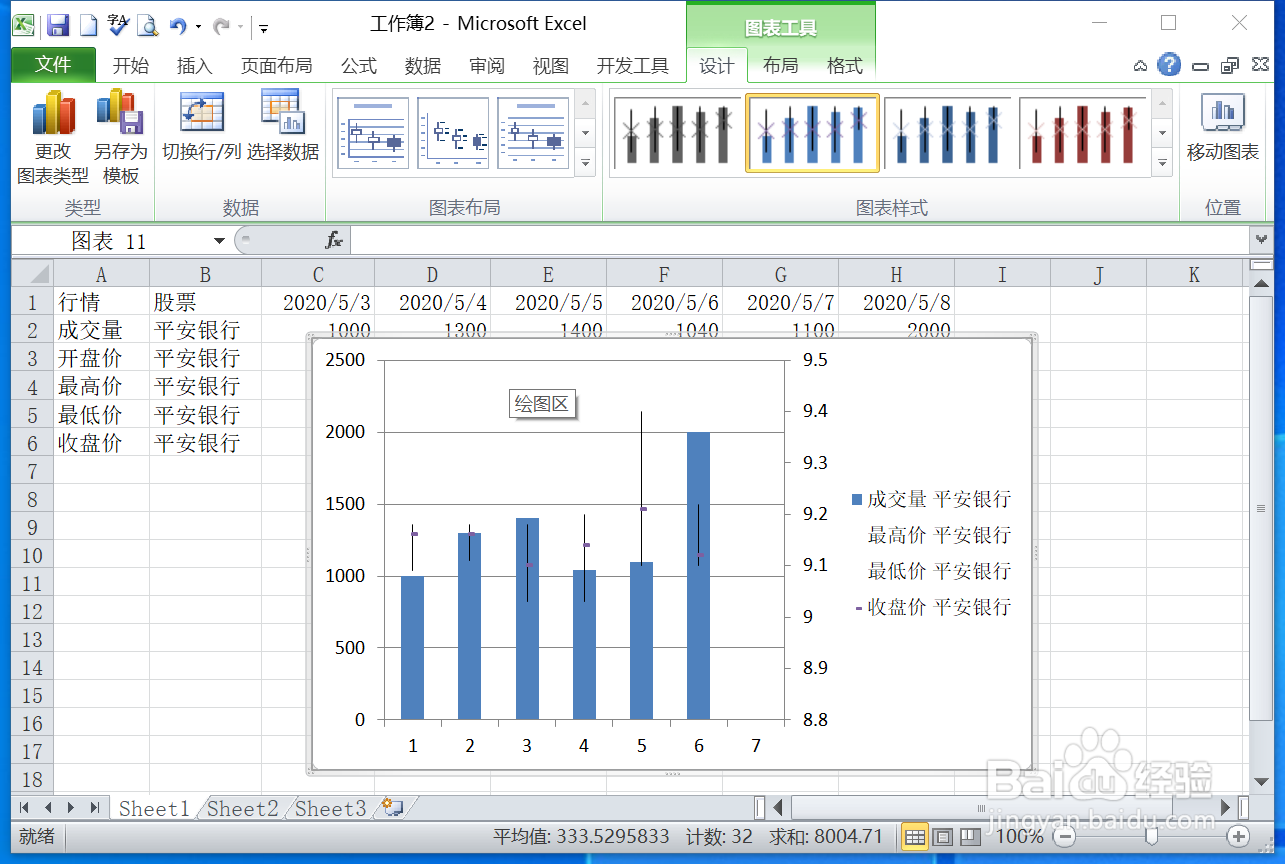
Excel如何制作成交量-盘高-盘低-收盘图

 时间:2024-10-14 15:24:58

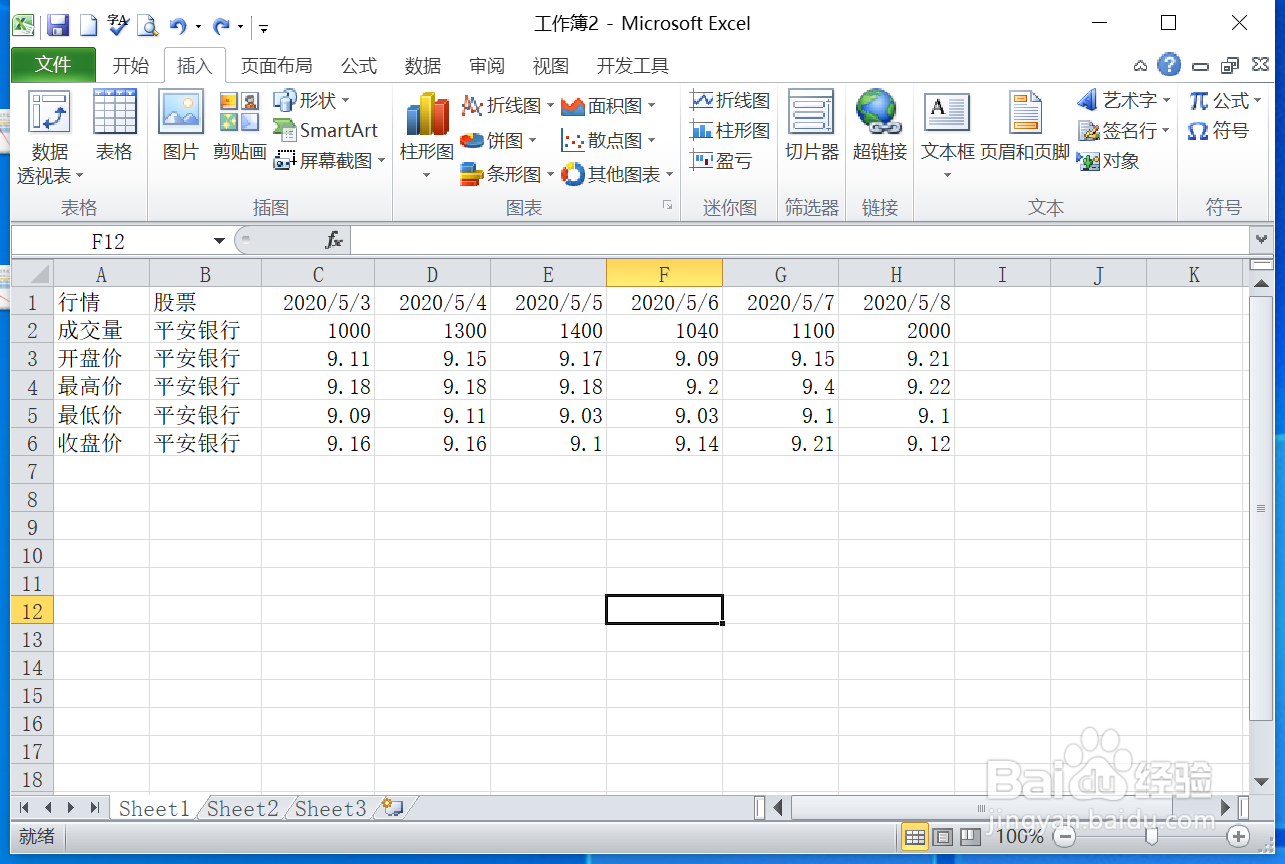
1、打开要处理的表格文件。

Excel如何制作成交量-盘高-盘低-收盘图

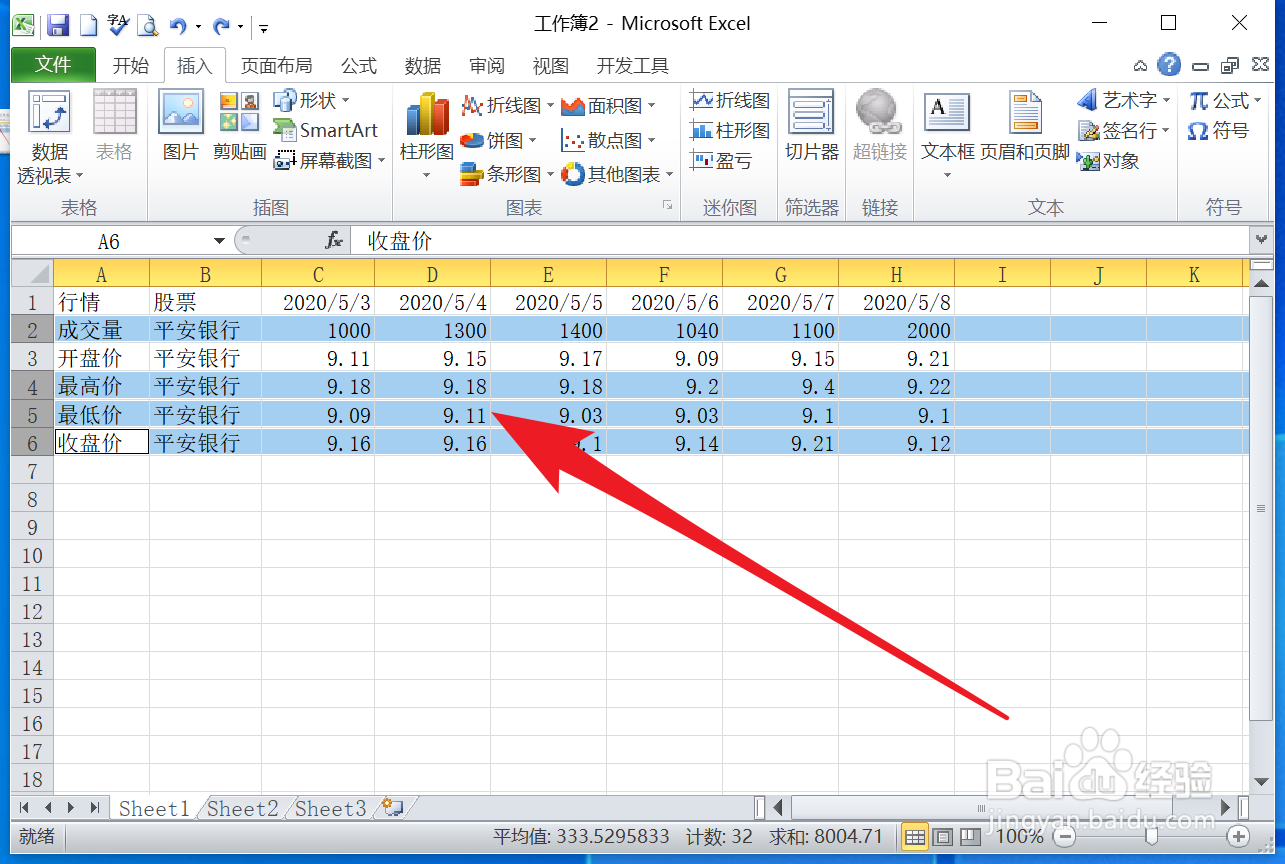
2、选择制作股票图表的数据单元格。

Excel如何制作成交量-盘高-盘低-收盘图

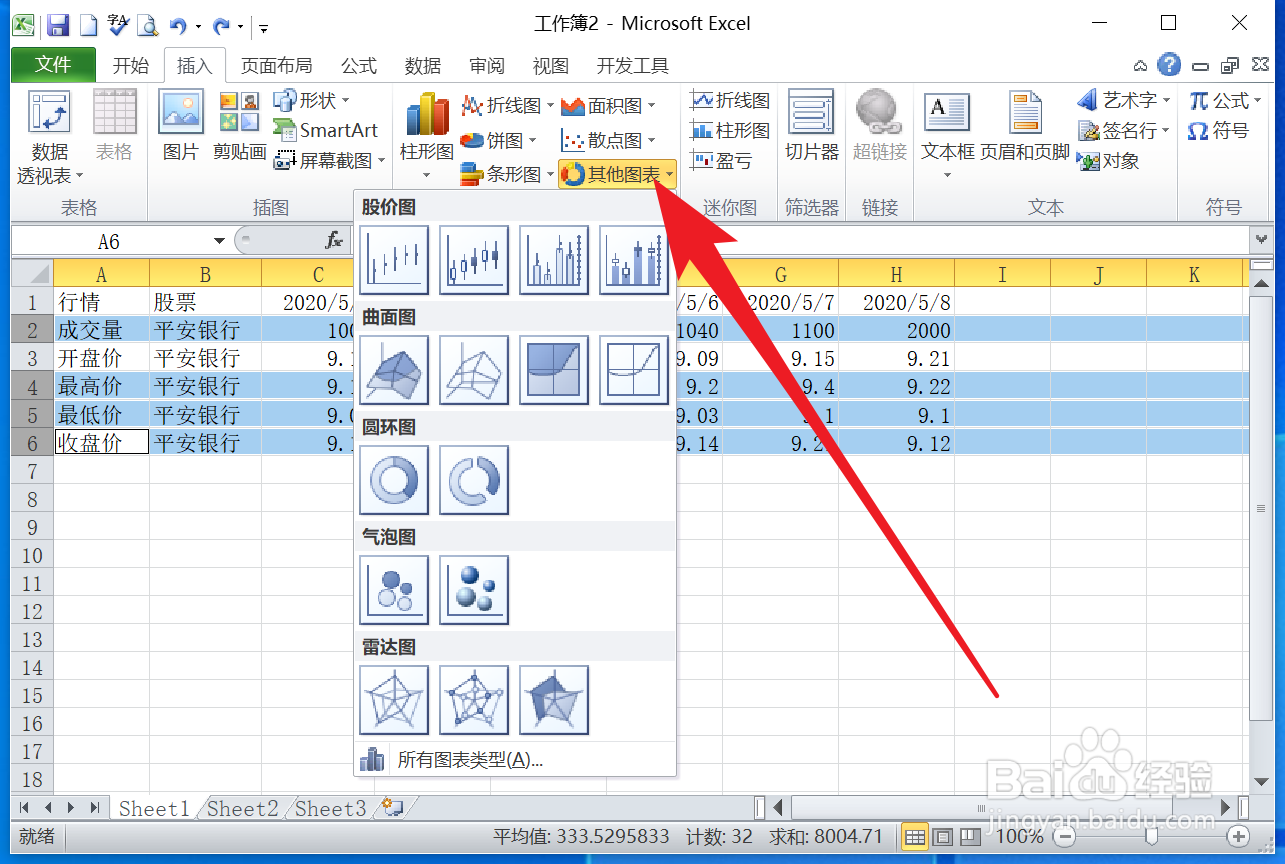
3、在插入工具栏下展开其他图表下拉菜单。

Excel如何制作成交量-盘高-盘低-收盘图

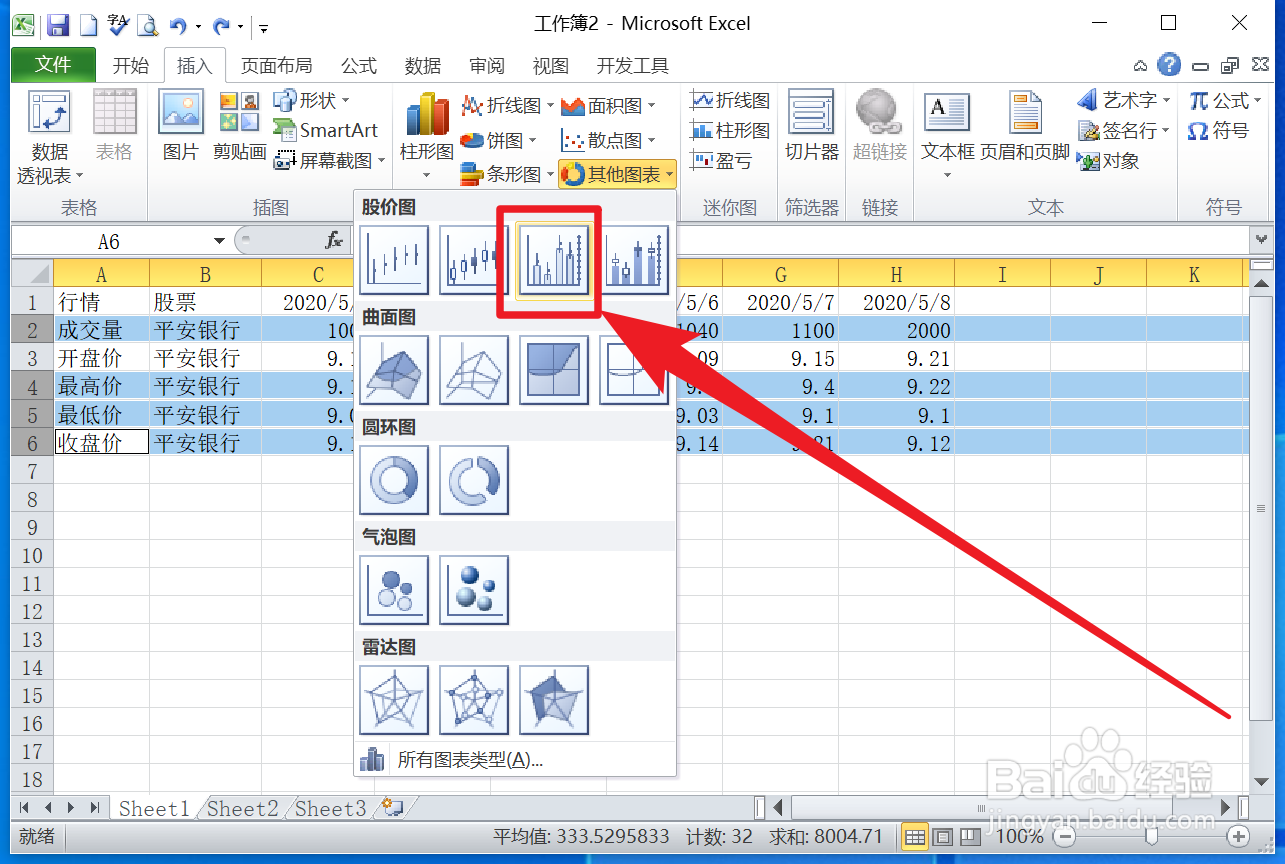
4、单击选择成交量-盘高-盘低-开盘图。

Excel如何制作成交量-盘高-盘低-收盘图

5、根据所选数据就会自动生成图表。

Excel如何制作成交量-盘高-盘低-收盘图
  • Excel制作针对选择不同数据生成对应图表方法
  • 如何给Excel图表增加新数据系列?
  • XLSX工作表怎样将数据变成堆积条形图
  • Excel组合图表制作--簇状柱形图&折线图
  • excel 水平(值)轴 水平(类别)轴
  • 热门搜索
    饥荒怎么玩 脚气怎么办 芝麻分怎么提高 vivox9怎么截屏 排比句怎么写 运费怎么算 没有考上高中怎么办 亦怎么读 路由器怎么连接 一般疑问句怎么改