PPT怎么制作一个随机点名抽奖效果?

 时间:2026-02-14 11:04:33

1、新建一个PPT文件,然后在这个文件中创建多个演示文稿(一个人名一个)并且在演示文稿上编辑好名字(如图所示)。
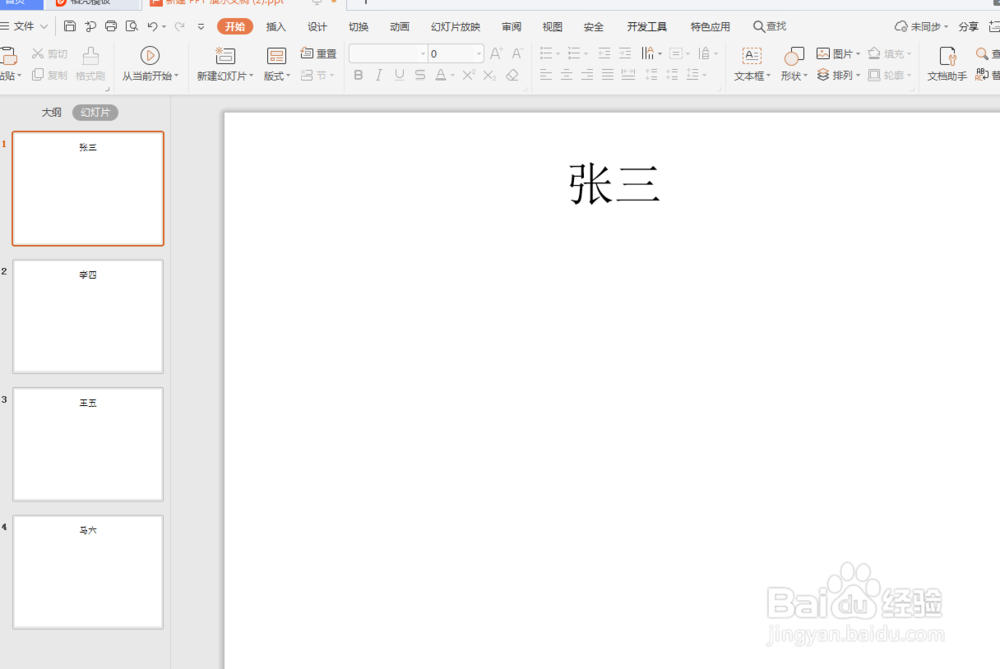
PPT怎么制作一个随机点名抽奖效果?

2、然后将文本框拖到中间,字体设置成同样大小,也可以加上比较显眼的颜色(如图所示)。

PPT怎么制作一个随机点名抽奖效果?

3、然后点击“切换”选项卡,在下边的工具栏中将“单击鼠标时换片”前边的勾去掉,并将“自动换片”的时间设置为0(如图所示)。

PPT怎么制作一个随机点名抽奖效果?

4、之后点击“幻灯片放映”然后点击“设置放映方式”进入到放映设置(如图1),在设置里面点击循环放映,最后点击确定(如图2)。之后放映幻灯片,就可以开始随机点名抽奖了,按L键可以暂停。

PPT怎么制作一个随机点名抽奖效果?

PPT怎么制作一个随机点名抽奖效果?

1、1,输入人名,然后把“单击鼠标换片”前边的勾去掉。换片时间设置为0。

2,在放映设置里选择循环放映。

  • 如何在PPT里面实现数字的随机抽奖?
  • PPT文档中如何制作滚动式名单?
  • 怎么用PPT制作随机点名抽奖
  • 怎么用PPT制作随机点名抽奖
  • ppt怎么制作一个随机点名抽奖效果
  • 热门搜索
    冶疗近视的方法有哪些 牛肉怎么炒好吃 伦理片大全 头发怎么保养 qq空间怎么发视频 羊排的家常做法 包子馅怎么做好吃 斑秃治疗最快的方法 股票k线图怎么看 菠菜汤怎么做好吃