1、启动桌面上的word

2、打开文档

3、点击工具栏上的【插入】,在下拉菜单中选择【页眉页脚】:
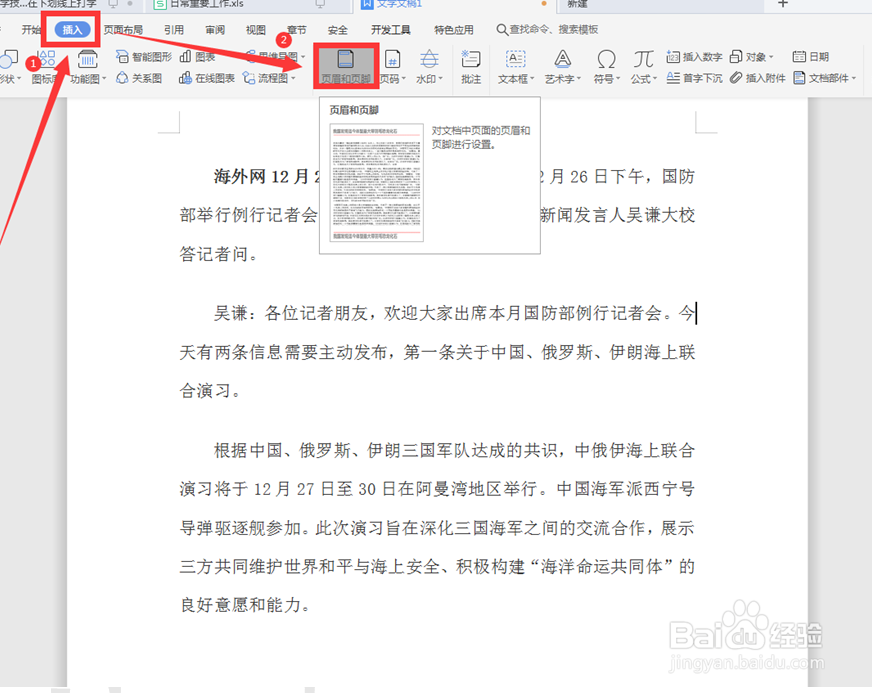
4、在弹出的【页眉页脚】选项中,点击下拉菜单中的【插入图片】:
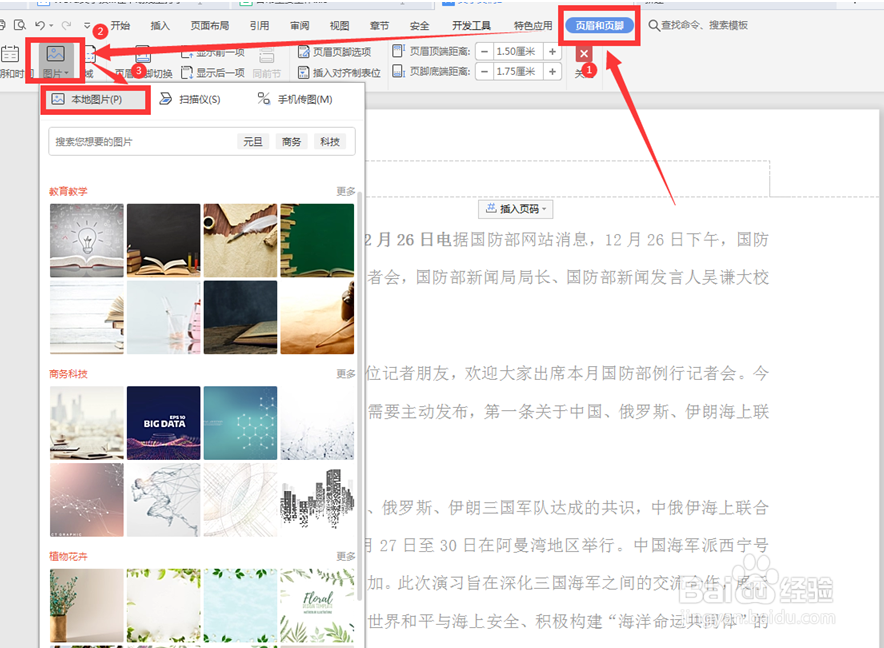
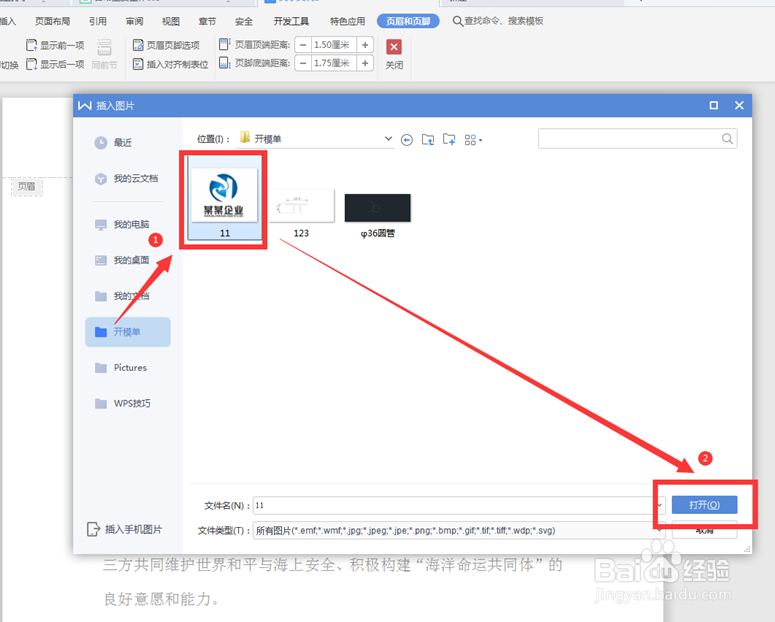
5、选择【本地图片】:在弹出的文件浏览对话框中,选择我们需要的公司标志,点击打开:
6、将图片调整到合适大小,并输入文字,调整文字的大小和对齐格式:
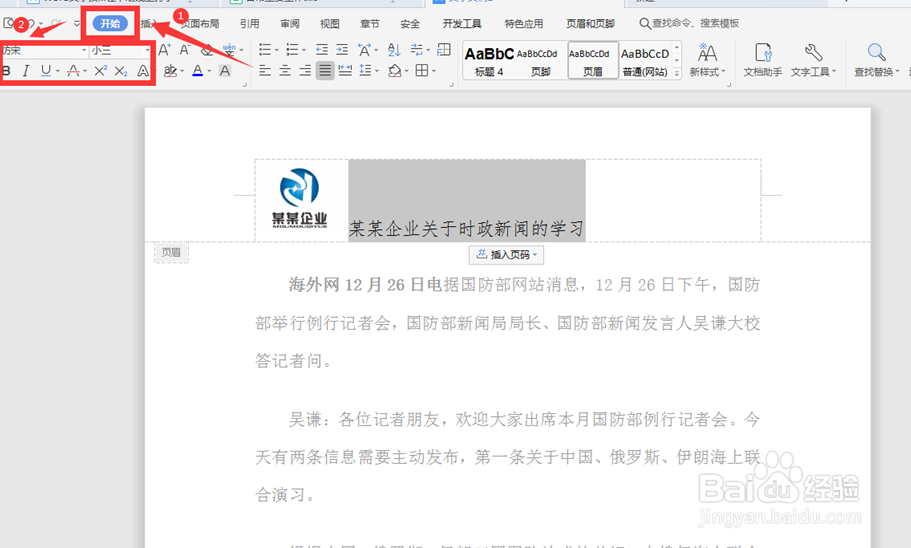
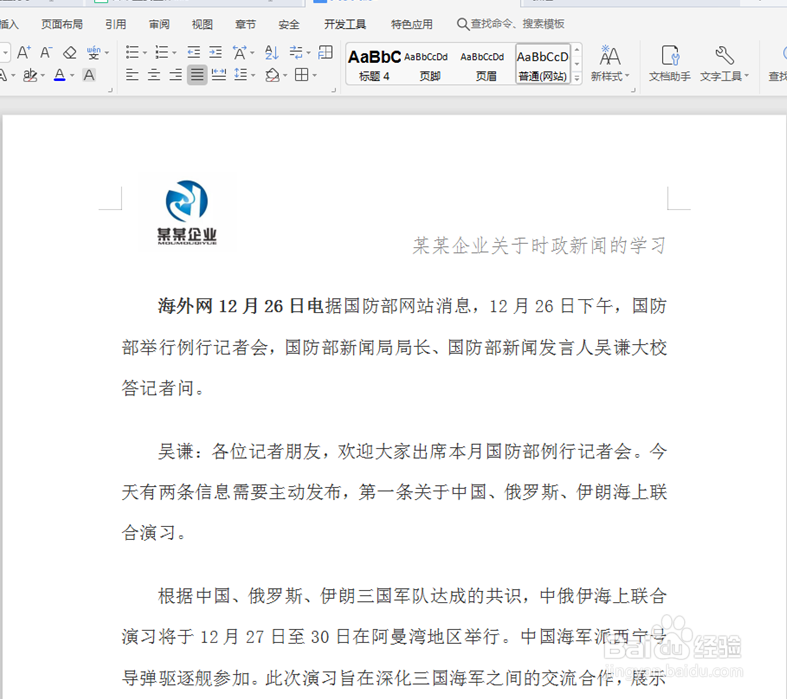
7、最后我们双击文档的其它地方,公司抬头和标牌制作完成:
时间:2026-04-22 01:35:37
1、启动桌面上的word
2、打开文档
3、点击工具栏上的【插入】,在下拉菜单中选择【页眉页脚】:
4、在弹出的【页眉页脚】选项中,点击下拉菜单中的【插入图片】:
5、选择【本地图片】:在弹出的文件浏览对话框中,选择我们需要的公司标志,点击打开:
6、将图片调整到合适大小,并输入文字,调整文字的大小和对齐格式:
7、最后我们双击文档的其它地方,公司抬头和标牌制作完成:
