win10如何连接wifi

 时间:2026-04-22 21:17:47

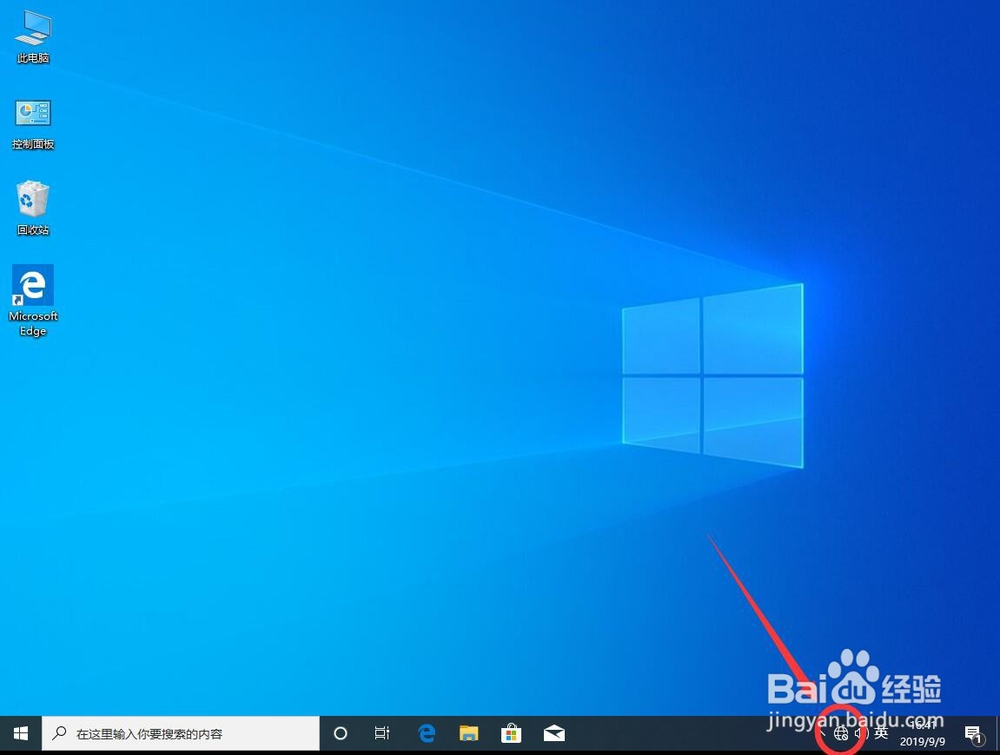
1、如图,点击win10系统右下角的网络图标,未联网的时候显示为一个地球图标
win10如何连接wifi

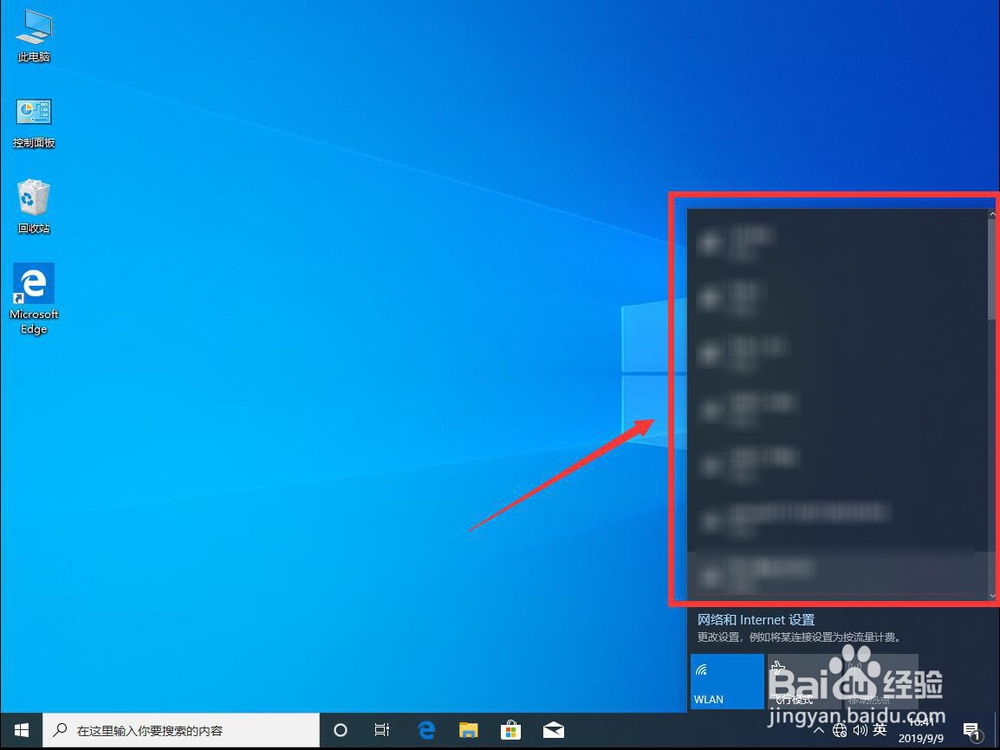
2、打开WiFi列表后,在列表中选择想要连接的WiFi,并点击选中

win10如何连接wifi

3、选中该WiFi后,在展开的选项中,点击选择“连接”

Tips:这里会默认勾选自动连接,方便下次的时候自动联网,所以不要取消这个勾选
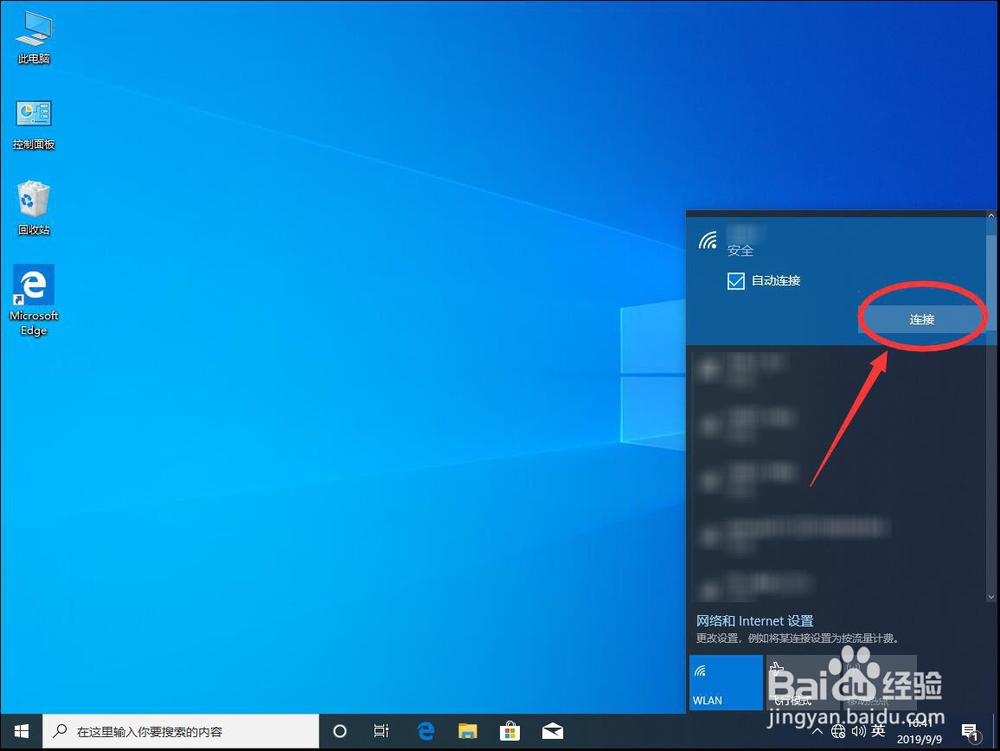
win10如何连接wifi

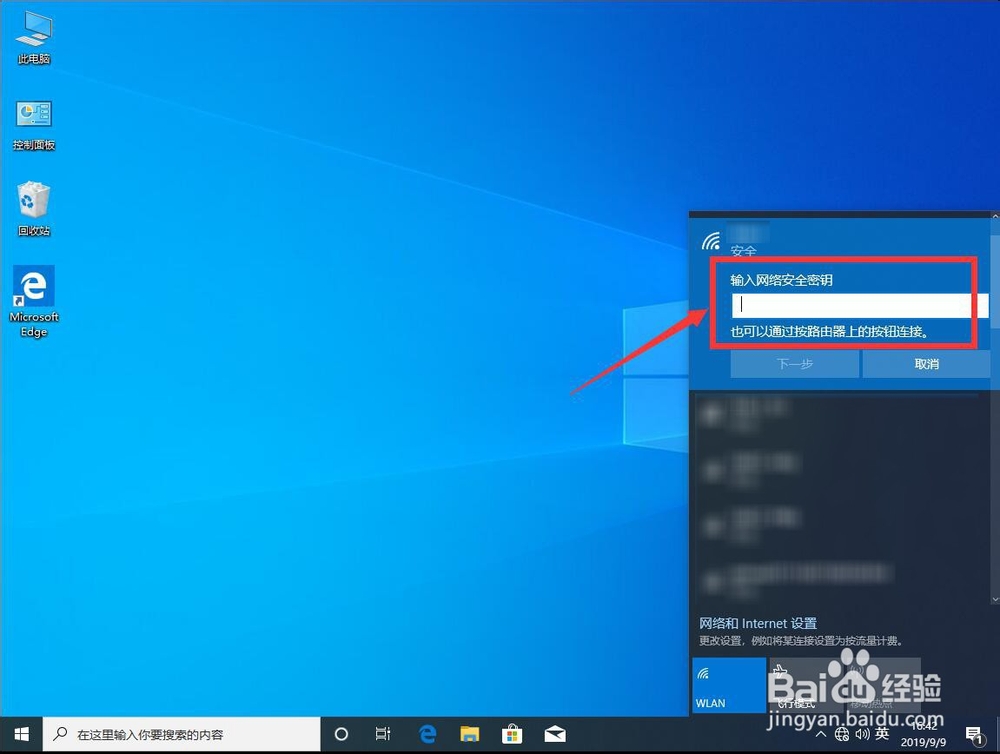
4、点击连接后,弹出对话框,需要输入网络安全密钥,即WiFi的密码

win10如何连接wifi

5、输入完WiFi密码后,点击下面的“下一步”

Tips:密码输入的时候都是黑色小圆点,如果不确定自己输入的是否正确,可以点击密码框最右边的眼睛图标,就可以查看到输入的密码了
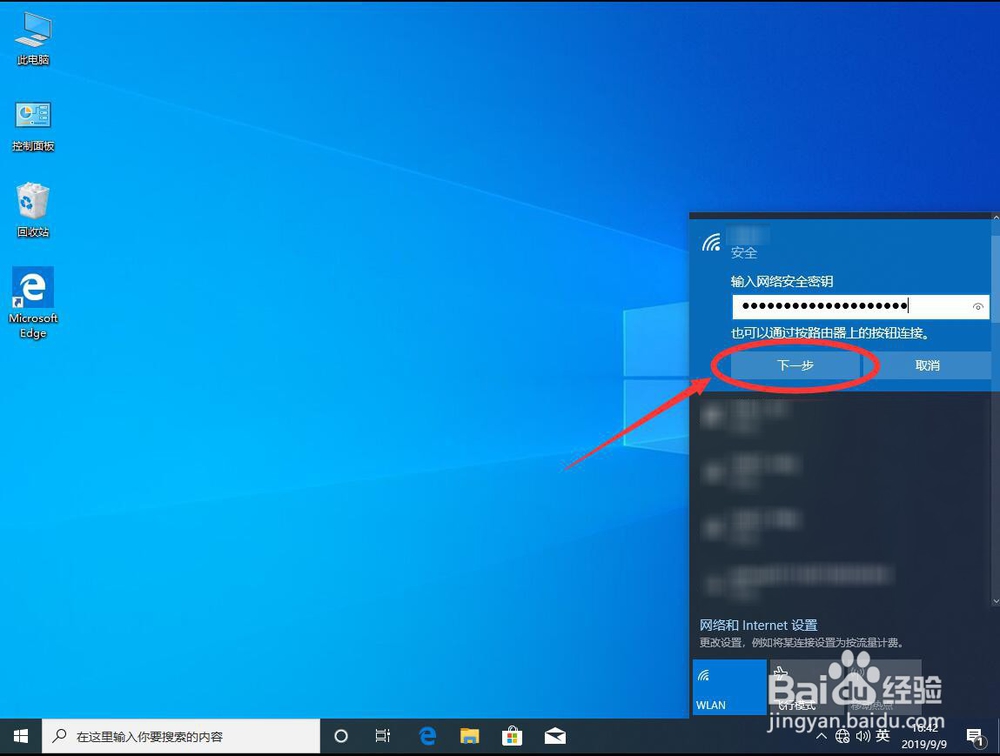
win10如何连接wifi

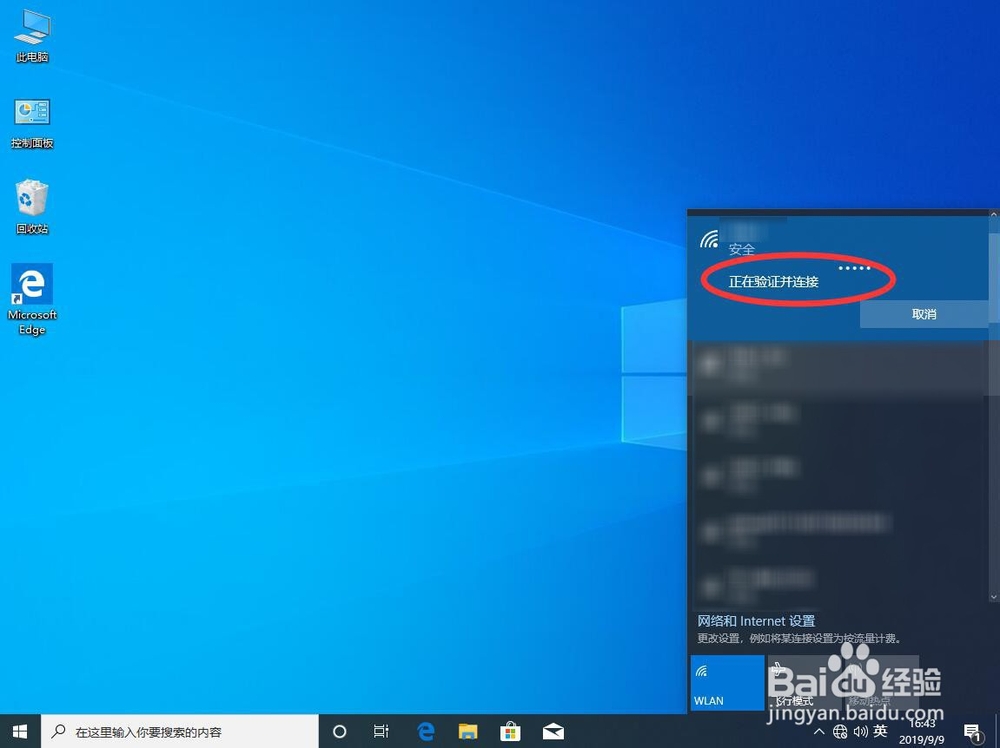
6、等待系统验证并连接WiFi

win10如何连接wifi

7、当WiFi下面显示“安全,已连接”则表示WiFi已经成功连接,可以正常上网了
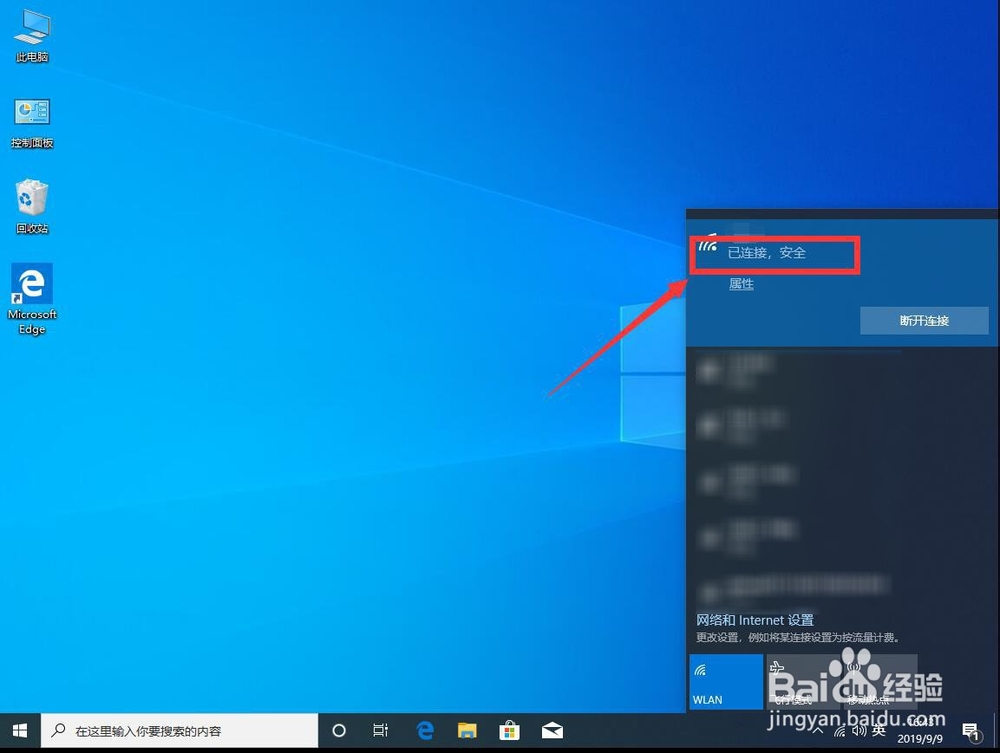
win10如何连接wifi

  • win10如何连接wifi
  • win10如何连接wifi
  • win10系统笔记本电脑怎么连接wifi
  • win10网络怎么连接
  • win10怎么手动添加无线网
  • 热门搜索
    胃胀打嗝怎么办 氖怎么读 新生儿黄疸怎么退的快 除法怎么算 怎么设置电脑开机密码 我爱过几个人怎么还不够 苦瓜怎么吃 qq怎么实名认证 坐便堵了怎么疏通 纸飞机怎么折飞得远