win10电脑未安装音频设备怎么办 (实用)

 时间:2026-02-18 14:00:43

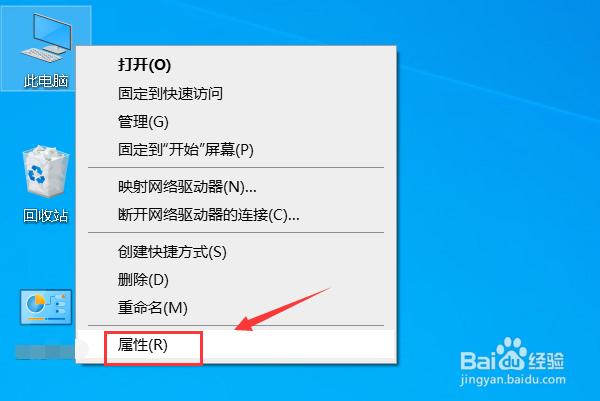
1、电脑桌面右键单击此电脑选中属性,如下图所示
win10电脑未安装音频设备怎么办 (实用)

2、点击电脑属性面板的设备管理器,如下图所示

win10电脑未安装音频设备怎么办 (实用)

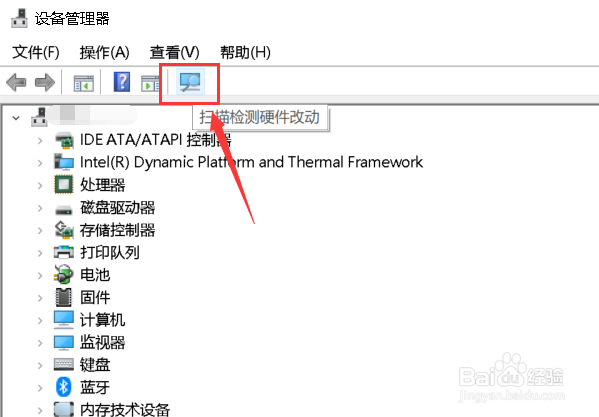
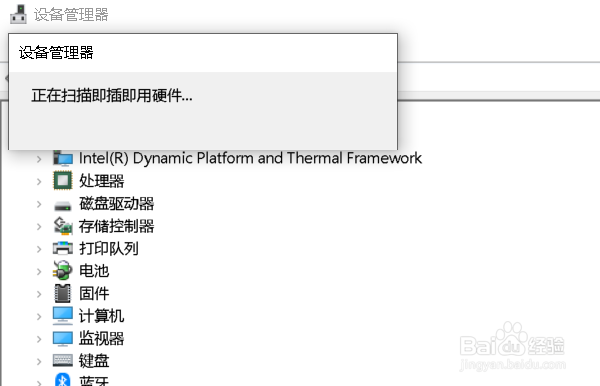
3、进入设备管理器,先点击一下扫描硬件改动按钮,如下图所示

win10电脑未安装音频设备怎么办 (实用)

win10电脑未安装音频设备怎么办 (实用)

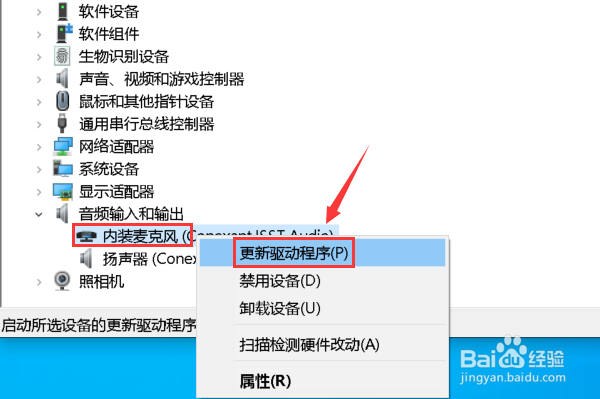
4、找到有感叹号的设备,或者没有的话点击音频设备展开,如下图所示

win10电脑未安装音频设备怎么办 (实用)

5、右键单击音频设备选中更新驱动程序,如下图所示

win10电脑未安装音频设备怎么办 (实用)

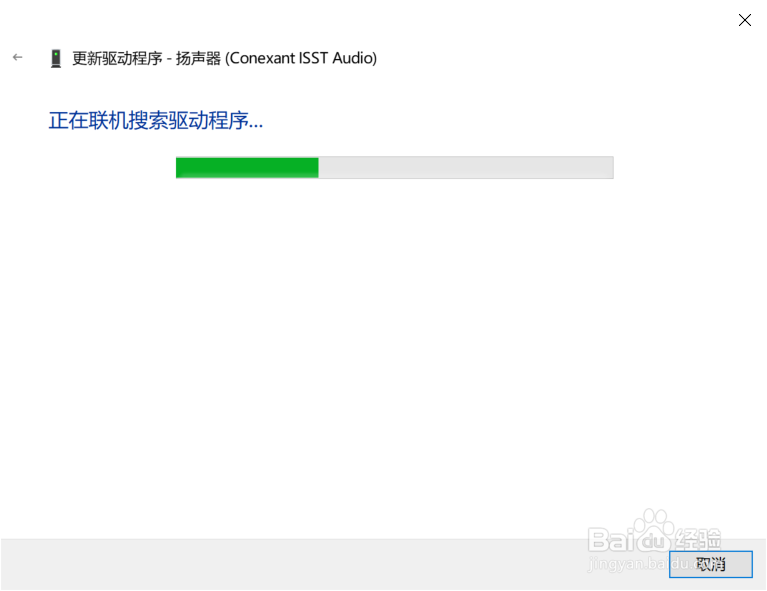
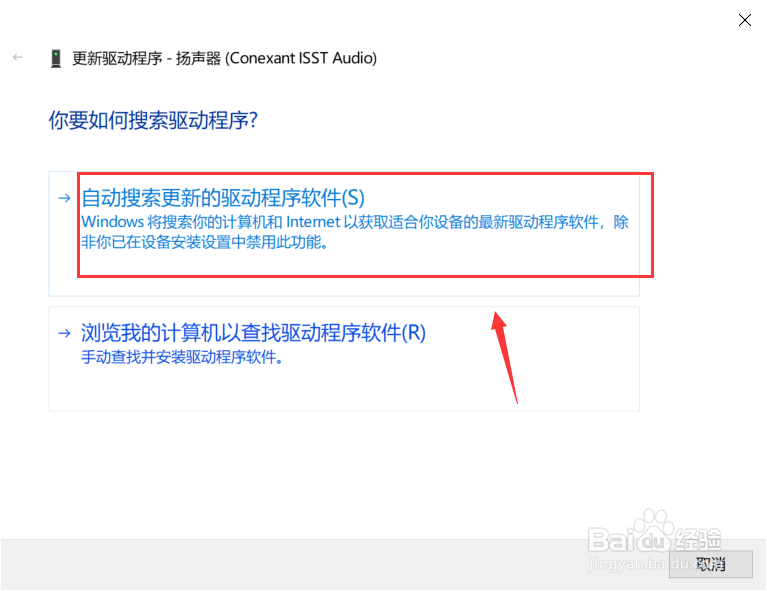
6、我们选中自动查找电脑上的更新驱动,一般win10自带的驱动足够胜任!,如下图所示
win10电脑未安装音频设备怎么办 (实用)

win10电脑未安装音频设备怎么办 (实用)

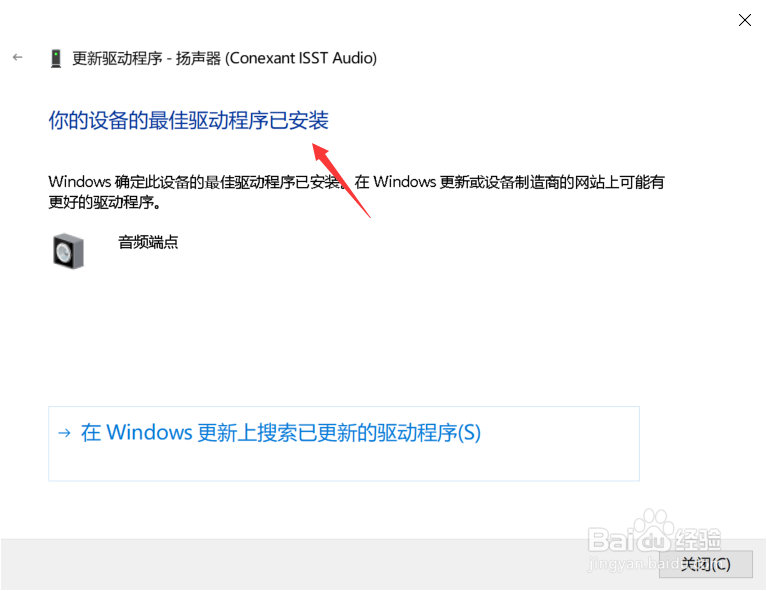
7、找到后会自动安装,然后会提示安装最新驱动成功,点击完成就可以正常看到你的音频设备了,如下图所示
win10电脑未安装音频设备怎么办 (实用)

8、总结:

1、右键单击此电脑选择属性后点击设备管理器。

2、设备管理器界面点击扫描设备改到。

3、右键单击黄色感叹号的设备,或者直接展开音频设备。

4、右键单击设备选择更新驱动程序,点击自动搜索,完成更新即可恢复!

  • Windows7如何启动音频服务?
  • win10说未安装音频设备怎么办
  • win10没有音频输出设备的解决方法
  • Win10电脑没有声音怎么办 如何修复系统无声音
  • 如何解决音频服务未运行的问题
  • 热门搜索
    ckn是什么意思 用什么方法脱毛 意味深长的意思 割礼是什么意思 dual是什么意思车上的 柔情似水是什么意思 欣喜若狂的意思 白芨的作用 中统和军统有什么区别 城府是什么意思