WPS PPT如何添加扇形展开退出效果

 时间:2026-05-18 08:45:07

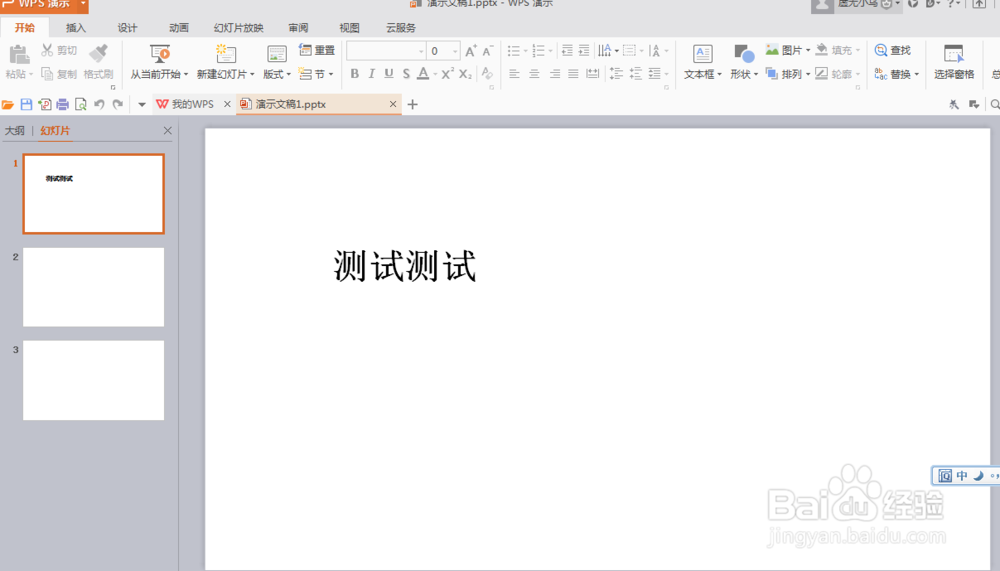
1、首先我们打开一个PPT演示文稿

WPS PPT如何添加扇形展开退出效果

2、打开之后,我们可以看到里面有一个文本框,现在我们将文本框添加扇形展开退出效果
WPS PPT如何添加扇形展开退出效果

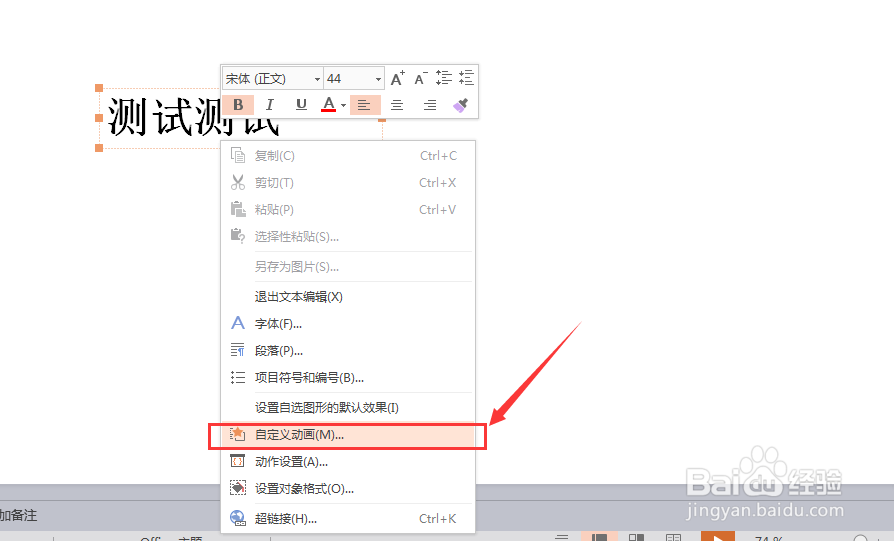
3、我们使用鼠标对文本框进行选中,并且右键单击,在下拉选项中,我们选择(自定义动画)
WPS PPT如何添加扇形展开退出效果

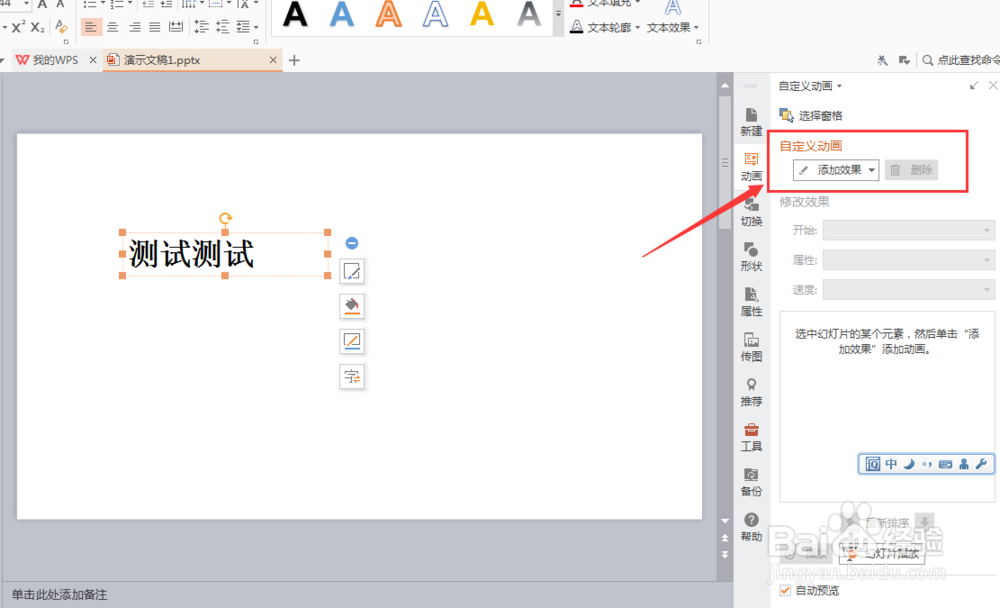
4、这时候我们就可以看到右侧会出现一个动画效果设置栏,我们选择(添加效果)
WPS PPT如何添加扇形展开退出效果

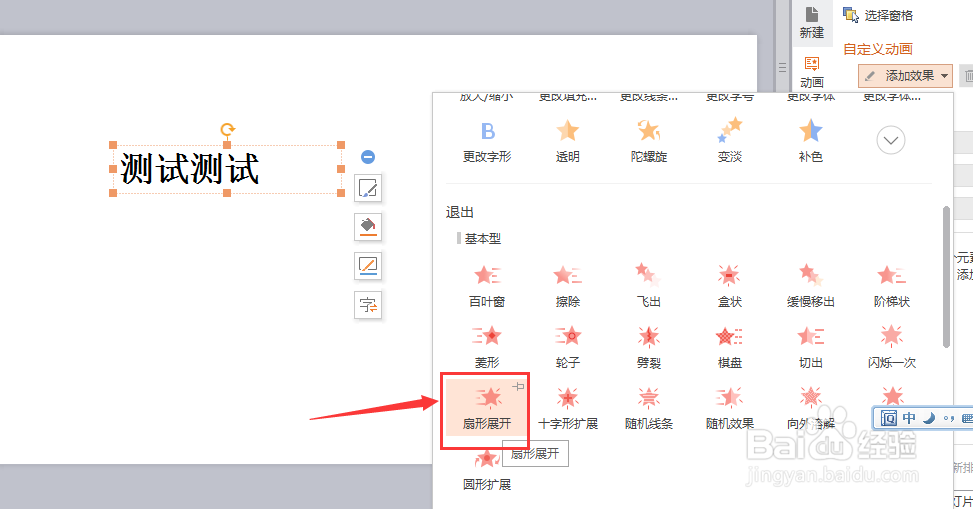
5、在下拉选项中,我们找到(退出)栏,并且找到(扇形展开),鼠标选中它

WPS PPT如何添加扇形展开退出效果

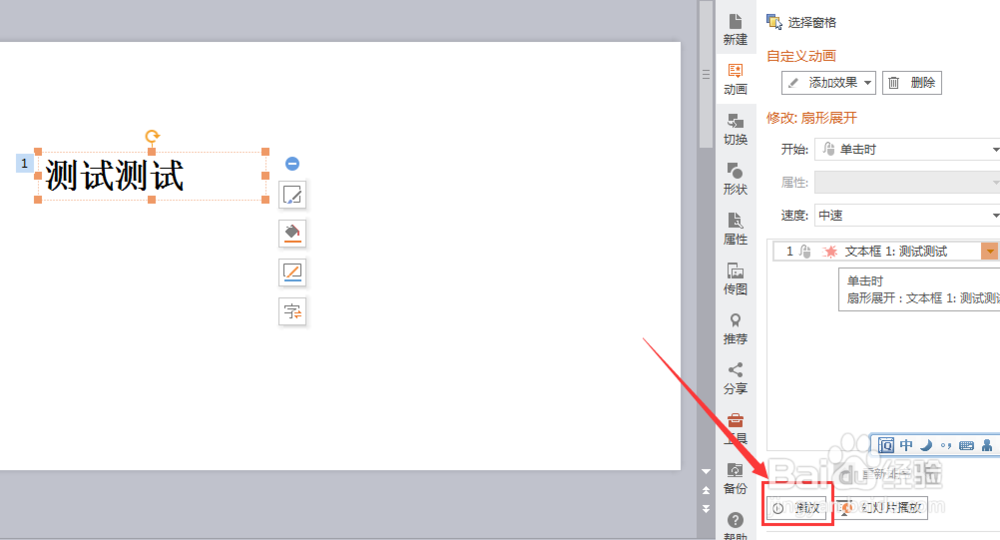
6、这时候我们可以看到动画效果已经添加进来了,可以在设置栏中看到,我们可以根据自身情况设置动画效果样式

WPS PPT如何添加扇形展开退出效果

7、设置完成后,我们的动画效果就添加完成了。我们可以点击(播放)来预览动画效果
WPS PPT如何添加扇形展开退出效果

  • PPT如何设置幻灯片切换动画
  • PPT背景格式的设置方法
  • 怎样设置幻灯片的项目符号?
  • 如何利用模板创建PowerPoint演示文稿?
  • 怎么设置幻灯片的切换效果
  • 热门搜索
    性冷淡怎么办 寒气重怎么调理 马怎么叫 眼睛红血丝怎么消除 微信公众号怎么赚钱 怎么恢复出厂设置 鼻子老出血怎么回事 怎么介绍自己 ps怎么放大图片 pdf怎么转换成ppt