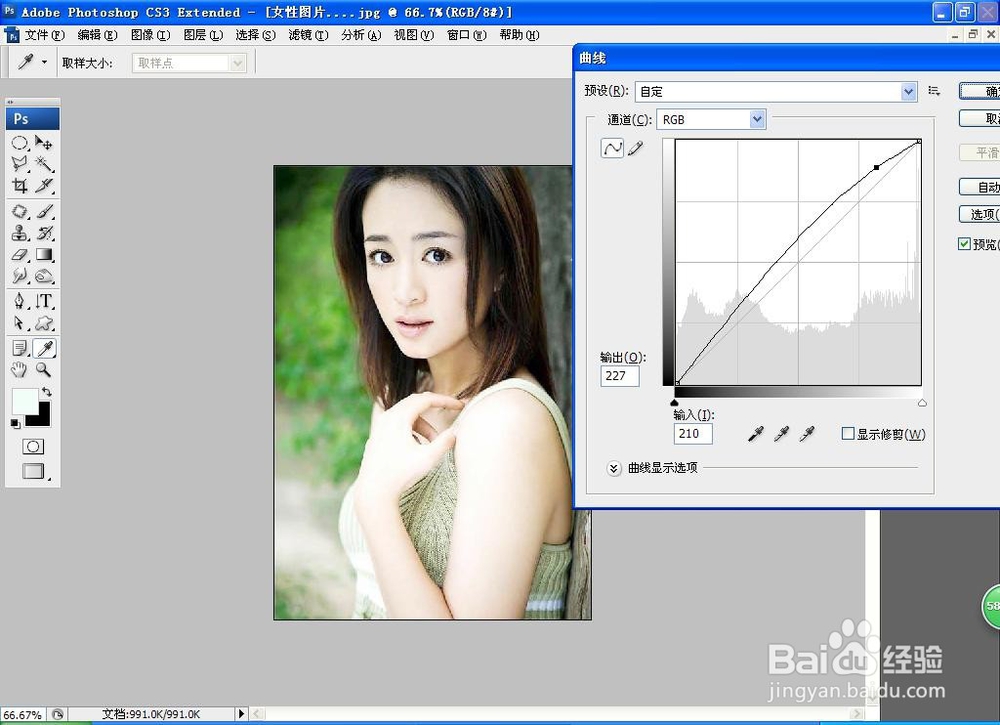
1、打开PS,按crl+o打开图片,按crl+M打开曲线对话框,调整曲线的节点位置,让图片变得更亮,如图
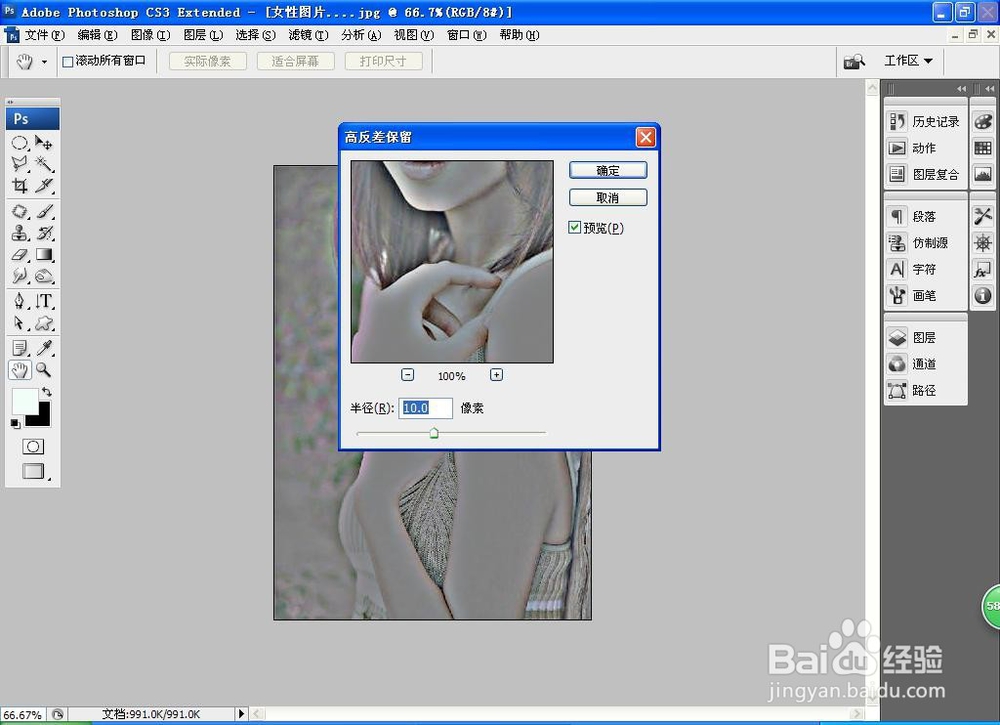
2、选择滤镜,高反差保留,设置半径数值为10像素,点击确定,如图
3、选择图像,调整,亮度和对比度,设置亮度为17,对比度为17,点击确定,如图

4、选择滤镜,胶片颗粒,设置颗粒为1,高光区域为1,强度为8,点击确定,如图

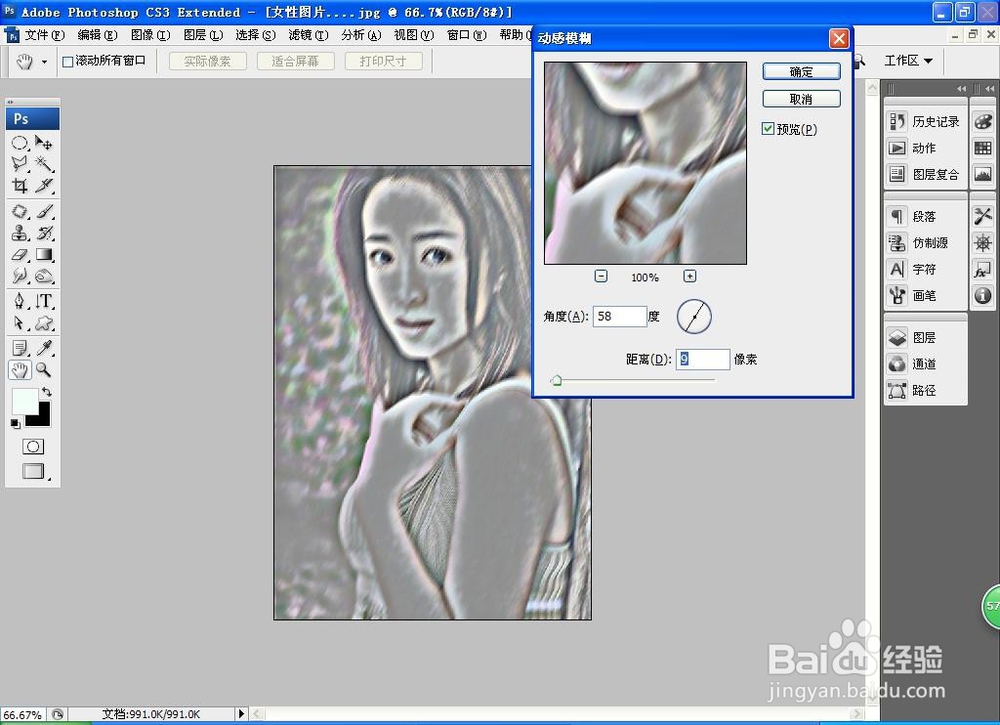
5、选择滤镜,模糊,动感模糊,设置角度为58度,距离为9像素,点击确定,如图
6、选择滤镜,USM锐化,设置数量为17%,半径为0.7像素,阈值为8色阶,点击确定,如图
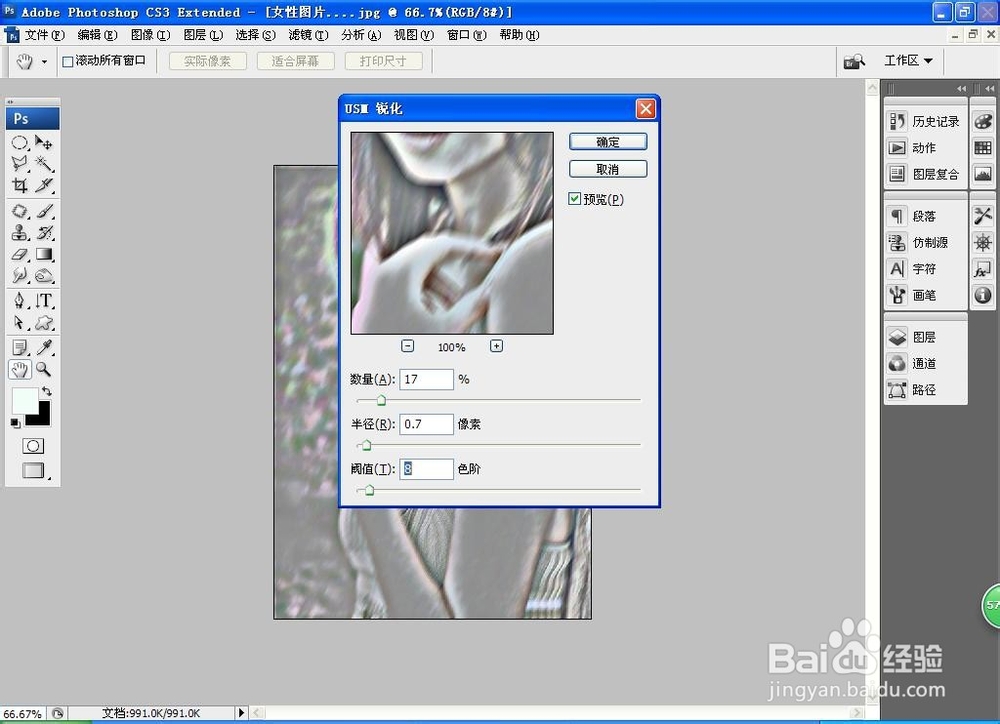
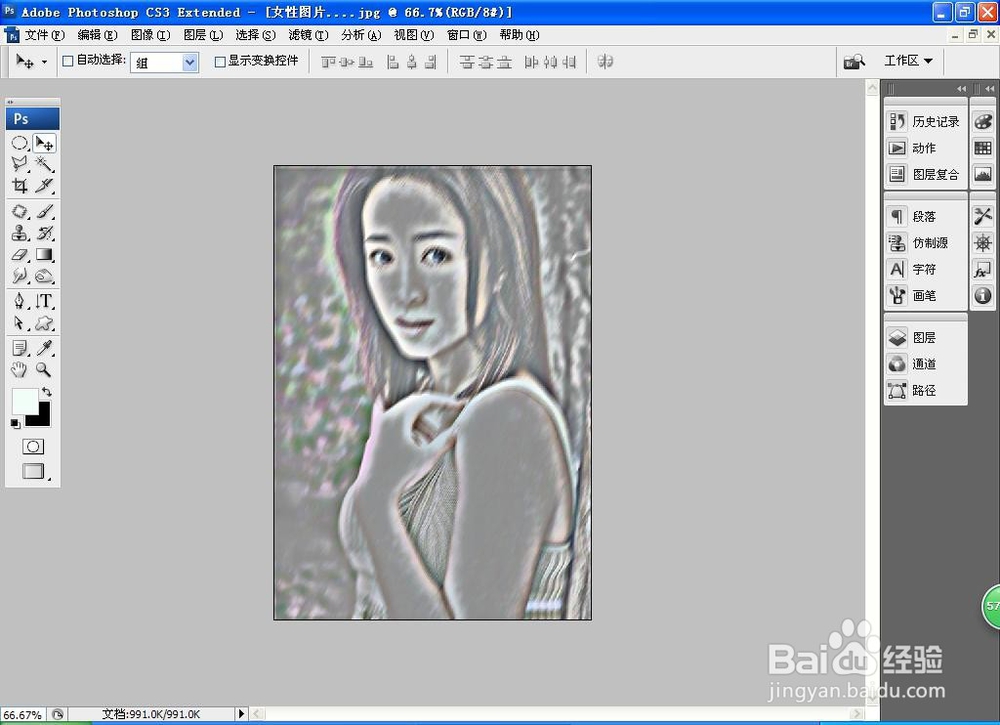
7、这样图片的素描效果就更加明显哦,如图
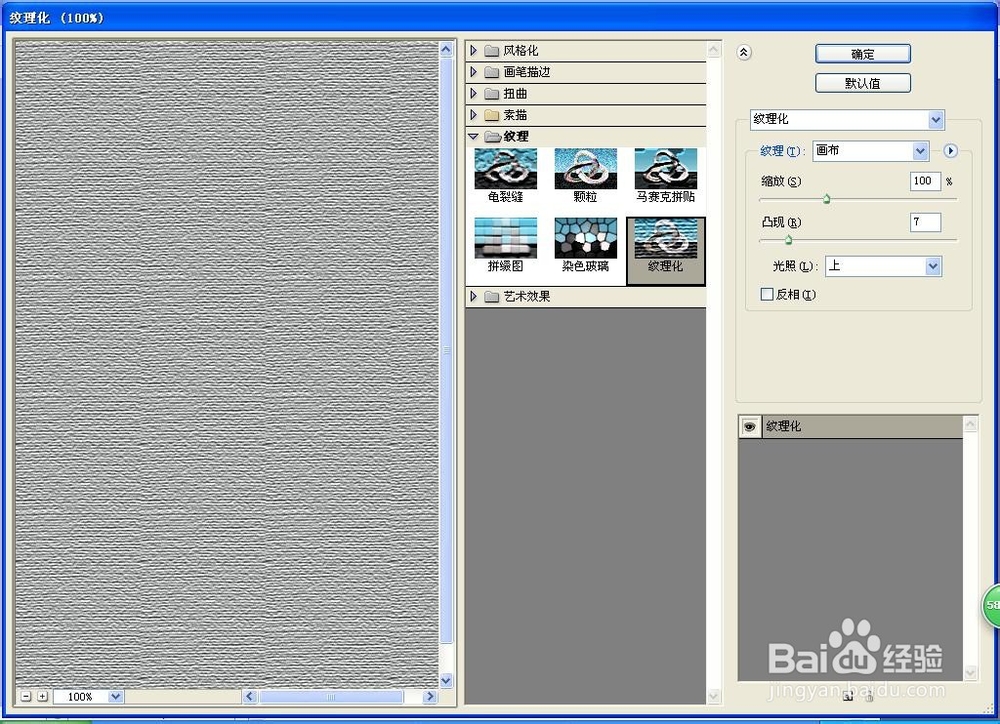
8、新建图层,设置前景色为灰色,填充灰色,选择滤镜,纹理化,设置缩放为100%,凸现为7,点击确定,如图
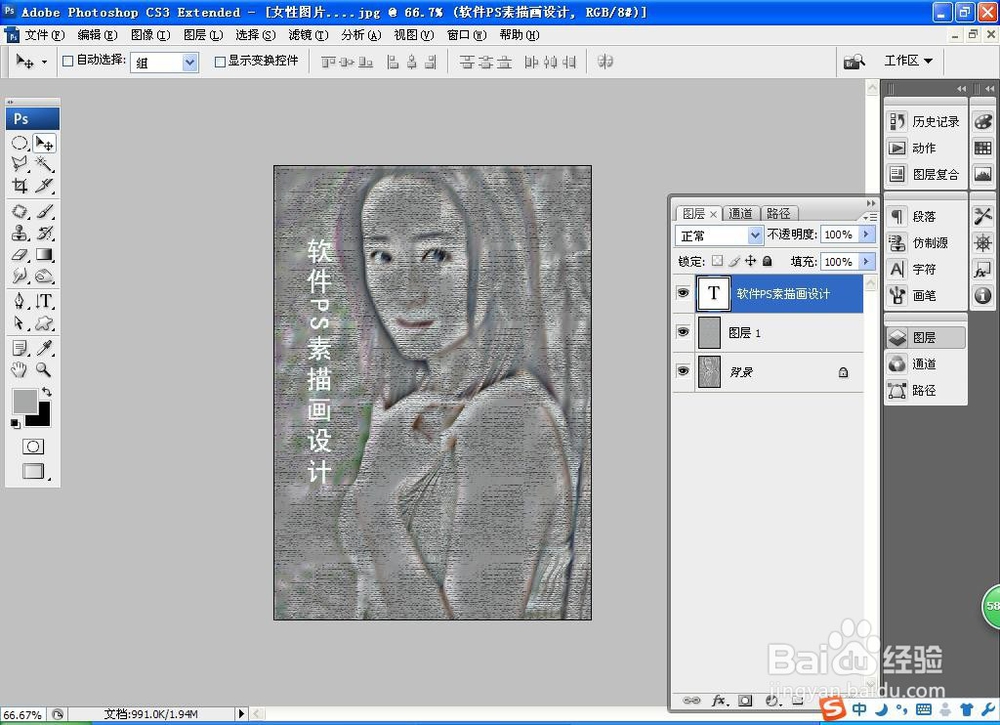
9、选择直排文字工具,输入字体,设置字体颜色为白色,调整字体的大小,这样素描画就快速设计好了哦。