电脑提示无线适配器或访问点有问题,怎么解决?

 时间:2026-02-14 08:49:55

1、首先我们打开浏览器网页,搜索对应的品牌笔记本官网,并点击进去

电脑提示无线适配器或访问点有问题,怎么解决?

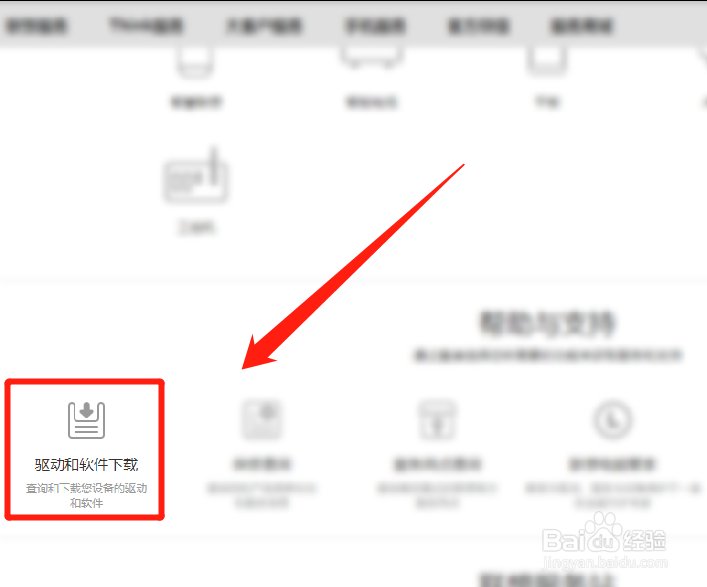
2、进去以后,找到服务菜单或者点击下方的驱动和软件下载

电脑提示无线适配器或访问点有问题,怎么解决?

电脑提示无线适配器或访问点有问题,怎么解决?

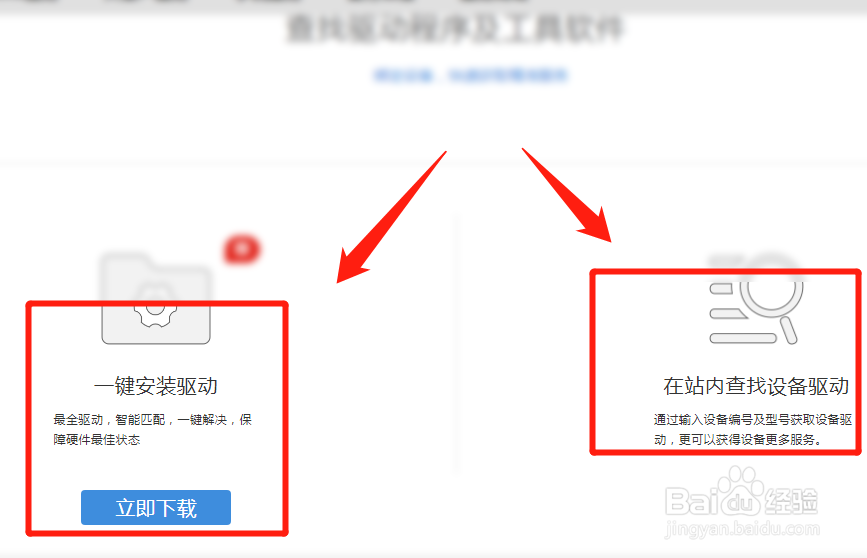
3、然后我们选择一键安装驱动,就可以进行安装最新的官网网卡驱动程序了或者点站内设备驱动程序搜索都可以,根据提示操作即可。
电脑提示无线适配器或访问点有问题,怎么解决?

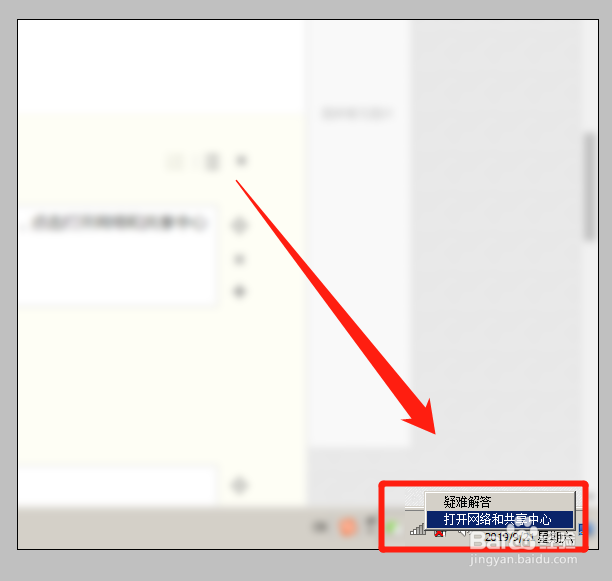
1、右键电脑屏幕右下角的无线网络图标,在弹出的菜单,点击打开网络和共享中心
电脑提示无线适配器或访问点有问题,怎么解决?

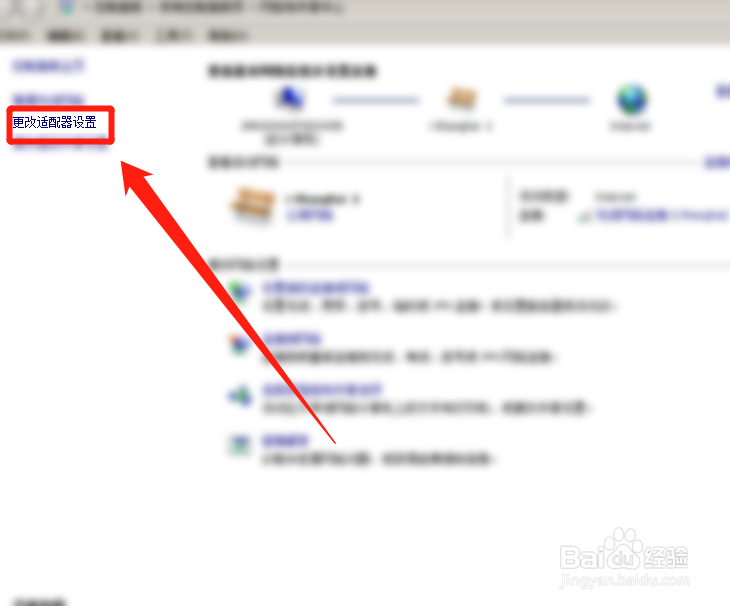
2、打开之后点击左边的更改适配器设置

电脑提示无线适配器或访问点有问题,怎么解决?

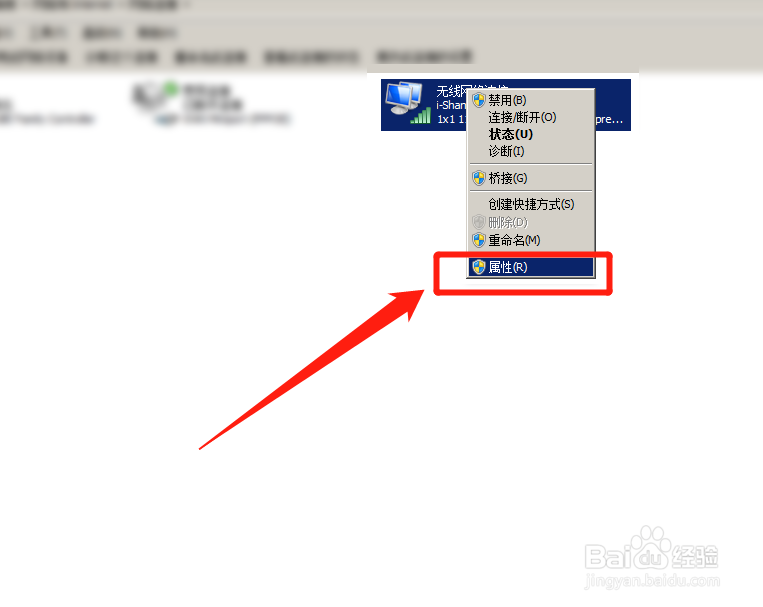
3、找到无线网络连接,右键点击属性

电脑提示无线适配器或访问点有问题,怎么解决?

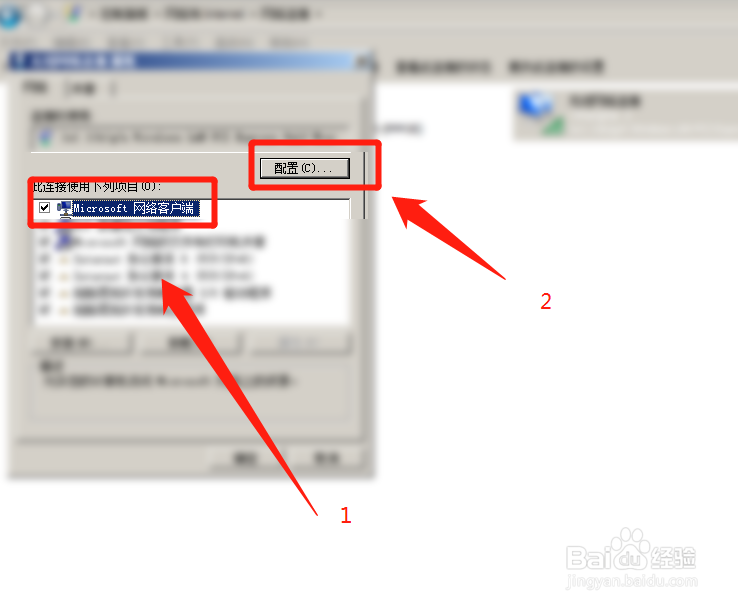
4、在弹出的界面,选择microsoft网络客户端,点击配置

电脑提示无线适配器或访问点有问题,怎么解决?

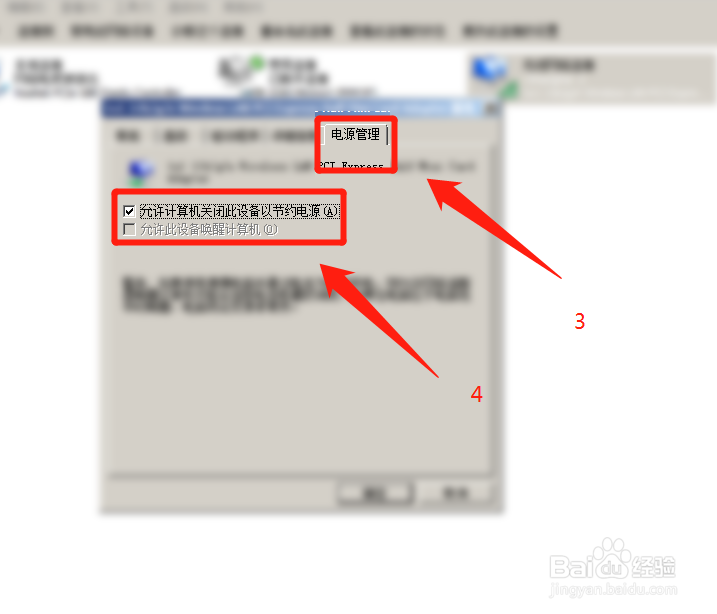
5、找到菜单选项中的电源管理,去掉下面两个勾选的勾,点击确定即可。

电脑提示无线适配器或访问点有问题,怎么解决?

  • 有网但是win10电脑连不上网
  • win11电脑无法访问internet
  • 以太网没有有效的ip配置
  • dns服务器未响应怎么回事
  • 电脑显示无法连接到这个网络怎么办
  • 热门搜索
    如何易受孕 太平洋在哪里 路由器密码怎么改 东风日产轩逸怎么样 拍照怎么摆pose 太原工业学院怎么样 南昌工学院怎么样 如何瘦胸 视频声音太小怎么办 bt怎么用