1、第一步,首先打开Word文档进入,选中需要添加注释的文字,点击工具栏中的【插入】。

2、第二步,在下拉菜单中选择【批注】,就跳出了插入注释的对话框。

3、第三步,点击工具栏中的【审阅】,在下拉菜单中选择【修订】,弹出对话框。

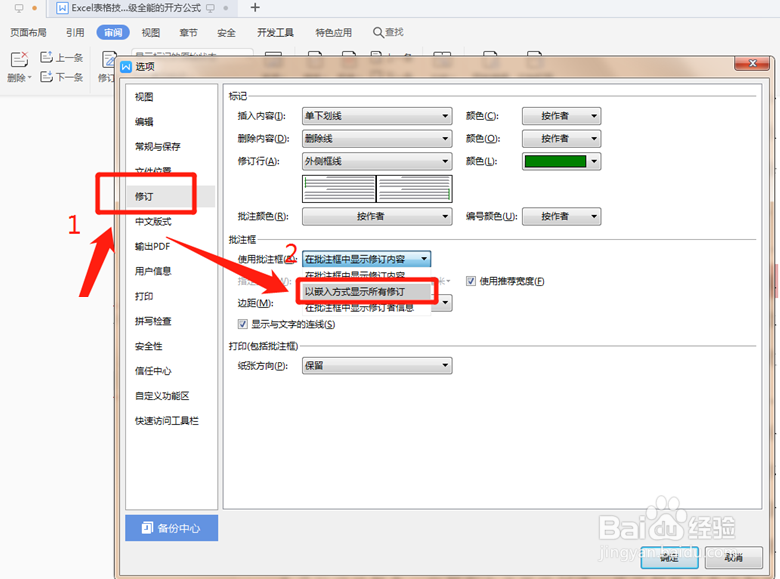
4、第四步,在弹出的对话框中选择【修订】,在【使用批注框】中选择【以嵌入方式显示所有批注】。
5、第五步,点击工具栏【审阅】,下拉菜单中选择【删除】,再选择【删除文档中所有的批注】:

时间:2026-04-29 16:35:54
1、第一步,首先打开Word文档进入,选中需要添加注释的文字,点击工具栏中的【插入】。
2、第二步,在下拉菜单中选择【批注】,就跳出了插入注释的对话框。
3、第三步,点击工具栏中的【审阅】,在下拉菜单中选择【修订】,弹出对话框。
4、第四步,在弹出的对话框中选择【修订】,在【使用批注框】中选择【以嵌入方式显示所有批注】。
5、第五步,点击工具栏【审阅】,下拉菜单中选择【删除】,再选择【删除文档中所有的批注】:
