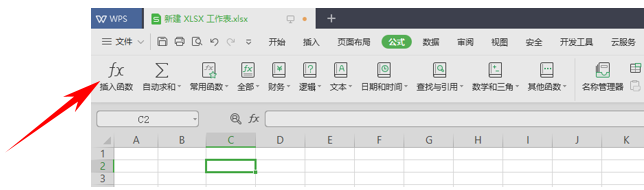
1、首先,我们先清空一个Excel表格,新建也可以,如图所示。

2、完成后,我们随便选择一个单元格C2,鼠标单击工具栏中的公式-插入函数。
3、在插入函数对话框中,选择类别处选择“查找与引用”。在其中选择COLUMN 函数。
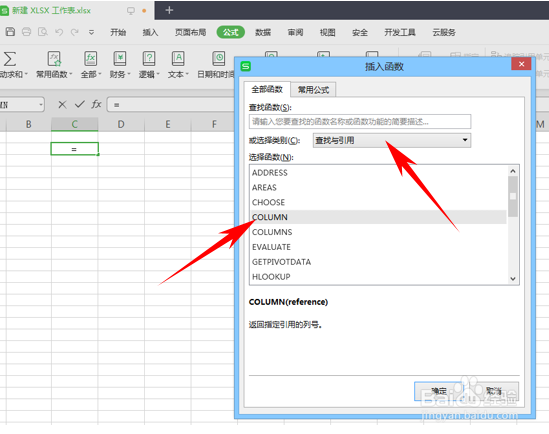
4、先择完成后便弹出函数参数对话框,鼠标单击确定。

5、确定后便得到单元格所在列的列号。

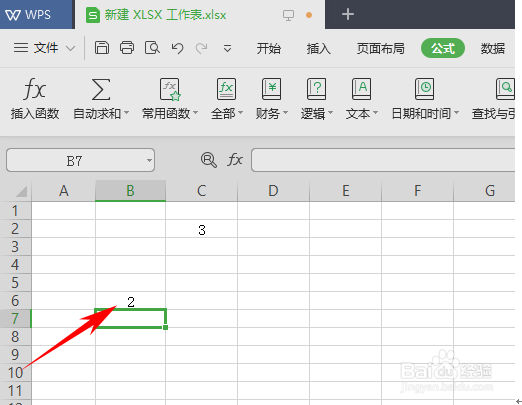
6、还有这一种方法,我们可以选择一个单元格,然后在输入栏中输入“=COLUMN(B6)”。

7、输入后,按回车键便可得到。
8、怎么样,操作是不是很简单那?你学会了吗?
时间:2026-04-27 19:04:33
1、首先,我们先清空一个Excel表格,新建也可以,如图所示。
2、完成后,我们随便选择一个单元格C2,鼠标单击工具栏中的公式-插入函数。
3、在插入函数对话框中,选择类别处选择“查找与引用”。在其中选择COLUMN 函数。
4、先择完成后便弹出函数参数对话框,鼠标单击确定。
5、确定后便得到单元格所在列的列号。
6、还有这一种方法,我们可以选择一个单元格,然后在输入栏中输入“=COLUMN(B6)”。
7、输入后,按回车键便可得到。
8、怎么样,操作是不是很简单那?你学会了吗?
