1、打开一个我们需要编辑的word文档。
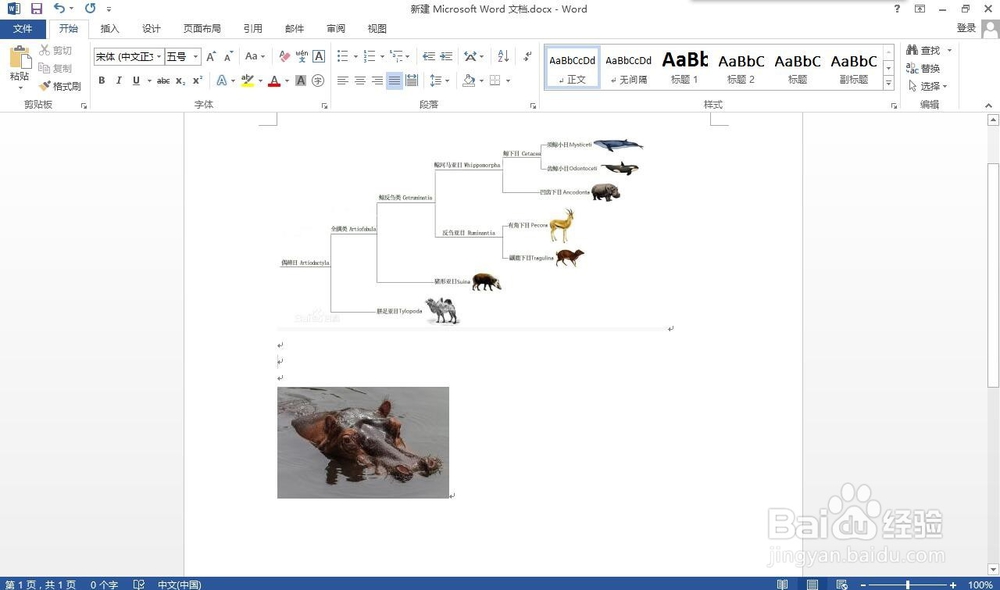
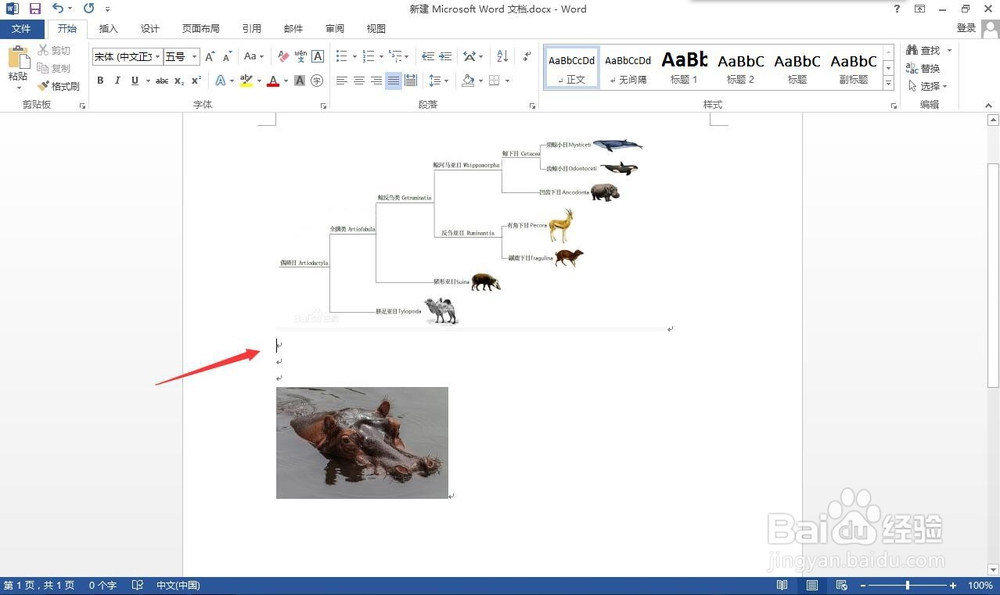
2、我们想给第一张图片添加题注,可以在图片下方放入焦点。
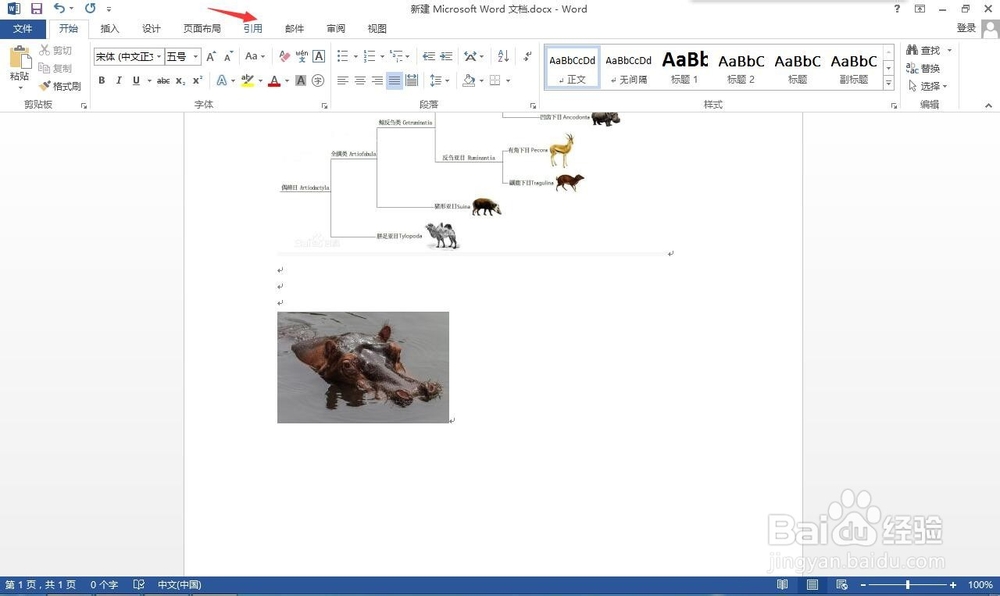
3、点击引用菜单。
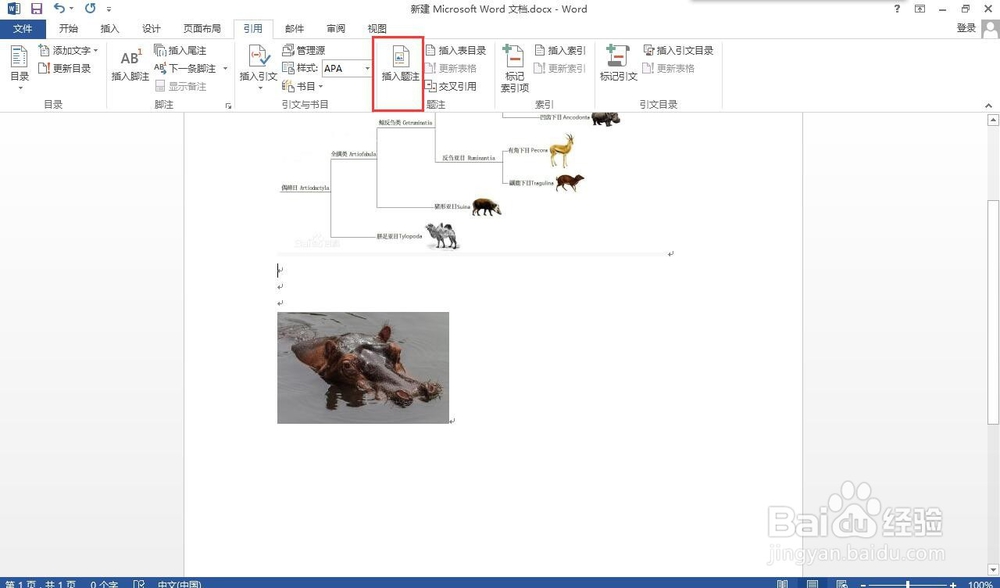
4、选中“插入题注”。
5、在“题注”对话框中选择“新建标签”。

6、再新建标签里输入“图”
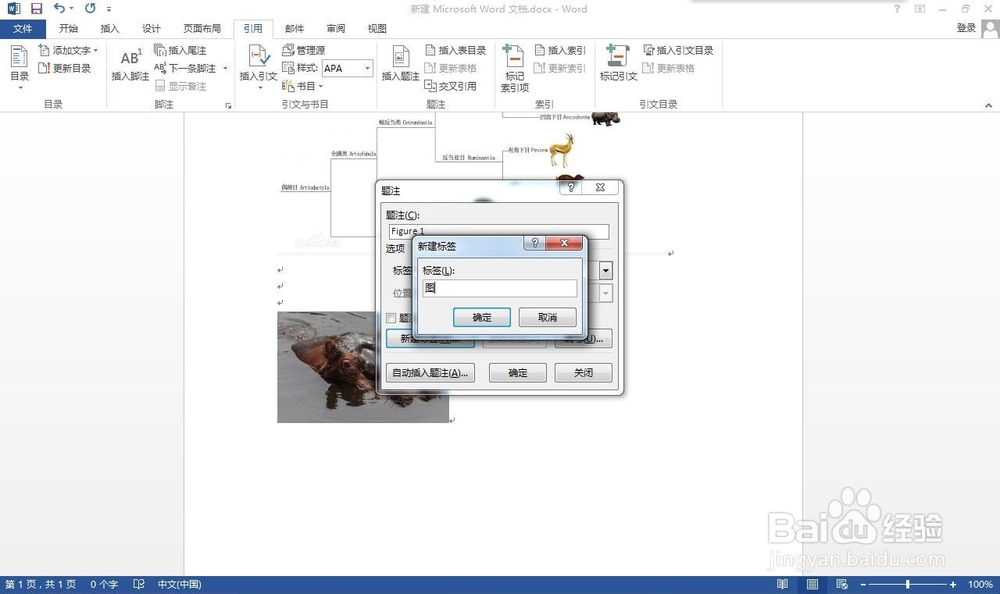
7、点击确定后,可以看到题注已经变为“图1”
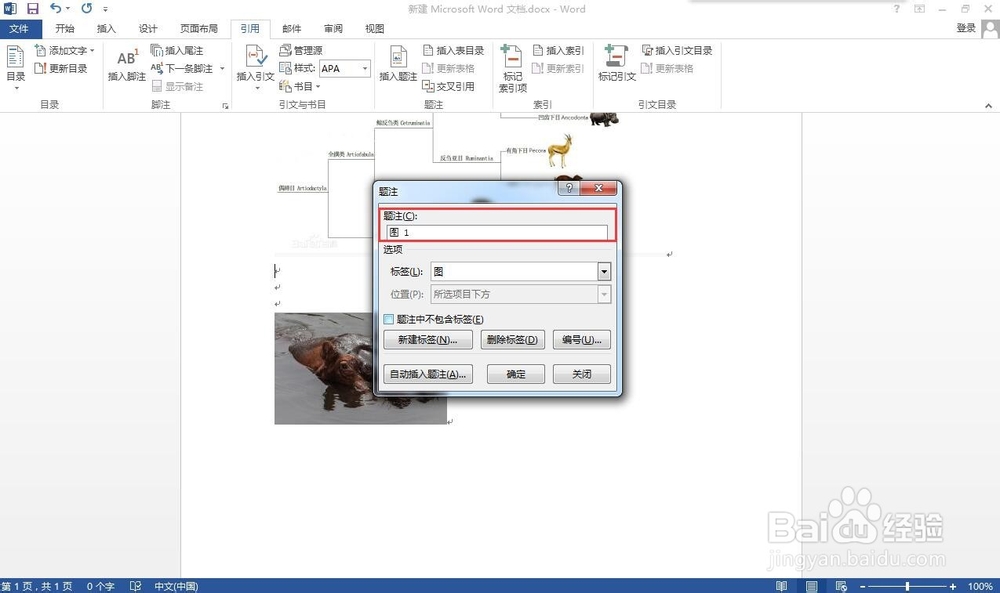
8、再次点击确定,可以看到插入的题注。
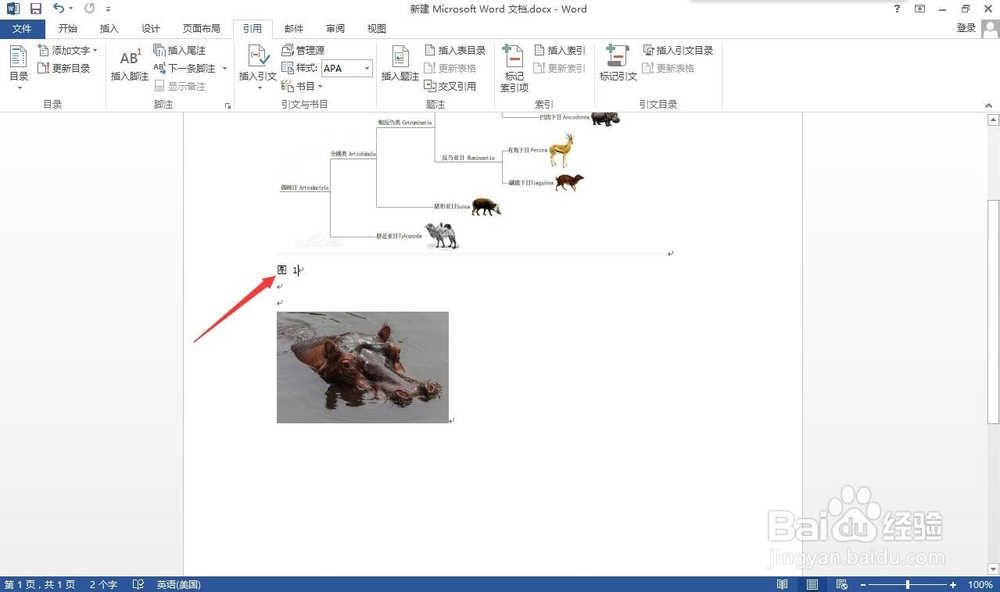
9、将焦点聚焦在第二张图片的下方。

10、点击插入题注。
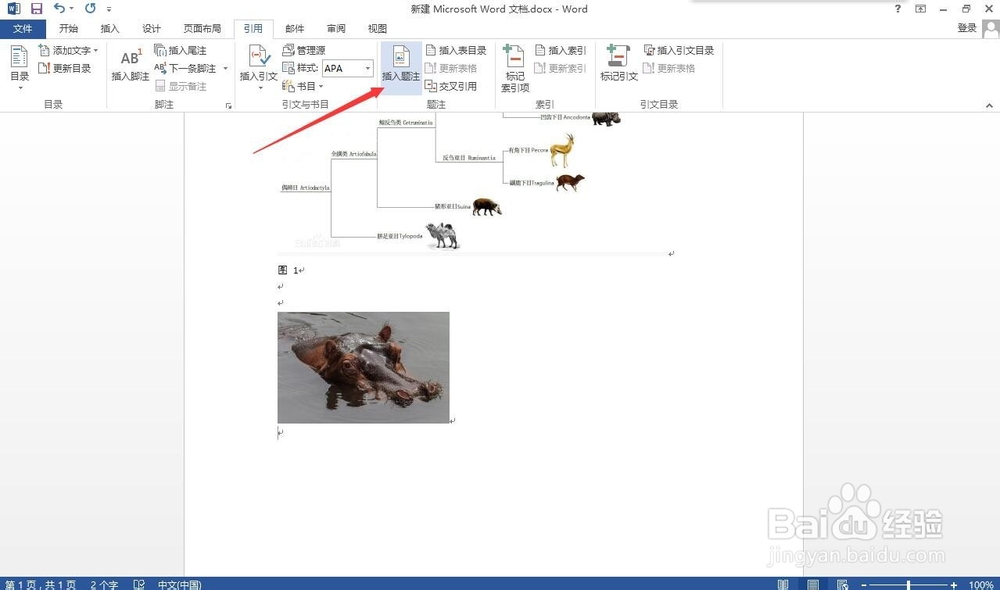
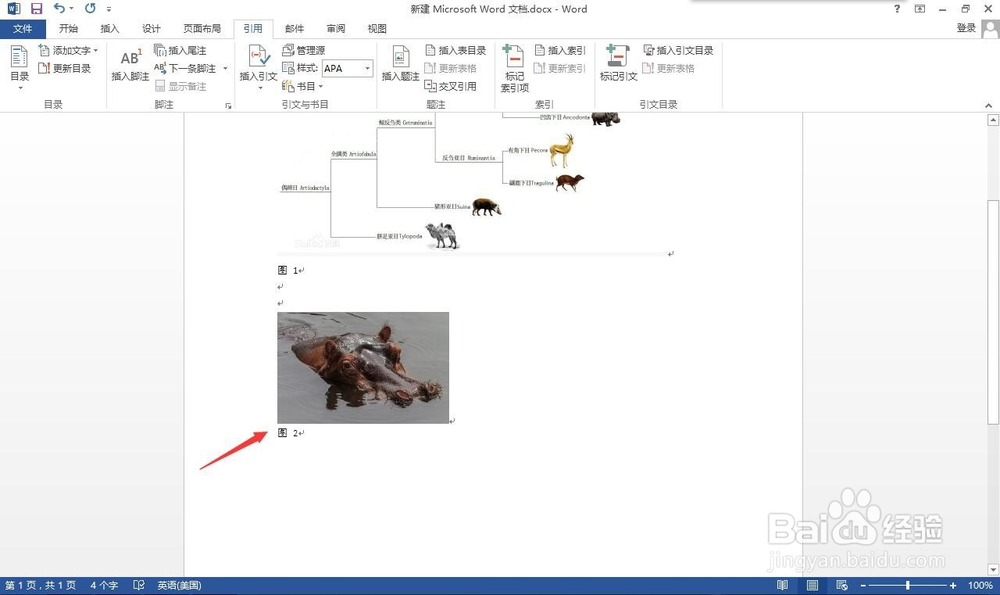
11、可以看到题注自动变为“图2”
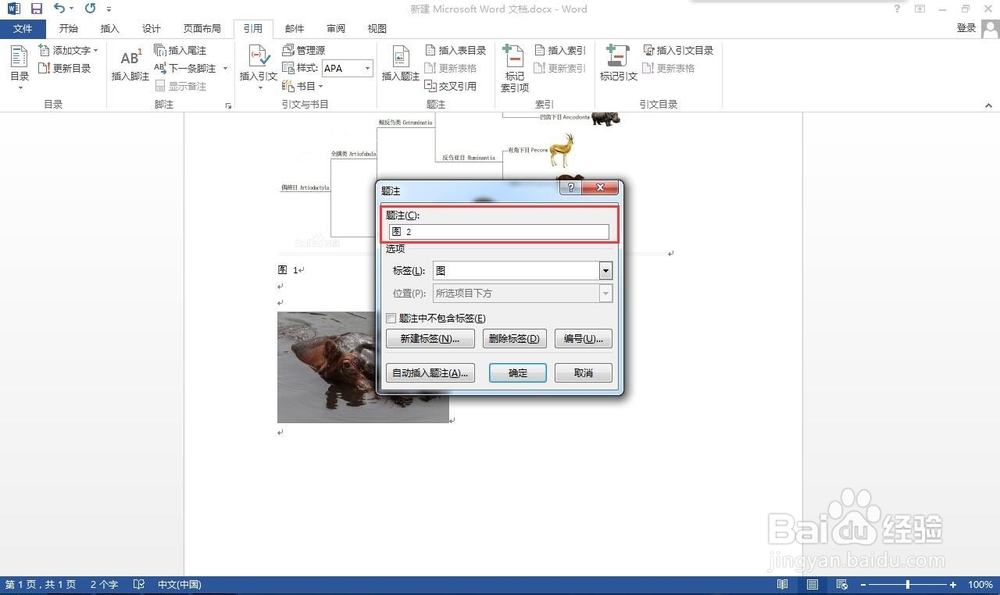
12、点击确定后,插入题注。可以看到第二张图也出现题注了。
时间:2026-04-22 15:03:15
1、打开一个我们需要编辑的word文档。
2、我们想给第一张图片添加题注,可以在图片下方放入焦点。
3、点击引用菜单。
4、选中“插入题注”。
5、在“题注”对话框中选择“新建标签”。
6、再新建标签里输入“图”
7、点击确定后,可以看到题注已经变为“图1”
8、再次点击确定,可以看到插入的题注。
9、将焦点聚焦在第二张图片的下方。
10、点击插入题注。
11、可以看到题注自动变为“图2”
12、点击确定后,插入题注。可以看到第二张图也出现题注了。
