wps2019怎么样删除云文档中的文件

 时间:2024-10-16 01:34:06

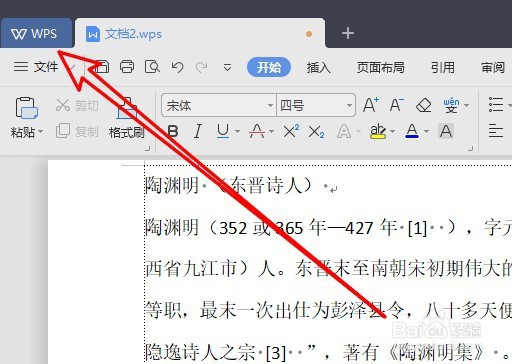
1、在电脑上打开WPS2019,点击左上角的WPS按钮。
wps2019怎么样删除云文档中的文件

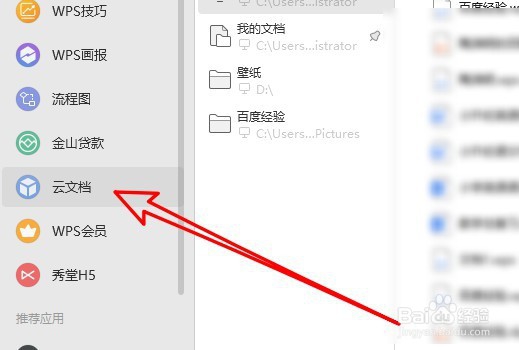
2、接着在探索到菜单中点击云文档的菜单项。

wps2019怎么样删除云文档中的文件

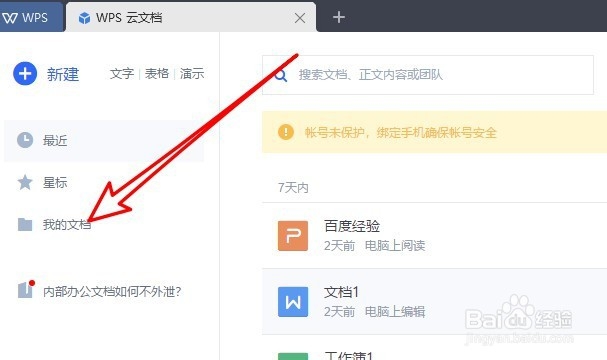
3、在打开的云文档窗口,点击我的文档开单项。

wps2019怎么样删除云文档中的文件

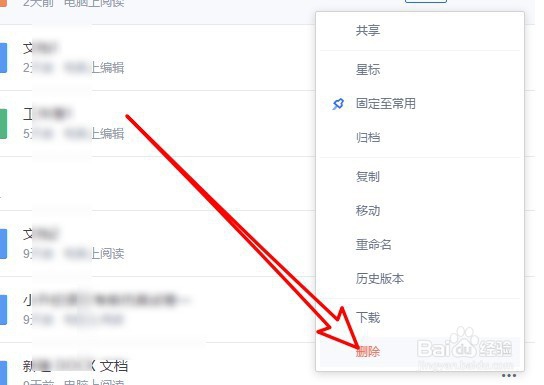
4、在右侧窗口中找到要删除的文章,点击后面的更多按钮。

wps2019怎么样删除云文档中的文件

5、接着在弹出的下拉菜单中点击删除的菜单项。

wps2019怎么样删除云文档中的文件

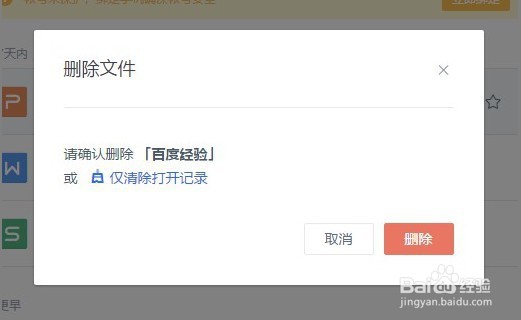
6、这样我们就会弹出确认要删除的,提示我们点击删除按钮就可以了。

wps2019怎么样删除云文档中的文件

7、总结:1、在电脑上打开WPS2019,点击左上角的WPS按钮。2、接着在探索到菜单中点击云文档的菜单项。3、在打开的云文档窗口,点击我的文档开单项。4、在右侧窗口中找到要删除的文章,点击后面的更多按钮。5、接着在弹出的下拉菜单中点击删除的菜单项。6、这样我们就会弹出确认要删除的,提示我们点击删除按钮就可以了。

  • 如何做到一键锁定电脑
  • 雪花园子怎么做好吃
  • 怎么给计算机设置密码
  • 如何下载office2007
  • 华硕笔记本系统安装
  • 热门搜索
    东南大学成贤学院怎么样 韭菜炒鸡蛋怎么做好吃 怎么样可以瘦脸 怎么吃胖 紫檀手串怎么盘 怎么考会计证 违约金怎么算 怎么变成双眼皮 页脚怎么设置页码 大众cc怎么样