1、我们先是要打开Lenovo YouCam软件,之后就会能弹出一个主界面。之后直接打开右边第一个图标

2、打开后就会自动的弹出一个设置窗口了,这时候我们还要选择第二个菜单栏。这里就是快照的设置窗口了
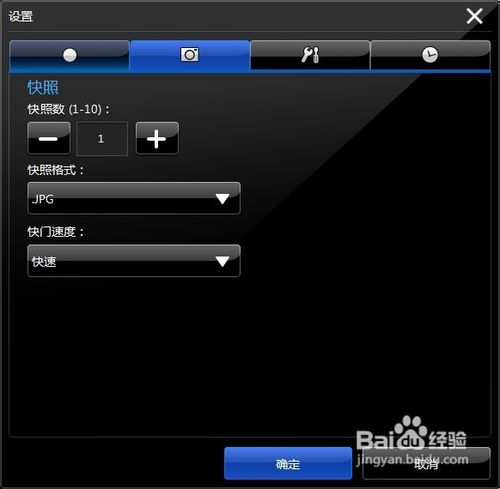
3、在下方有一个快照数量的调整。这是设置一次性拍下照片的数量,默认的话是一张可以根据个人需求而更改

4、之后是快照格式的选项。这一个是快照另存为时的格式,我们也是可以根据个人需求进行调整的

5、最后就是快门的速度了,一般的话还是建议快速吧,或者是正常模式的

时间:2026-04-22 20:12:52
1、我们先是要打开Lenovo YouCam软件,之后就会能弹出一个主界面。之后直接打开右边第一个图标
2、打开后就会自动的弹出一个设置窗口了,这时候我们还要选择第二个菜单栏。这里就是快照的设置窗口了
3、在下方有一个快照数量的调整。这是设置一次性拍下照片的数量,默认的话是一张可以根据个人需求而更改
4、之后是快照格式的选项。这一个是快照另存为时的格式,我们也是可以根据个人需求进行调整的
5、最后就是快门的速度了,一般的话还是建议快速吧,或者是正常模式的
