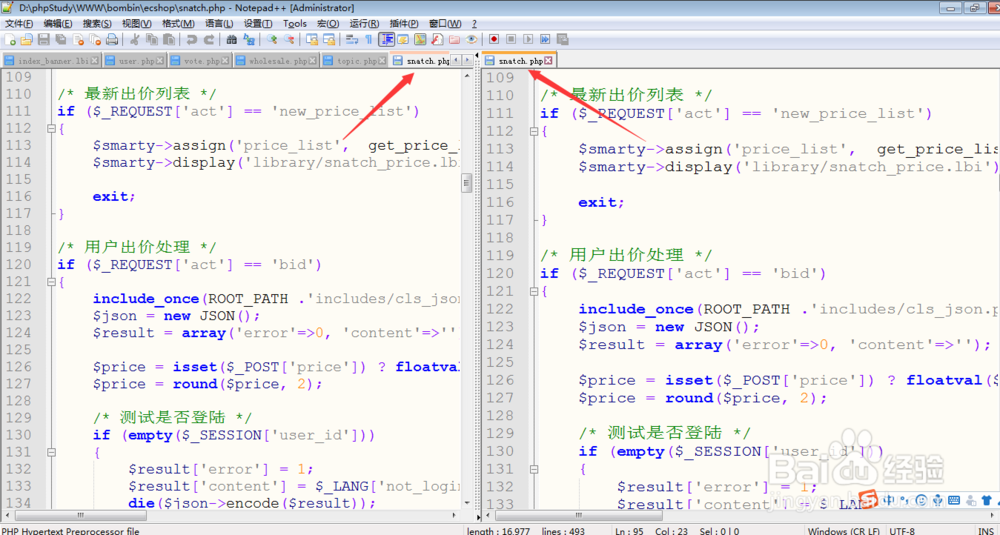
notepad++双视图功能,notepad新建视图方法

 时间:2026-04-22 10:30:10

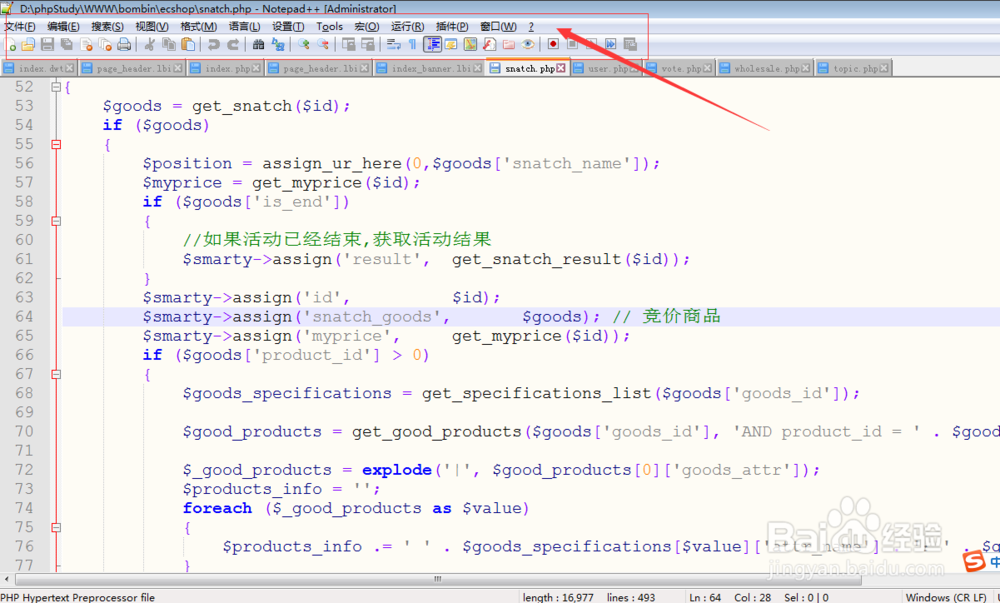
1、第一步:首先,打开notepad++项目开发工具,在菜单栏上,我们可以看到很多notepad++给我们提供的功能,如下图所示:
notepad++双视图功能,notepad新建视图方法

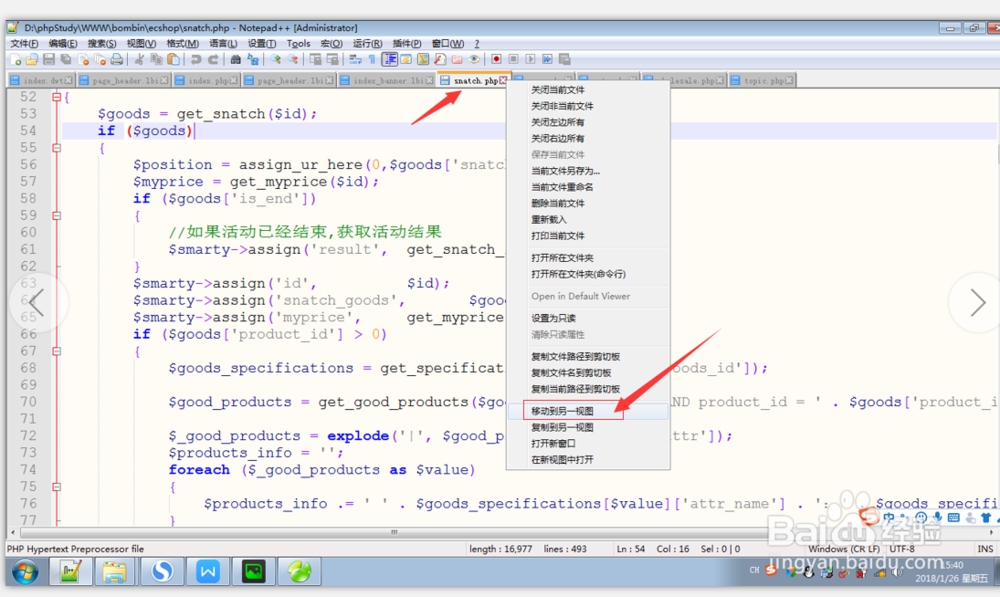
2、第二步:这里小泽用snatch.php这个文件来做例子:把鼠标移到snatch.php文件的顶部,然后鼠标右键,右边就会弹出菜单,找到《移动到另一个视图》,点击《移动到另一个视图》:
notepad++双视图功能,notepad新建视图方法

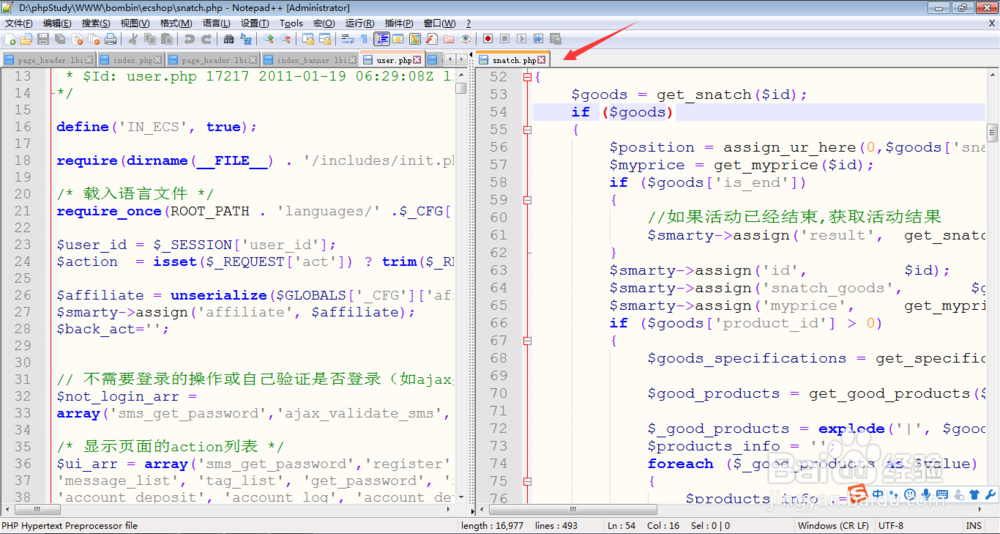
3、第三步:点击移动到另一个视图之后,就会发现,开发区域被分成两个视图,这样就很方便开发与查找。
notepad++双视图功能,notepad新建视图方法

4、如果想还原成一个视图区域开发,方法也很简单,重复第二个步骤,就可以切换成一个开发视图区域。

notepad++双视图功能,notepad新建视图方法

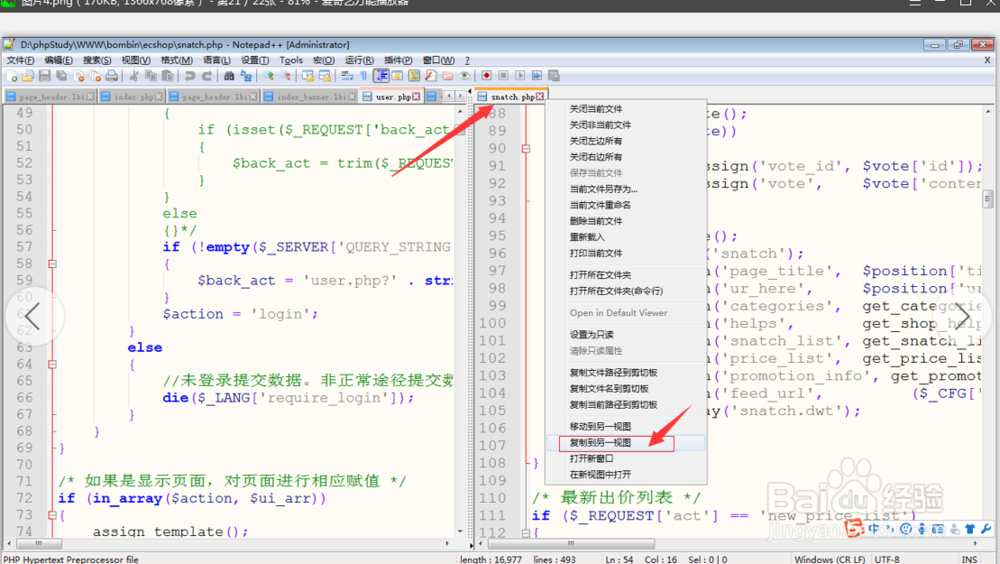
5、如果想两边同时都可以显示同一个文件,方法如下:在文件顶部,鼠标右键,找到《复制到另一个视图》,点击《复制到另一个视图》就可以实现两个视图区域同时显示同一个文件:
notepad++双视图功能,notepad新建视图方法

notepad++双视图功能,notepad新建视图方法

  • 启动oracle数据库报ora01565错误解决办法
  • 如何设置Excel始终以默认编码保存网页
  • 新版Navicat,数据传输去哪了?怎么数据传输?
  • 怎么自己拼接一个json格式
  • java中如何将json字符串数组转为json数组
  • 热门搜索
    悉尼旅游 神农架旅游景点 人死了会去哪里 怎么样能快速美白 哪里旅游好玩 中老年人如何补钙 贵阳 旅游 青田旅游 笔记本电脑蓝牙怎么开 海南有哪些旅游景点