电脑如何添加本地打印机详细步骤

 时间:2026-02-12 09:40:04

1、1、连通打印机

将打印机的电源线接通,然后将USB数据线连接到电脑的USB端口,打开打印机的电源。

如图:

电脑如何添加本地打印机详细步骤

电脑如何添加本地打印机详细步骤

电脑如何添加本地打印机详细步骤

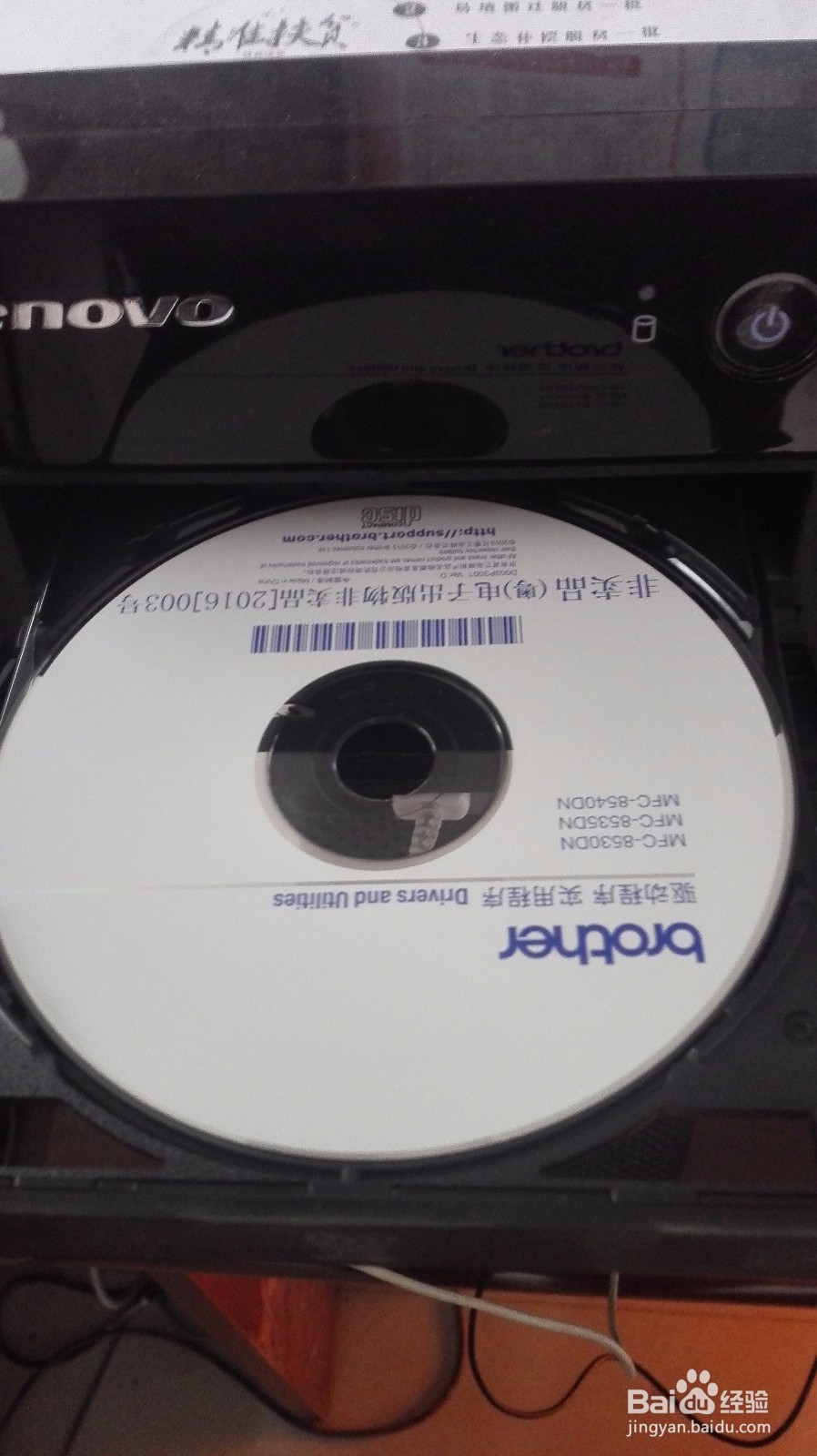
2、2、正确放置驱动盘

打开主机的光驱,将原装正版驱动盘平稳放入光驱,然后关闭光驱。

(注:光驱的开启与关闭请使用按钮操作,不要强制推入关闭!)

如果电脑没有光驱,请使用U盘安装或者下载到本地安装。

如图:

电脑如何添加本地打印机详细步骤

电脑如何添加本地打印机详细步骤

3、3、安装驱动

打开光盘,安装驱动。

如图:

电脑如何添加本地打印机详细步骤

电脑如何添加本地打印机详细步骤

电脑如何添加本地打印机详细步骤

4、4、检测打印机

驱动安装完成后,打开控制面板的打印机设备,检测是否安装成功。

如图:

电脑如何添加本地打印机详细步骤

5、5、安装完成,开启共享

如上四步,打印机已完成安装,开启局域网共享,即可在同一网段的其他电脑使用该打印机。

如图:

电脑如何添加本地打印机详细步骤

  • 如何在电脑上创建打印机的快捷方式?
  • 教你如何添加打印机?
  • Windows7、Windows 10 怎么在桌面上显示打印机
  • 如何用驱动大师快速自动安装打印机驱动
  • 怎样为PDF打印机设置一个自定义页面
  • 热门搜索
    purple怎么读 亳怎么读 紫甘蓝怎么做好吃 轮胎怎么看生产日期 住房公积金怎么提取 靳怎么读 牙疼怎么办一招教你3秒治牙疼 盱眙怎么读 怎么恢复qq聊天记录 个人所得税怎么算