Excel如何实现批量清空错误值

 时间:2026-05-01 01:44:36

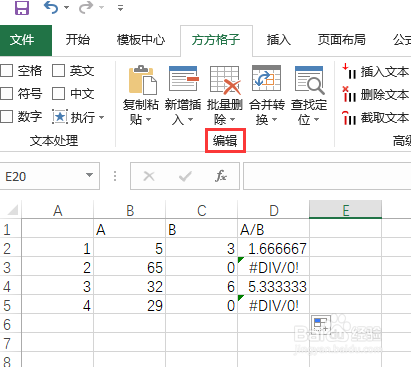
1、首先,点击“方方格子”选项卡

Excel如何实现批量清空错误值

2、选择要清空错误值的表格区域

Excel如何实现批量清空错误值

3、找到“编辑”模块

Excel如何实现批量清空错误值

4、选择“批量删除”

Excel如何实现批量清空错误值

5、点击下拉菜单栏的“清空错误值”

Excel如何实现批量清空错误值

6、最后,如图所示,选中区域的错误值被清空

Excel如何实现批量清空错误值

  • Excel如何实现批量清空错误值
  • excel如何快速清空错误值
  • excel如何快速消除错误公式?
  • Excel如何批量清除错误值
  • excel如何快速清空错误值
  • 热门搜索
    玫瑰花的资料大全 word回车符怎么去掉 辞职了社保怎么办 头发分叉严重怎么办 名称大全 坐便器堵了怎么办 悦诗风吟怎么样 卤水配方秘方大全 3839小游戏大全 猫图片大全