win10系统怎么设置定时关机

 时间:2024-10-14 19:06:49

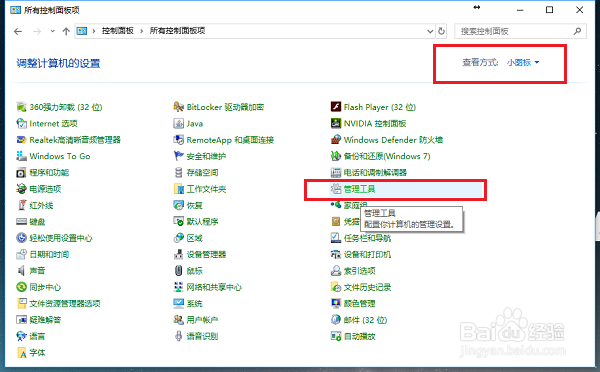
1、第一步在我们的电脑上打开控制面板,以小图标的方式显示,点击管理工具,如下图所示:
win10系统怎么设置定时关机

2、第二步进去管理工具界面之后,选择“任务计划程序”,如下图所示:

win10系统怎么设置定时关机

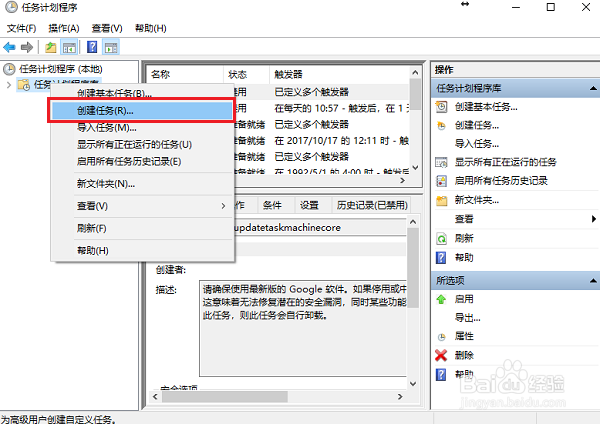
3、第三步进去之后,点击任务计划程序库,鼠标右键,选择创建任务,如下图所示:
win10系统怎么设置定时关机

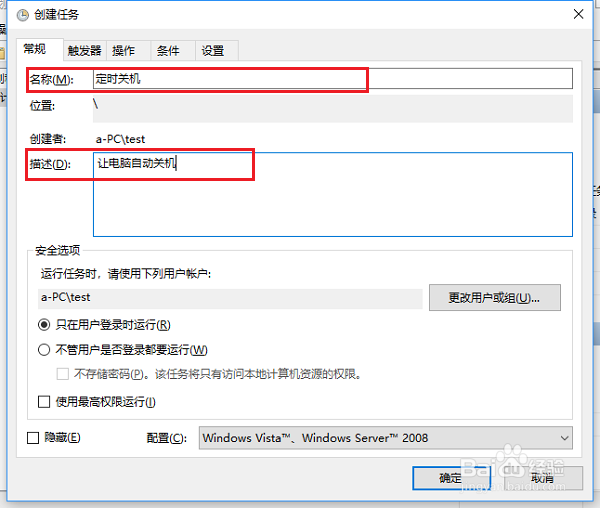
4、第四步进去创建任务界面之后,在常规中,输入名称为“定时关机”,如下图所示:
win10系统怎么设置定时关机

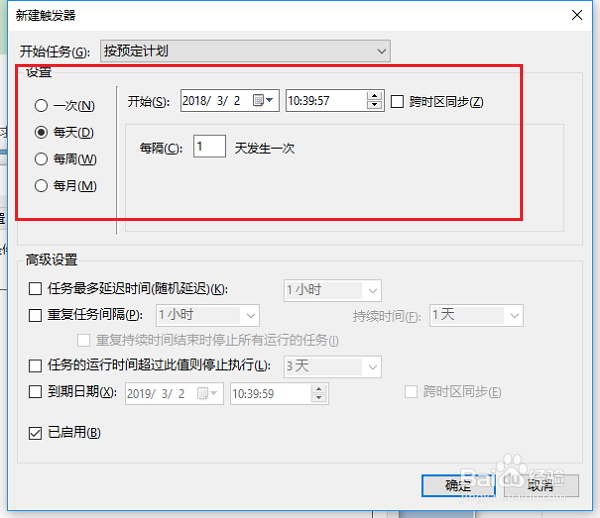
5、第五步在创建任务中点击触发器,选择新建,设置定时关机的周期和时间,如下图所示:
win10系统怎么设置定时关机

6、第六步在创建任务中点击操作,选择新建,设置启动程序,选择文件路径是“C:\Windows\System32\shutdown.exe”,如下图所示:

win10系统怎么设置定时关机

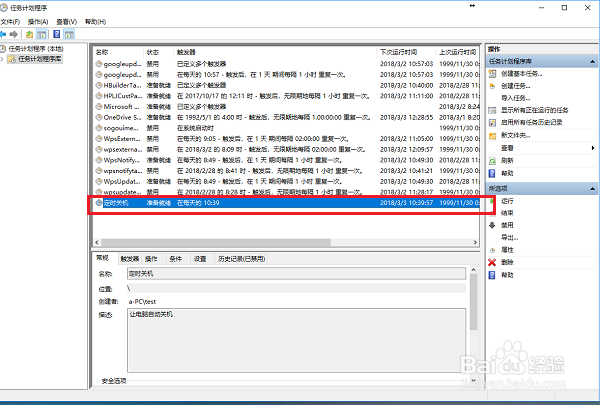
7、第七步点击确定之后就成功设置了定时关机,我们可以在任务计划程序库的右侧看到,如下图所示:
win10系统怎么设置定时关机
  • win10上如何关闭操作中心显示?
  • 怎么设置开机时自动启动qq
  • Win10运行速度太慢,Win10运行卡顿怎么办
  • win7系统电脑怎么设置电脑休眠
  • 如何在Windows8系统中设置或修改用户账户?
  • 热门搜索
    胳膊发麻是怎么回事 林内燃气热水器怎么样 左下腹痛是怎么回事 晒伤后皮肤红痛痒怎么办 电信信号怎么样 怎么刷网课 双显示器怎么设置 锁阳怎么吃 海南师范大学怎么样 剖腹产后怎么瘦肚子