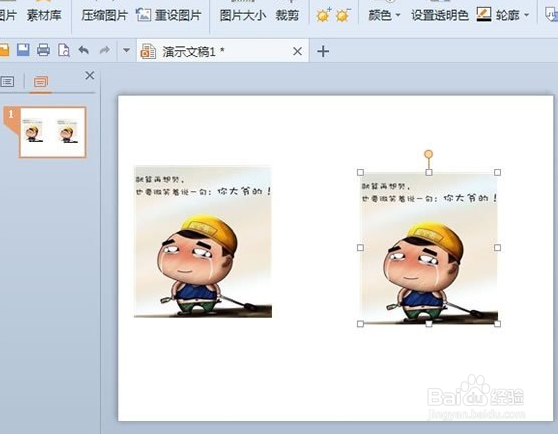
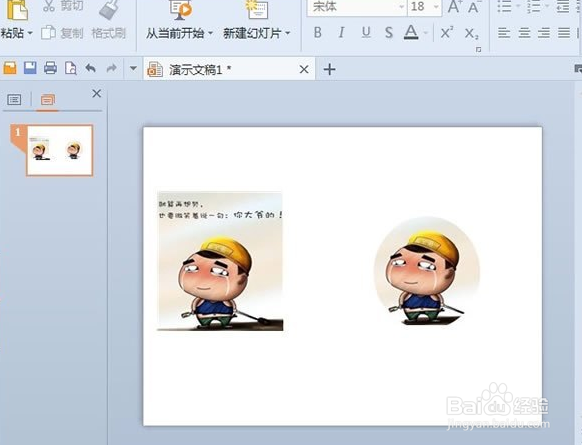
1、首先插入图片之后,复制图片,移动到旁边位置。如下图所示:
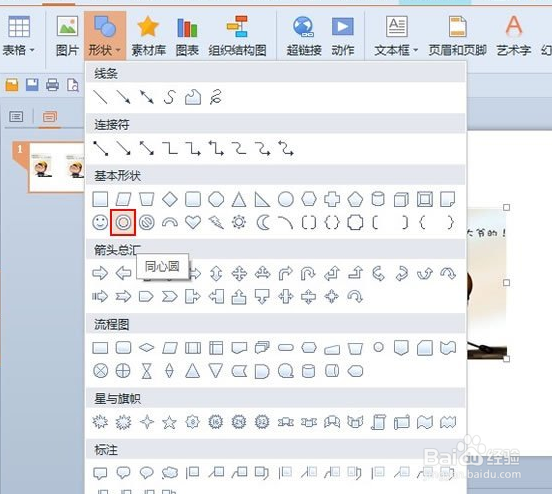
2、然后单击菜单栏--插入---形状,选择同心圆。如下图所示:
3、画出同心圆,将图片覆盖,在中心圆内部留出图片中想要的部分。如下图所示:

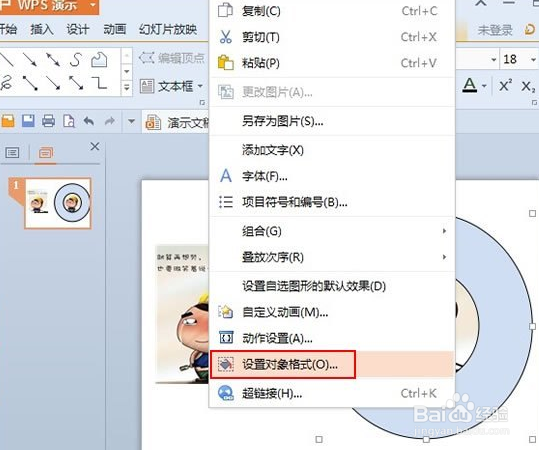
4、接着右击同心圆,设置对象格式。如下图所示:
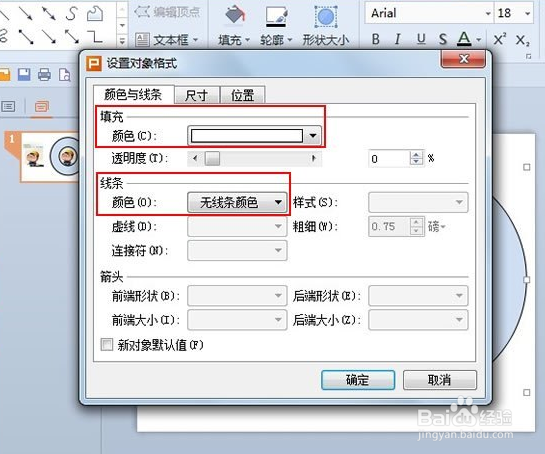
5、将填充色选为白色,线条颜色设为无填充,确定。如下图所示:
6、最后的效果如下所示:
时间:2026-05-02 06:22:38
1、首先插入图片之后,复制图片,移动到旁边位置。如下图所示:
2、然后单击菜单栏--插入---形状,选择同心圆。如下图所示:
3、画出同心圆,将图片覆盖,在中心圆内部留出图片中想要的部分。如下图所示:
4、接着右击同心圆,设置对象格式。如下图所示:
5、将填充色选为白色,线条颜色设为无填充,确定。如下图所示:
6、最后的效果如下所示:
