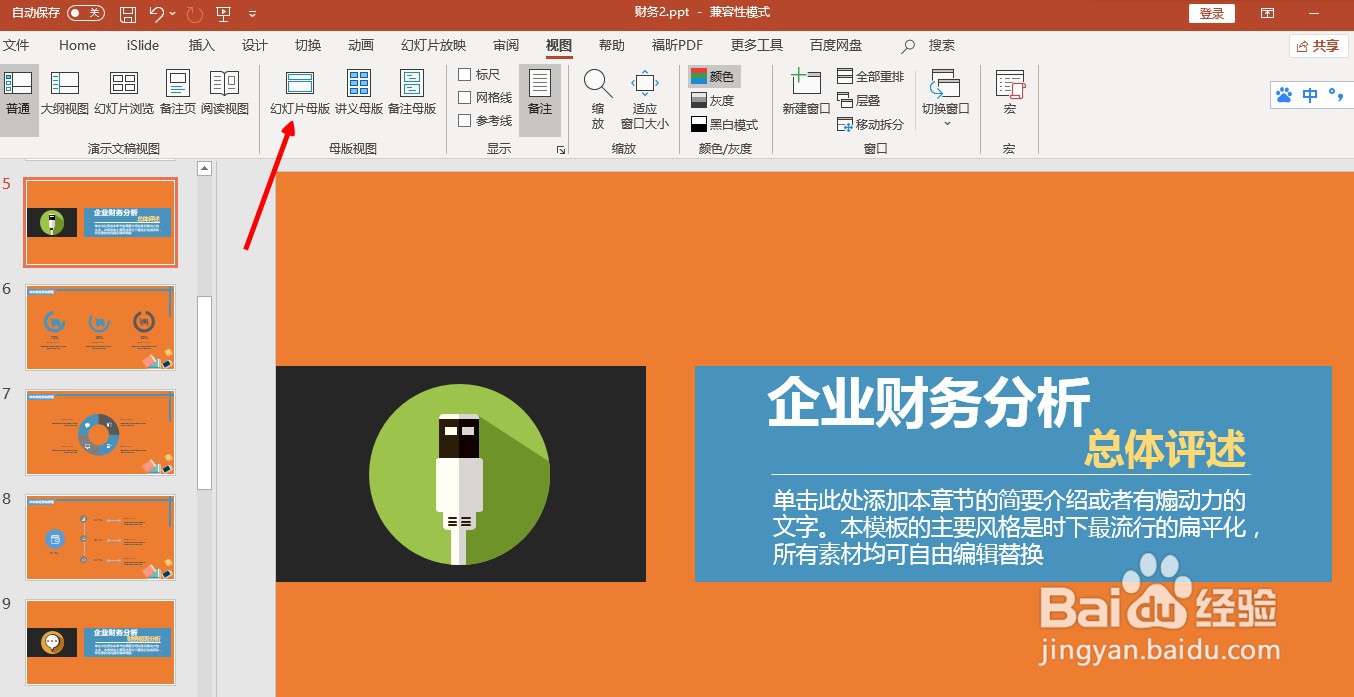
1、打开视图工具栏
打开ppt,选中需要删除背景的ppt,点击视图,进入视图页面。

2、进入幻灯片母版视图
在视图页面中,选择幻灯片母版,进入母版视图。
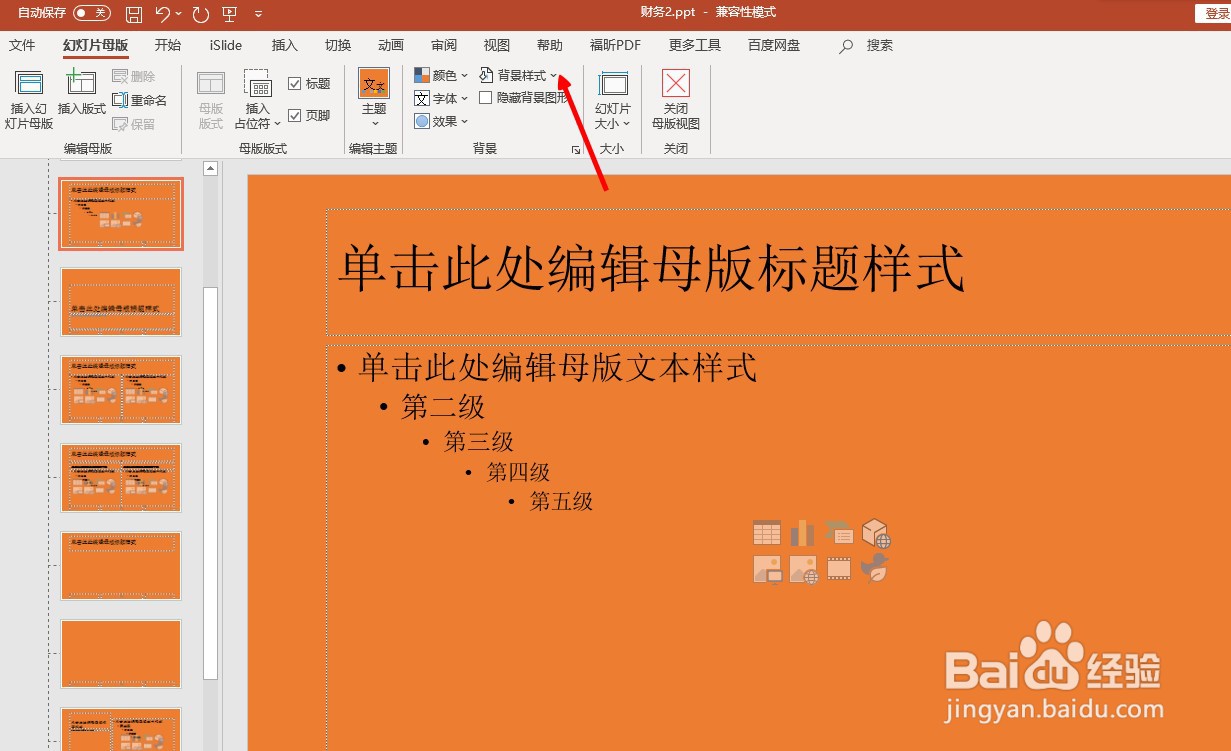
3、进入背景样式
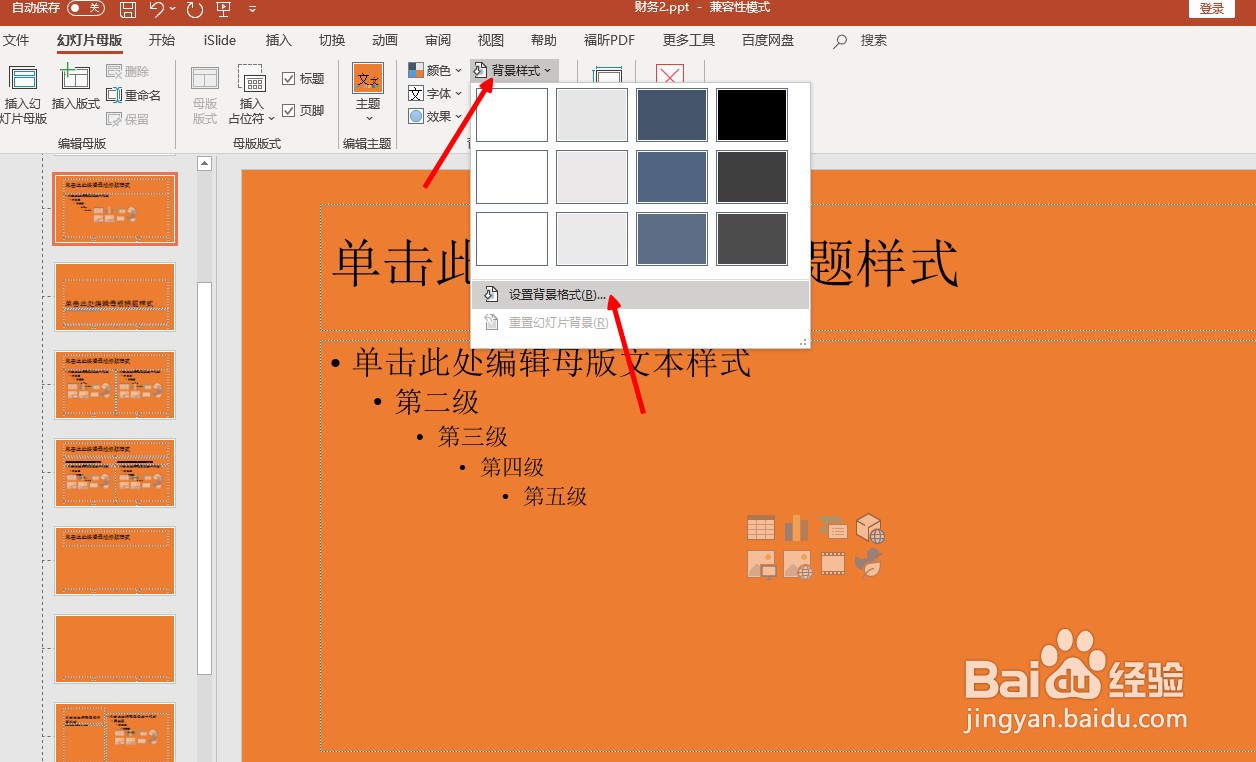
在母版视图页面中,找到背景-背景样式,点击右侧的下来选项。
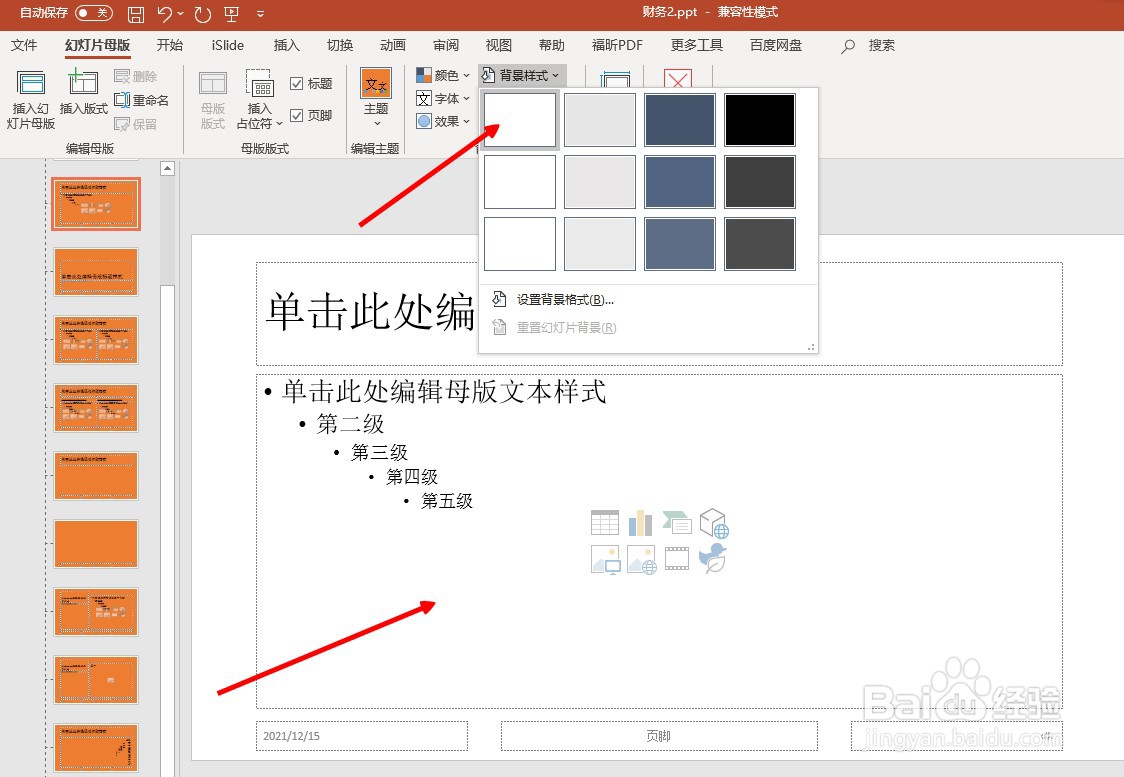
4、选择样式1
在背景样式下拉选项中,选择样式一,即可发现背景去掉了,样式一默认为无背景。
5、关闭母版视图
关闭模板视图,返回ppt,即可发现图片背景已经删除。

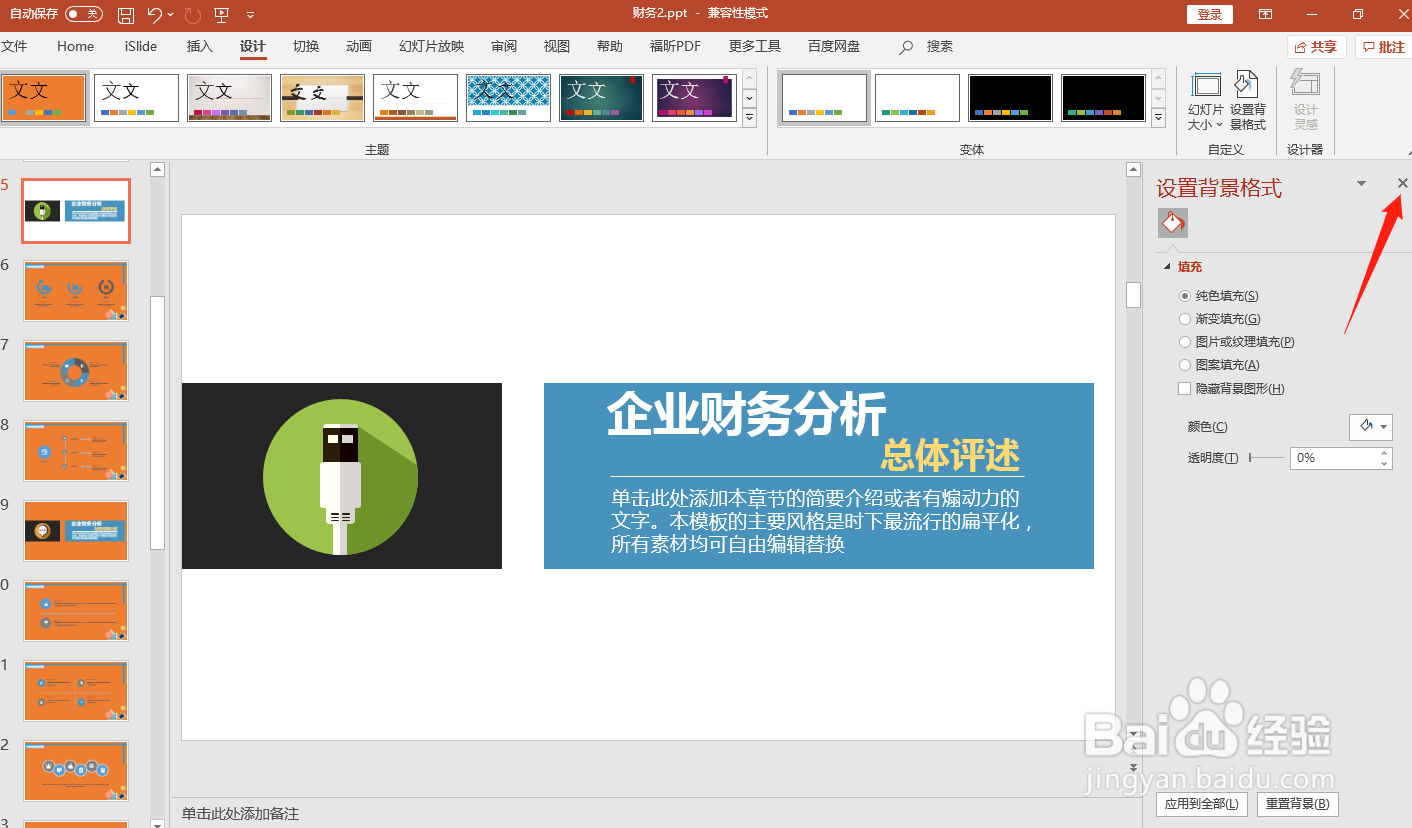
1、打开设计工具栏
打开ppt,选中需要删除背景的ppt,点击设计,进入设计页面。
2、进入设置背景格式
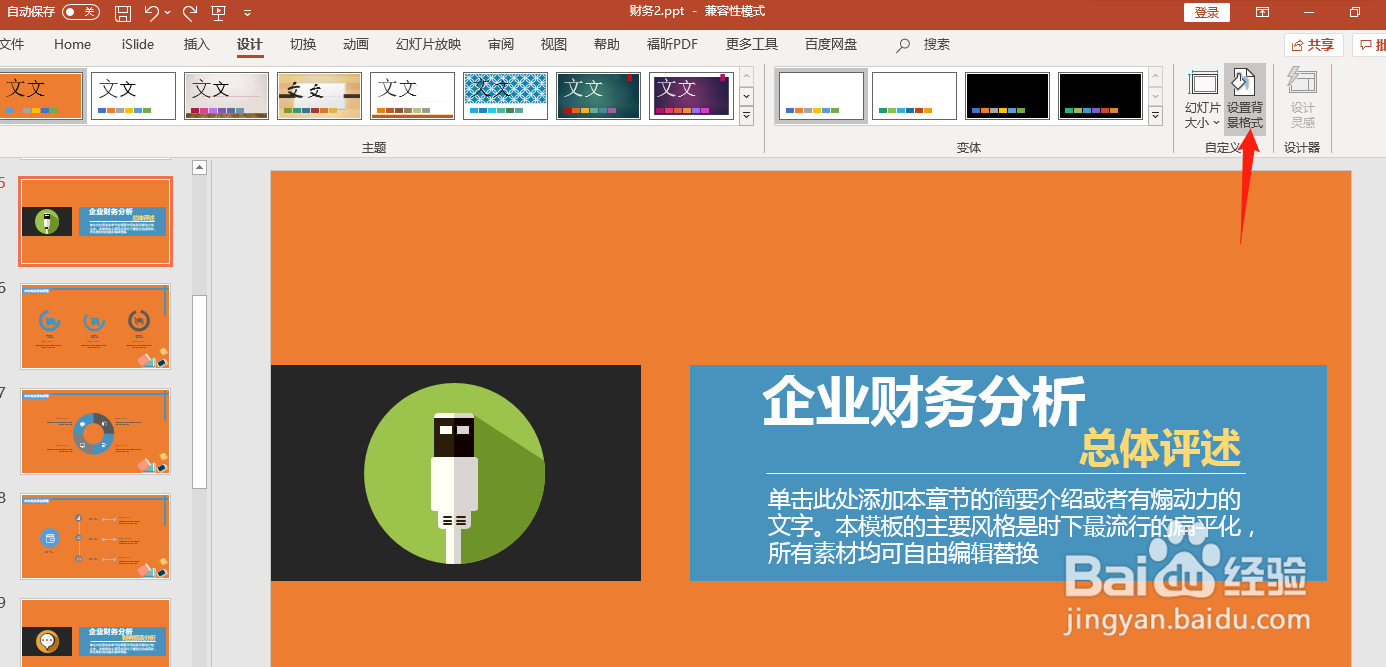
在设计页面右侧,找到自定义-设置背景格式,点击设置背景格式。
3、选择背景颜色
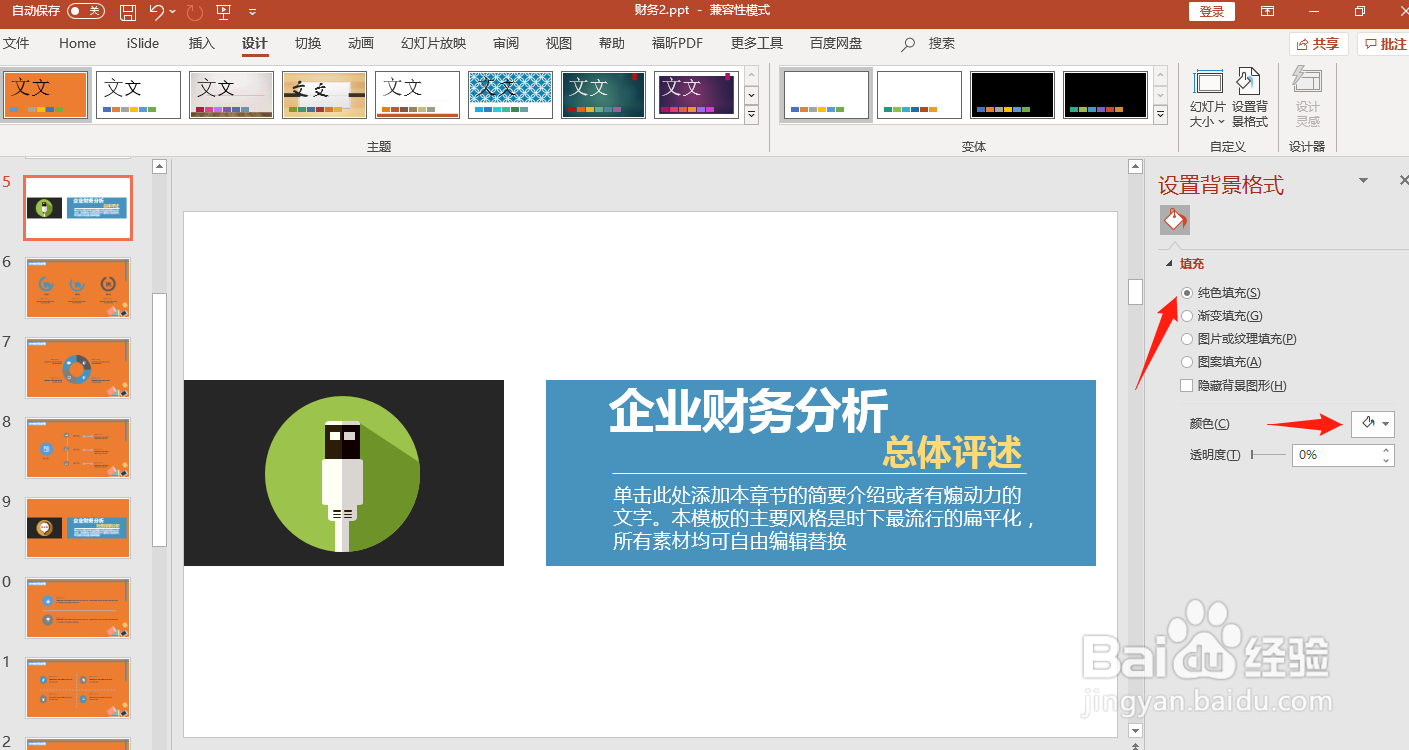
设置背景参数,选择纯色填充,颜色参数选择白色,即可完成图片背景删除。
4、关闭返回
关闭背景格式页面,返回ppt,即可发现图片背景已经删除。