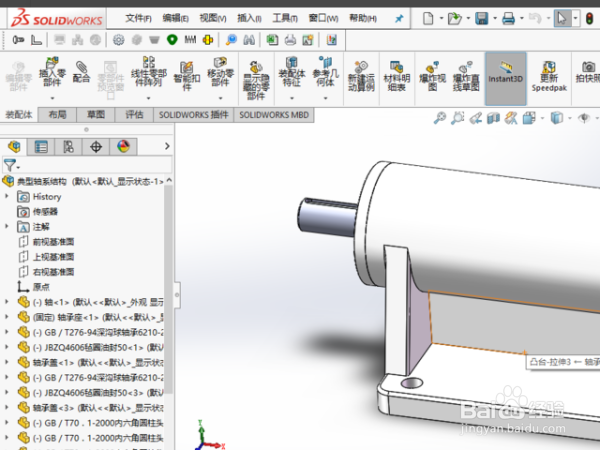
1、打开SolidWorks装配体文件。
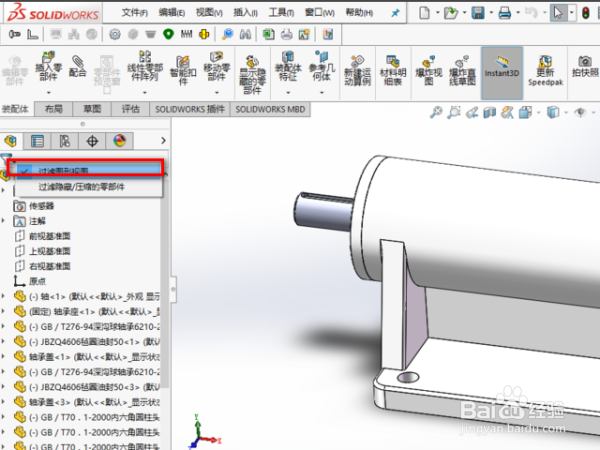
2、单击图示的下三角按钮,选择过滤图形视图。
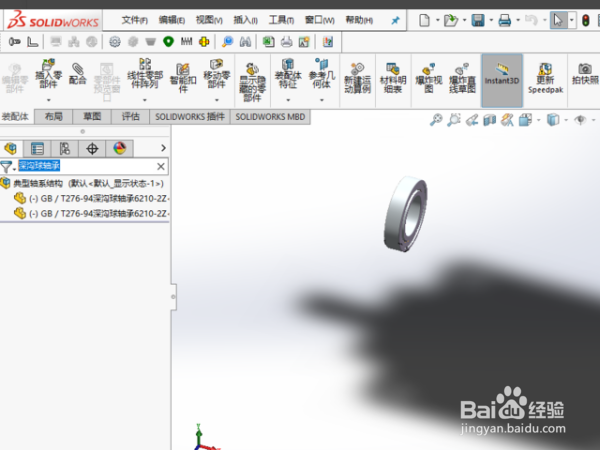
3、输入过滤器的关键字,此时系统将只显示关键字关联的零件。
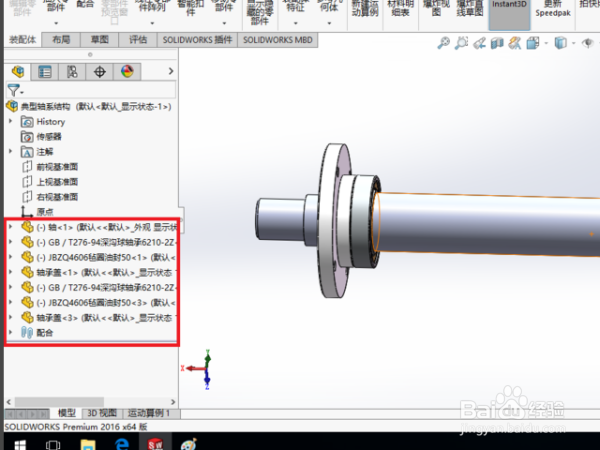
4、关闭过滤器,系统将恢复原样。
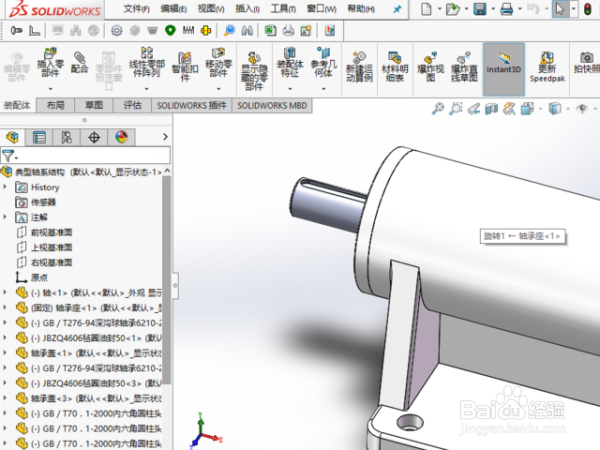
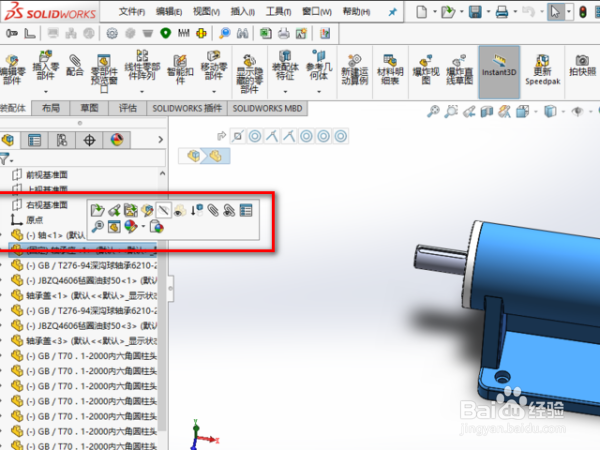
5、首先隐藏轴承座,并且压缩内六角圆柱头螺钉。
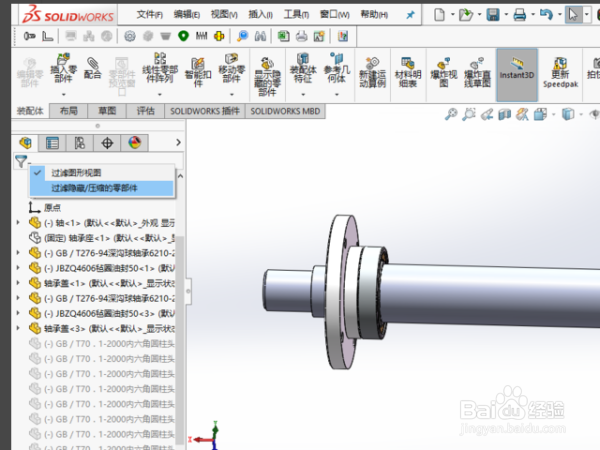
6、点选“过滤隐藏/压缩的零部件”,系统将自动把隐藏和压缩的零部件过滤掉。
7、取消点选“过滤隐藏/压缩的零部件”,系统可恢复。
时间:2026-04-23 22:15:01
1、打开SolidWorks装配体文件。
2、单击图示的下三角按钮,选择过滤图形视图。
3、输入过滤器的关键字,此时系统将只显示关键字关联的零件。
4、关闭过滤器,系统将恢复原样。
5、首先隐藏轴承座,并且压缩内六角圆柱头螺钉。
6、点选“过滤隐藏/压缩的零部件”,系统将自动把隐藏和压缩的零部件过滤掉。
7、取消点选“过滤隐藏/压缩的零部件”,系统可恢复。
