使用CAD绘制清洗图形符号

 时间:2024-10-12 06:45:48

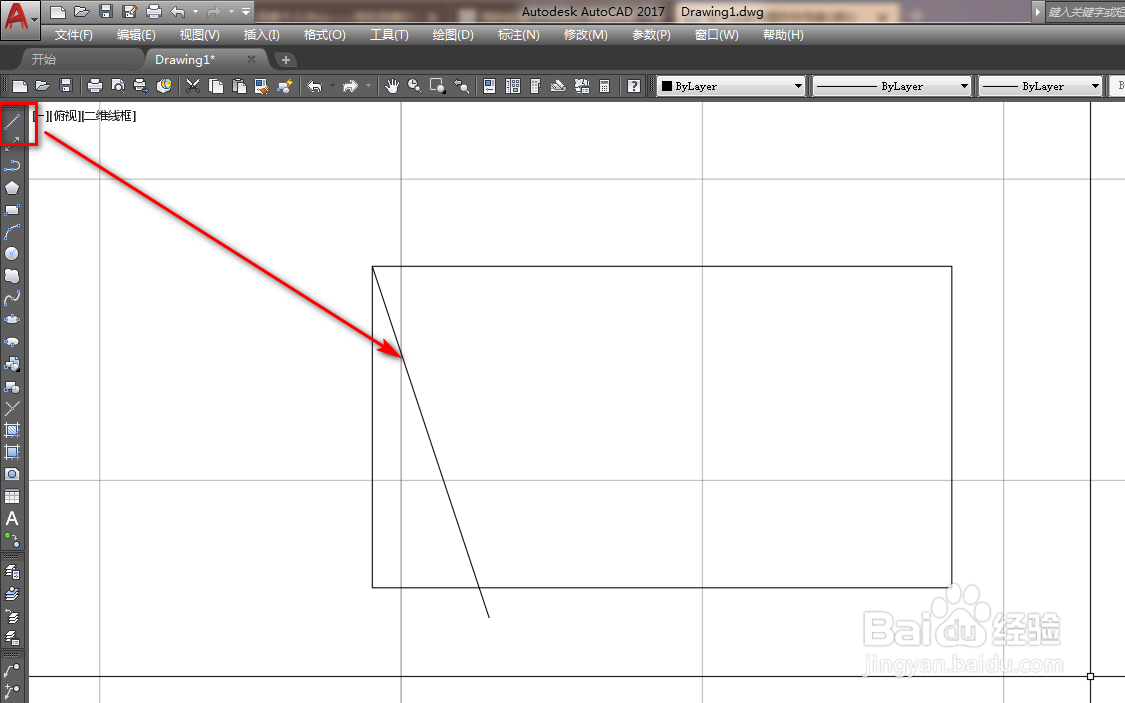
1、打开CAD,使用矩形工具绘制一个长方形,如下图。
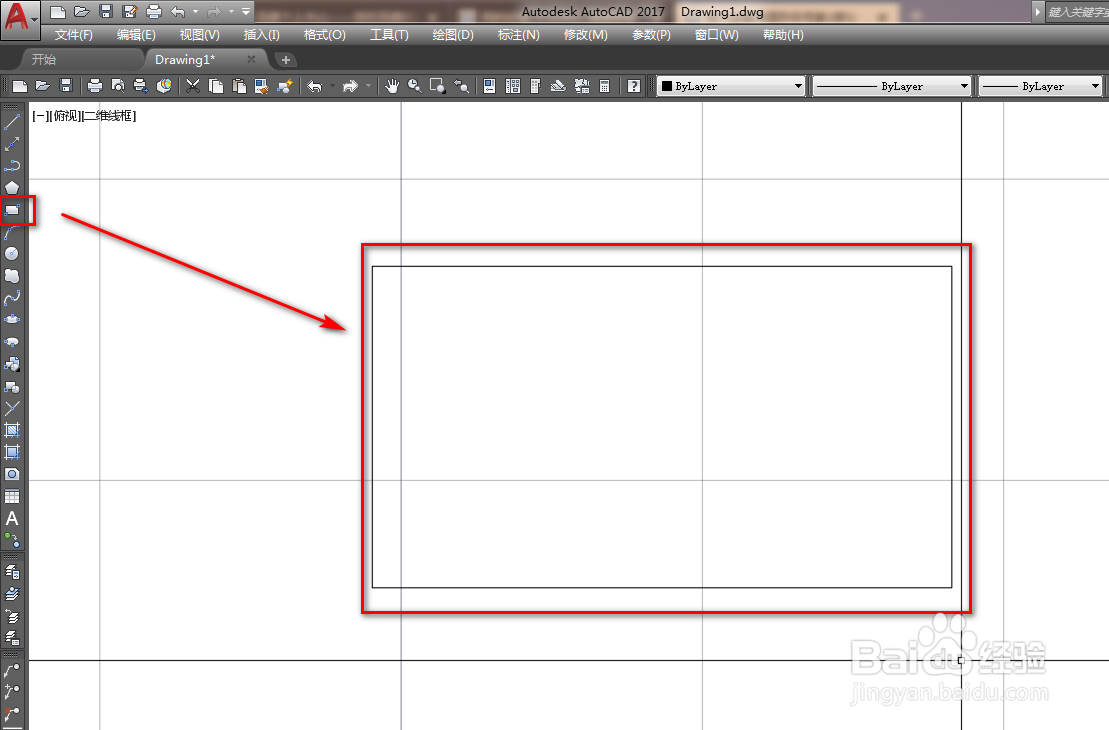
使用CAD绘制清洗图形符号

2、使用直线工具绘制一条斜线,如下图。

使用CAD绘制清洗图形符号

3、使用镜像工具将斜线沿着矩形的中线做镜像,如下图。

使用CAD绘制清洗图形符号

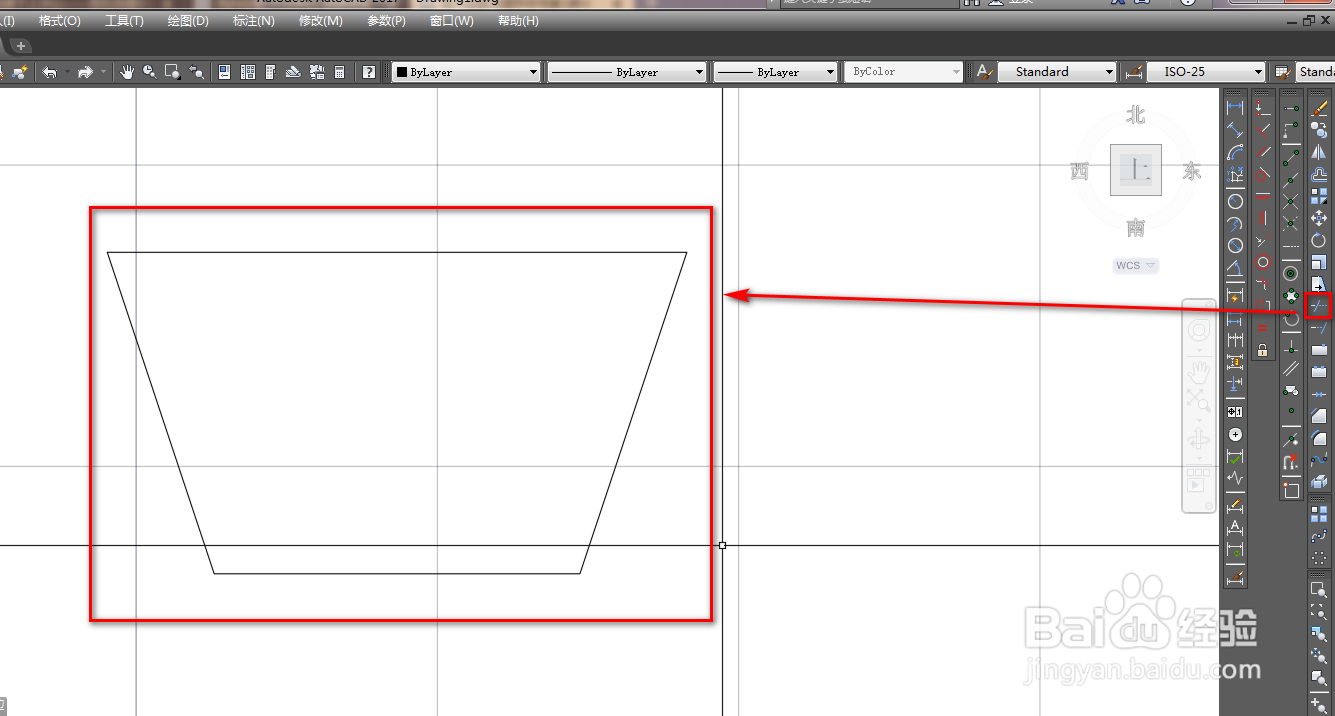
4、使用修剪工具,将多余的线条修剪掉,如下图。

使用CAD绘制清洗图形符号

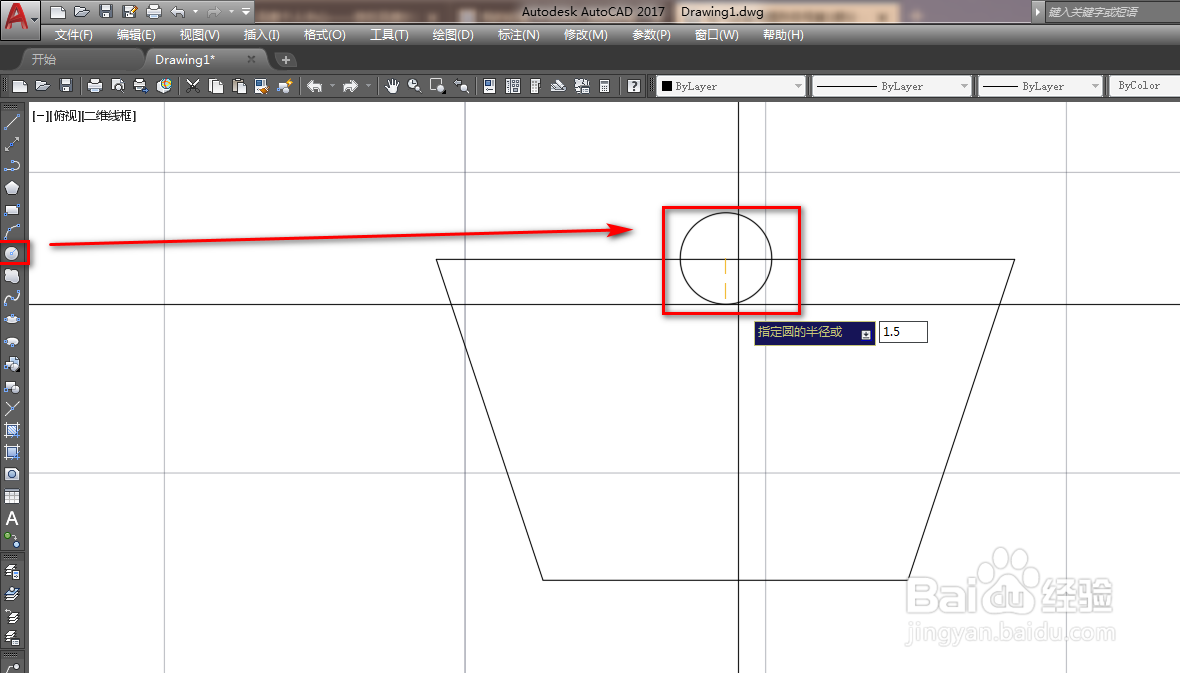
5、使用圆工具,在一条边的中点绘制一个圆,如下图。

使用CAD绘制清洗图形符号

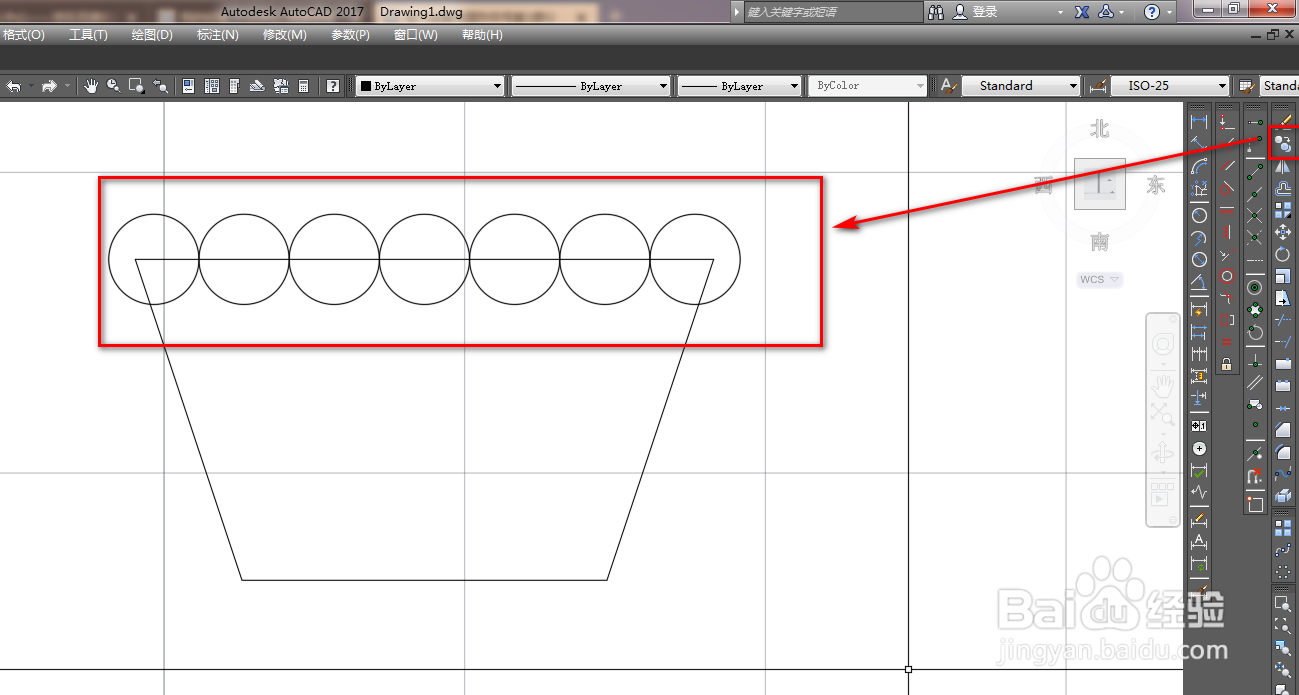
6、使用复制工具,将绘制的圆复制出若干个相切的圆,如下图。

使用CAD绘制清洗图形符号

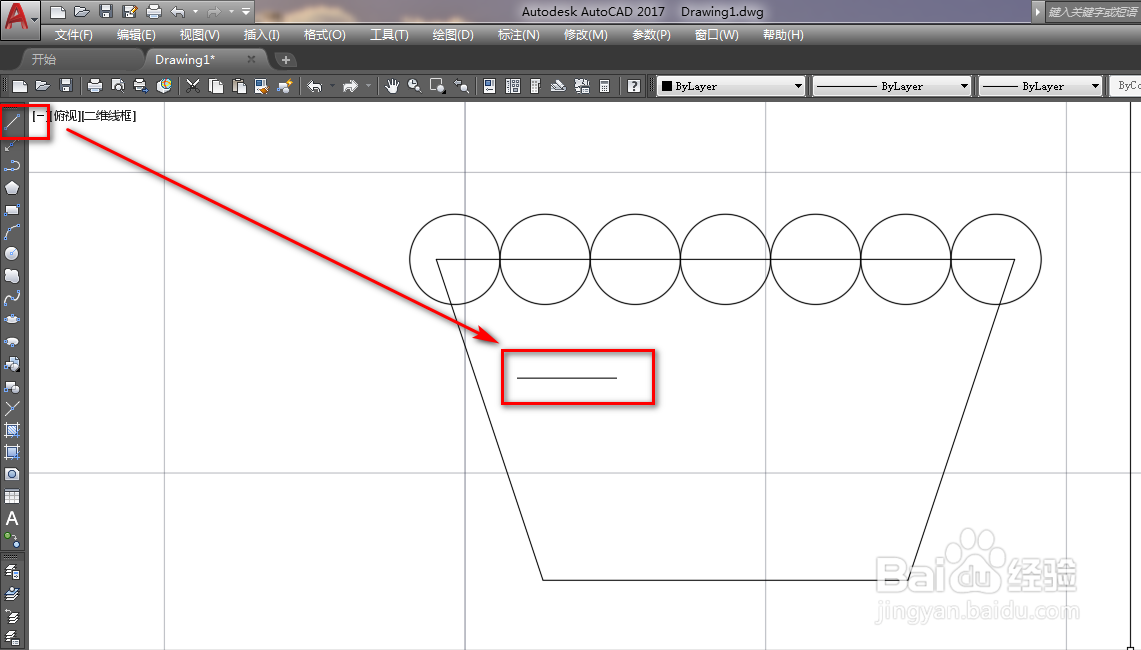
7、在梯形的内部绘制一条直线,如下图。

使用CAD绘制清洗图形符号

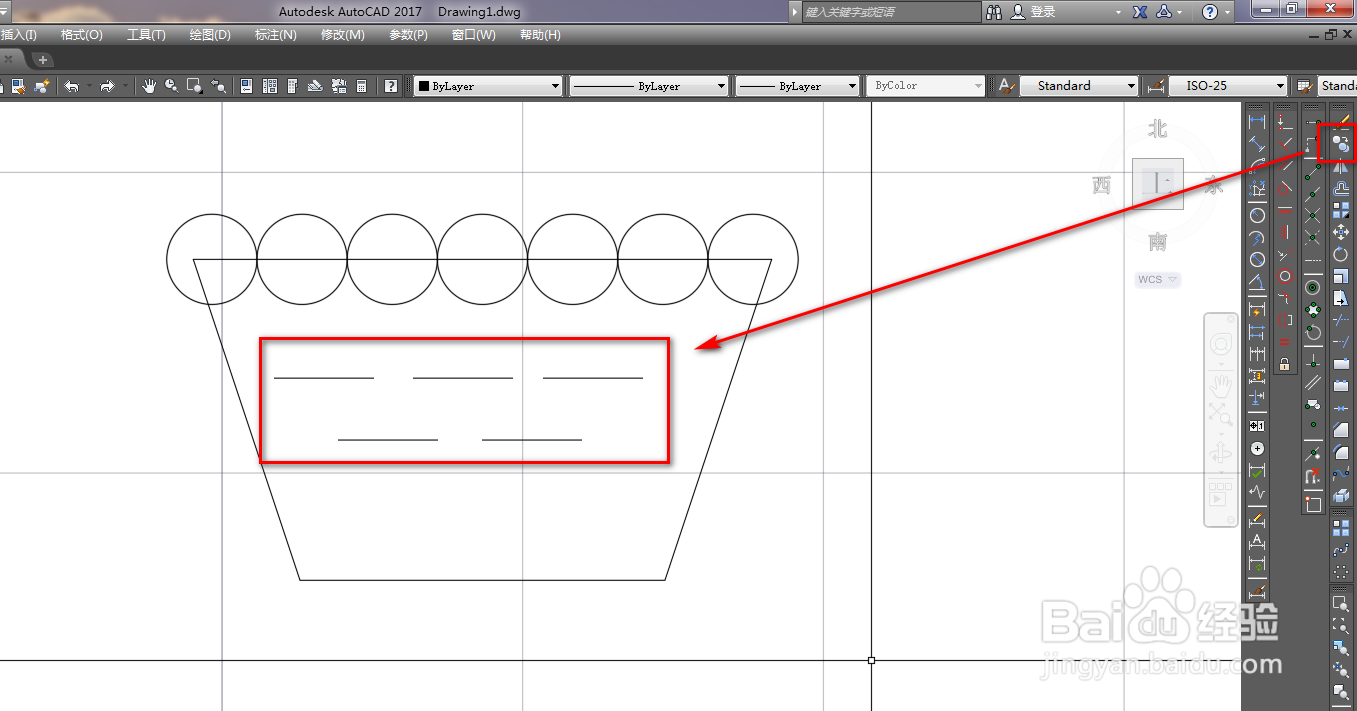
8、使用复制工具将横线复制出多条,如下图。

使用CAD绘制清洗图形符号

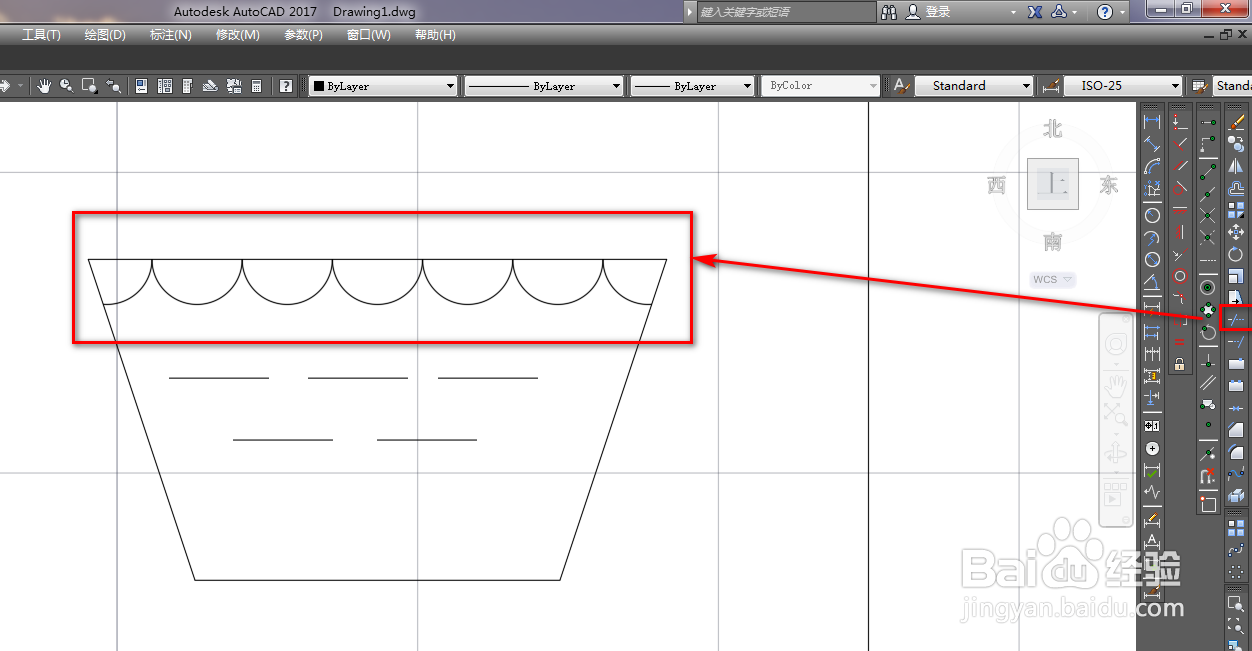
9、再次使用修剪工具,将多余的圆修剪掉,如下图。

使用CAD绘制清洗图形符号

10、使用删除工具,将横线删除,如下图。

使用CAD绘制清洗图形符号

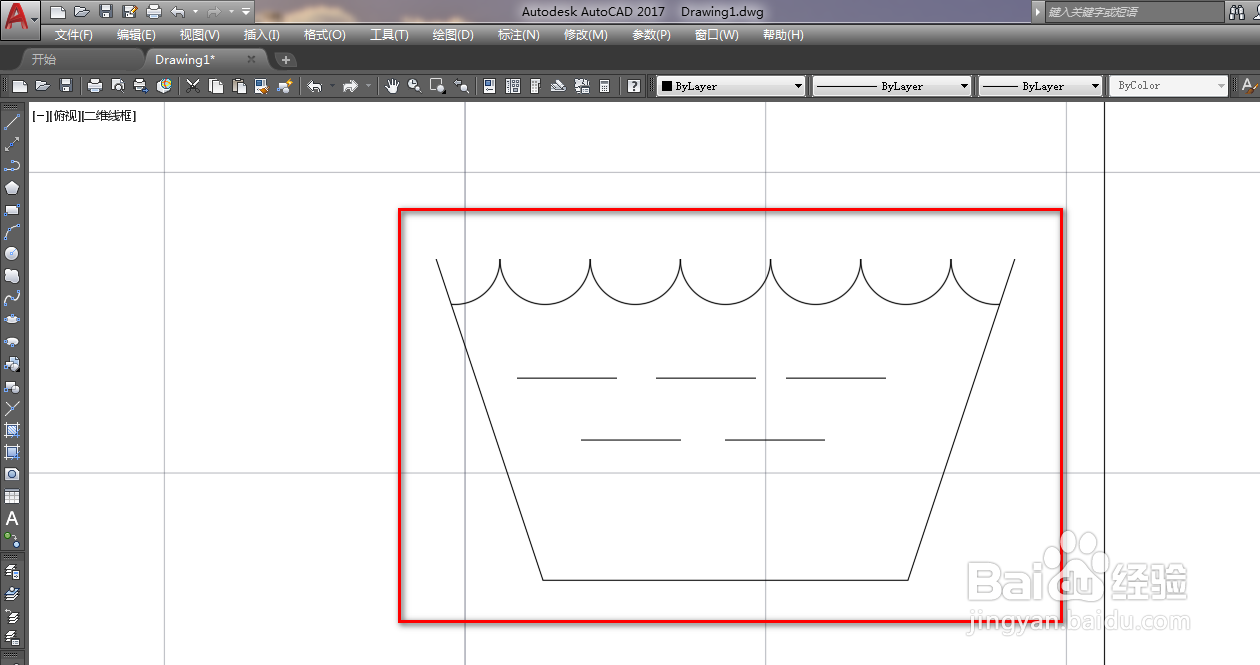
11、确定后,我们就完成了清洗图形符号的绘制,如下图。

使用CAD绘制清洗图形符号
  • cad的标注尺寸数字太小怎么变大
  • cad尺寸标注数字大小如何设置?
  • CAD中标注上的数字怎么修改?
  • 怎么在cad里面输入文字?
  • cad文字大小怎么调整
  • 热门搜索
    骨头汤的做法 罗宋汤的做法 苹果手机怎么投屏到电视 海鲈鱼的做法 炖狗肉的做法 双皮奶最简单做法 炖羊肉的家常做法 鸭腿的做法 手机掉水里了应该怎么处理 橐怎么读