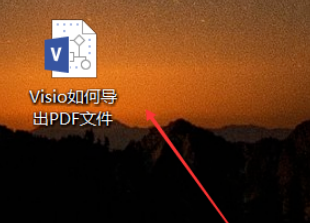
1、打开Visio软件,如下图:
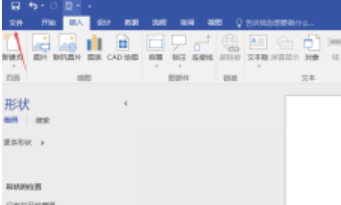
2、点击“文件”如下图:
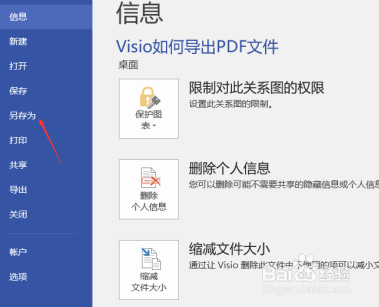
3、点击“另存为”,如下图:
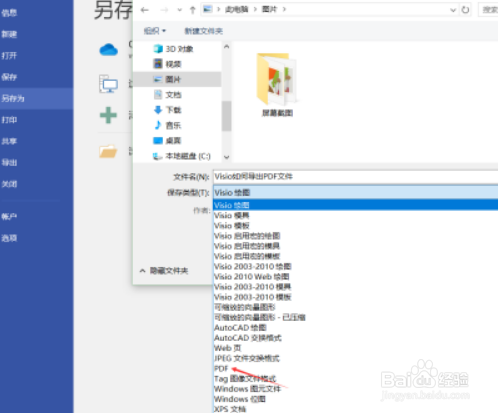
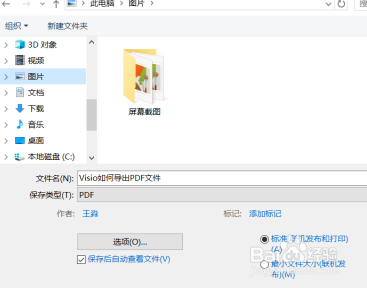
4、在“另存为”中的“保存类型”中选择“PDF”,并点击“保存”如下图:
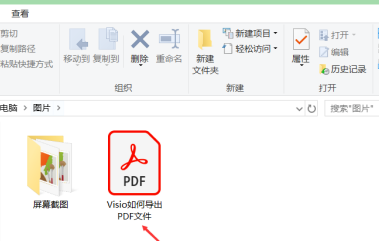
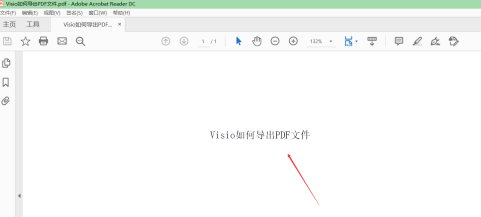
5、接下来我们会看到另存为的PDF文件,打开看一下效果。如下图:
1、Visio导出PDF格式方法
1、打开Visio软件,如下图:
2、点击“文件”如下图:
3、点击“另存为”,如下图:
4、在“另存为”中的“保存类型”中选择“PDF”,并点击“保存”如下图:
5、接下来我们会看到另存为的PDF文件,打开看一下效果。如下图:
时间:2026-02-14 01:31:49
1、打开Visio软件,如下图:
2、点击“文件”如下图:
3、点击“另存为”,如下图:
4、在“另存为”中的“保存类型”中选择“PDF”,并点击“保存”如下图:
5、接下来我们会看到另存为的PDF文件,打开看一下效果。如下图:
1、Visio导出PDF格式方法
1、打开Visio软件,如下图:
2、点击“文件”如下图:
3、点击“另存为”,如下图:
4、在“另存为”中的“保存类型”中选择“PDF”,并点击“保存”如下图:
5、接下来我们会看到另存为的PDF文件,打开看一下效果。如下图:
