1、打开你所需要整合的所有照片所在的文件夹,并按照你所需要排布的顺序以数字大小依次命名照片文件
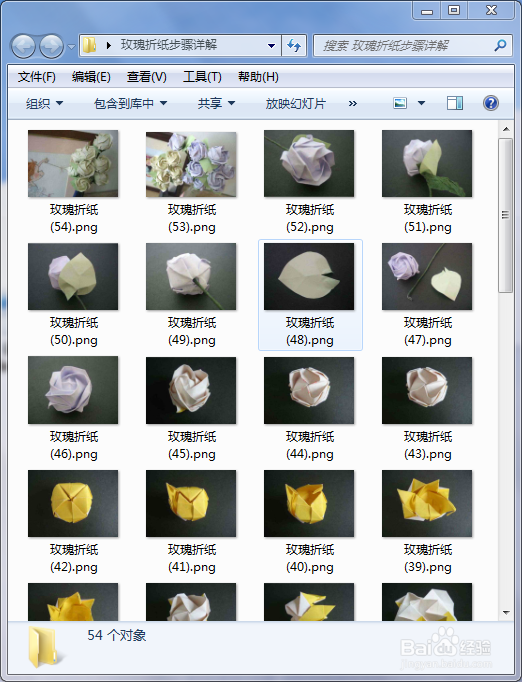
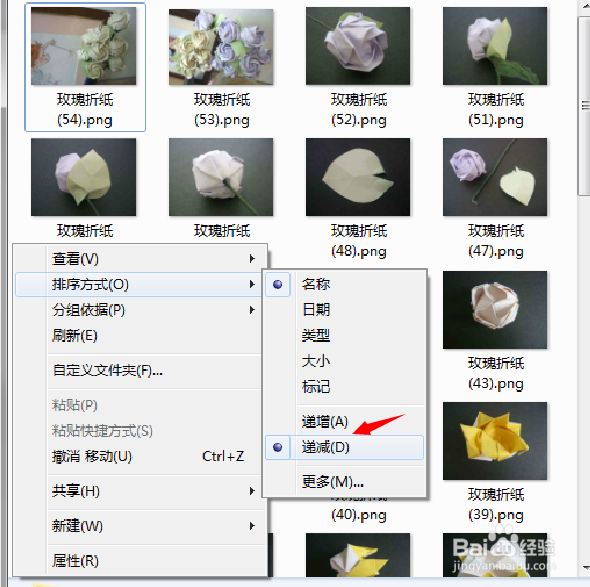
2、右键单击选择递减排序方式
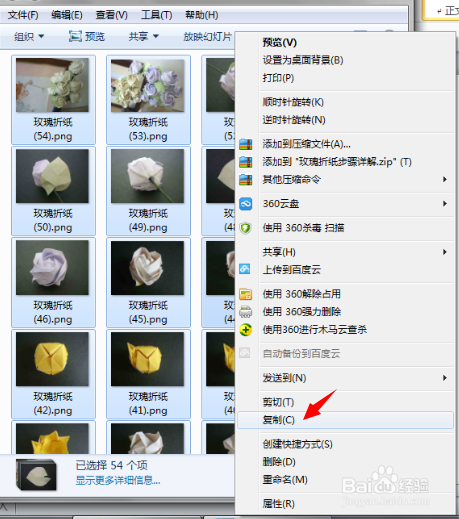
3、复制所有照片
4、新建一个word文档
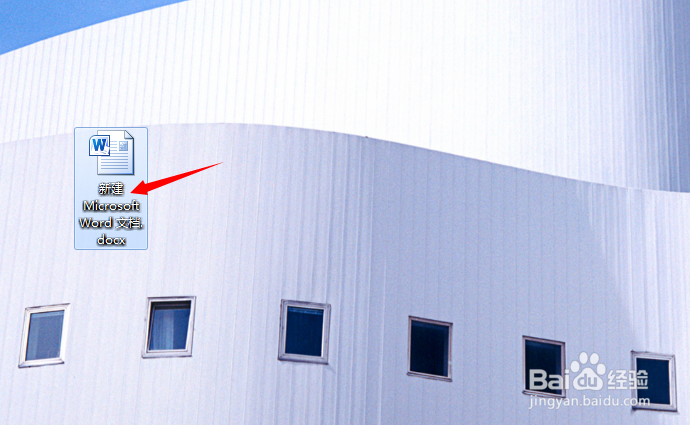
5、打开word文档
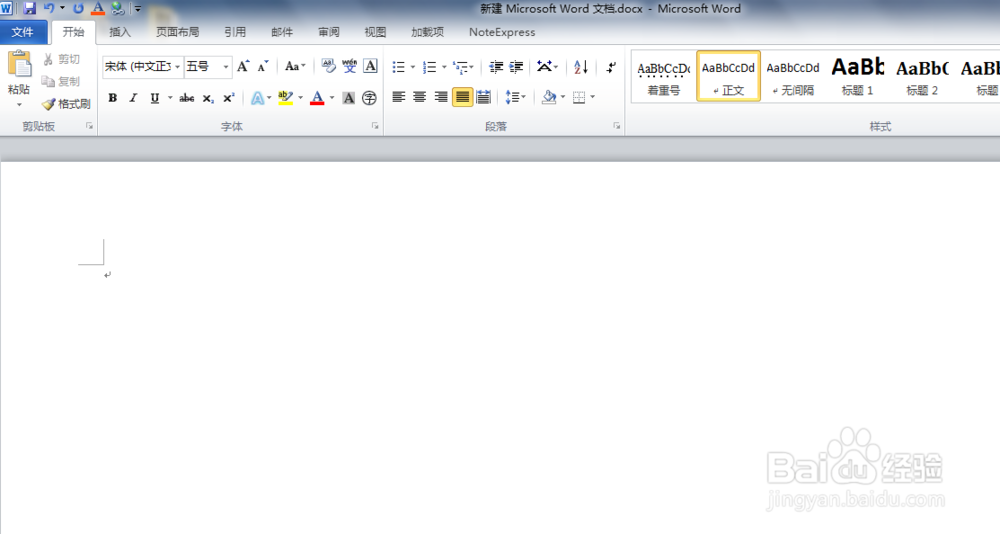
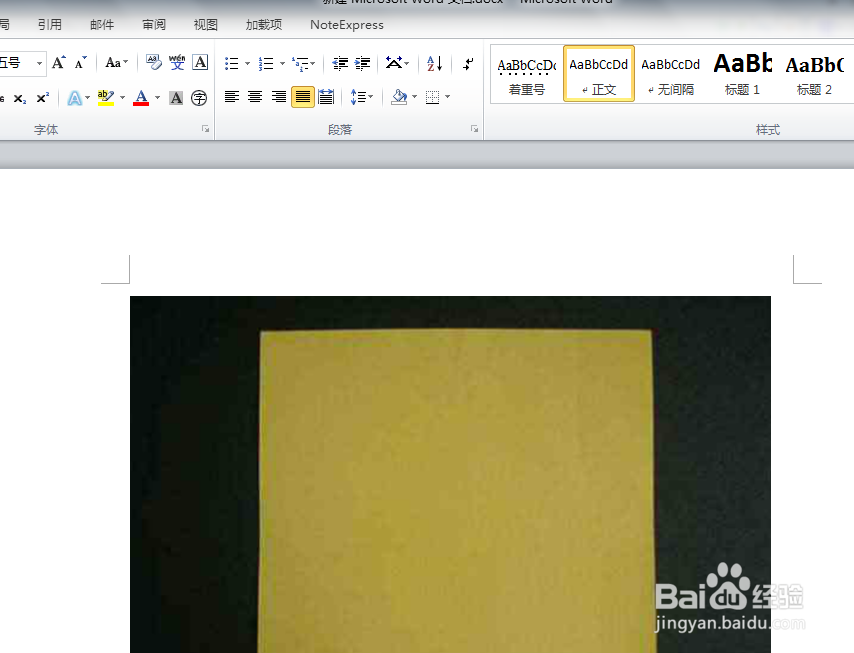
6、粘贴所有照片文件
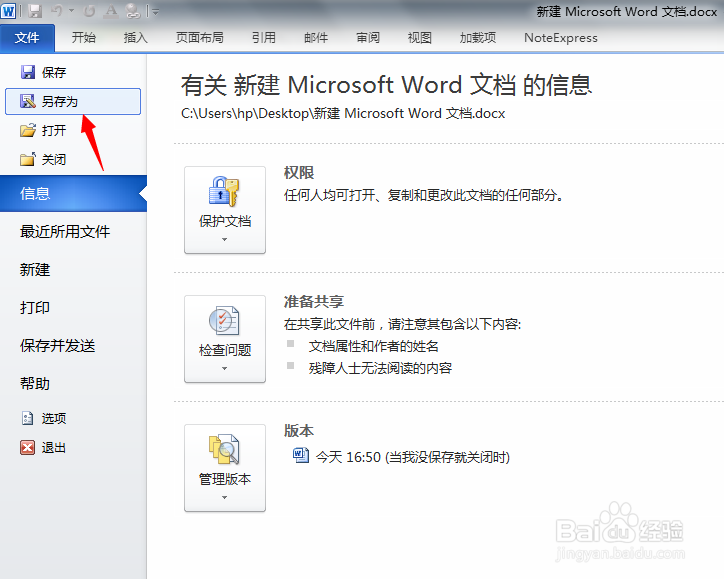
7、单击文件--另存为
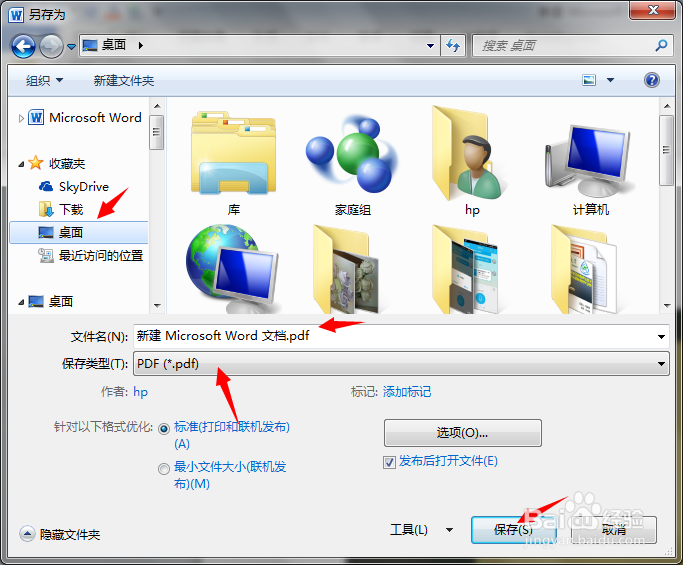
8、选择文件存储位置桌面、川率文件类型PDF并命名文件,单击保存
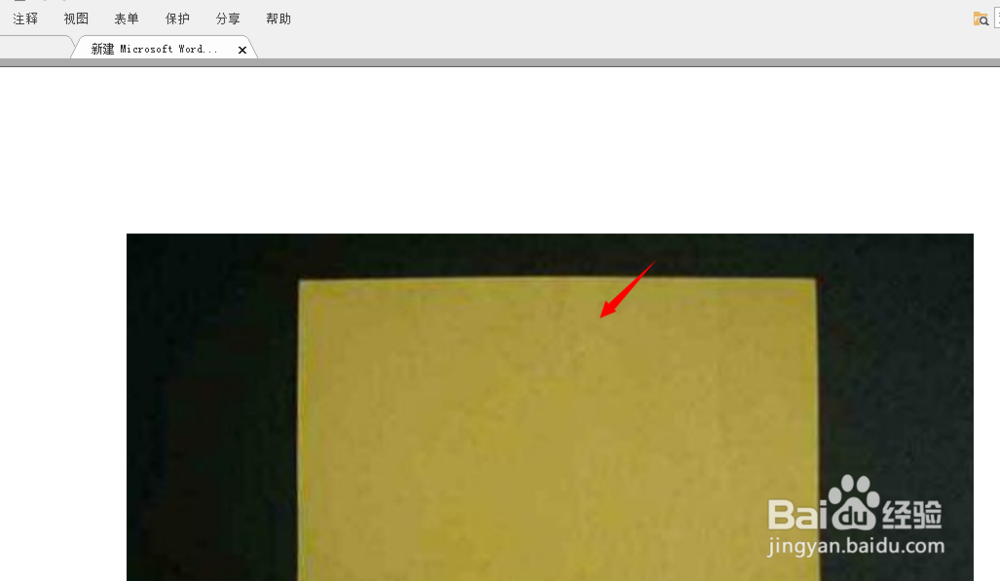
9、打开篇醒生成的PDF文久施搁件,就OK了
时间:2026-04-23 18:06:59
1、打开你所需要整合的所有照片所在的文件夹,并按照你所需要排布的顺序以数字大小依次命名照片文件
2、右键单击选择递减排序方式
3、复制所有照片
4、新建一个word文档
5、打开word文档
6、粘贴所有照片文件
7、单击文件--另存为
8、选择文件存储位置桌面、川率文件类型PDF并命名文件,单击保存
9、打开篇醒生成的PDF文久施搁件,就OK了
