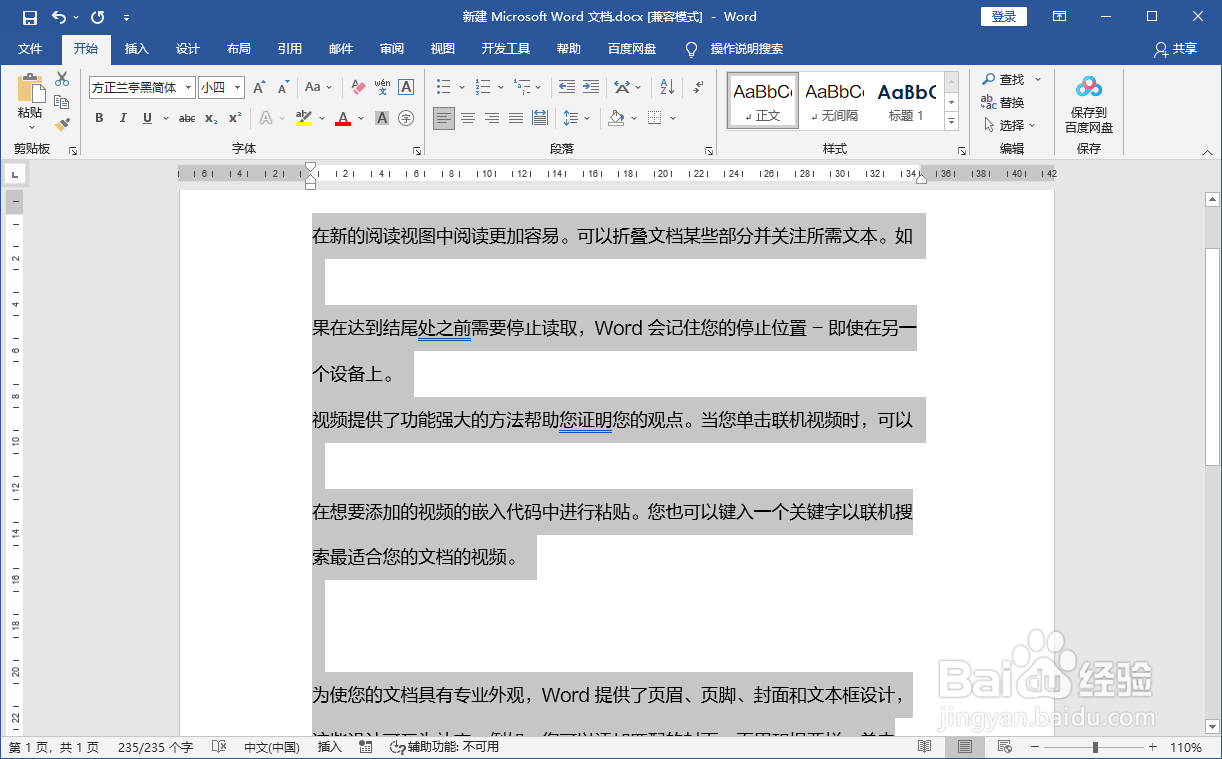
1、全选文字内容
打开word文档,按Ctrl+A全选文字内容。
2、调出查找和替换
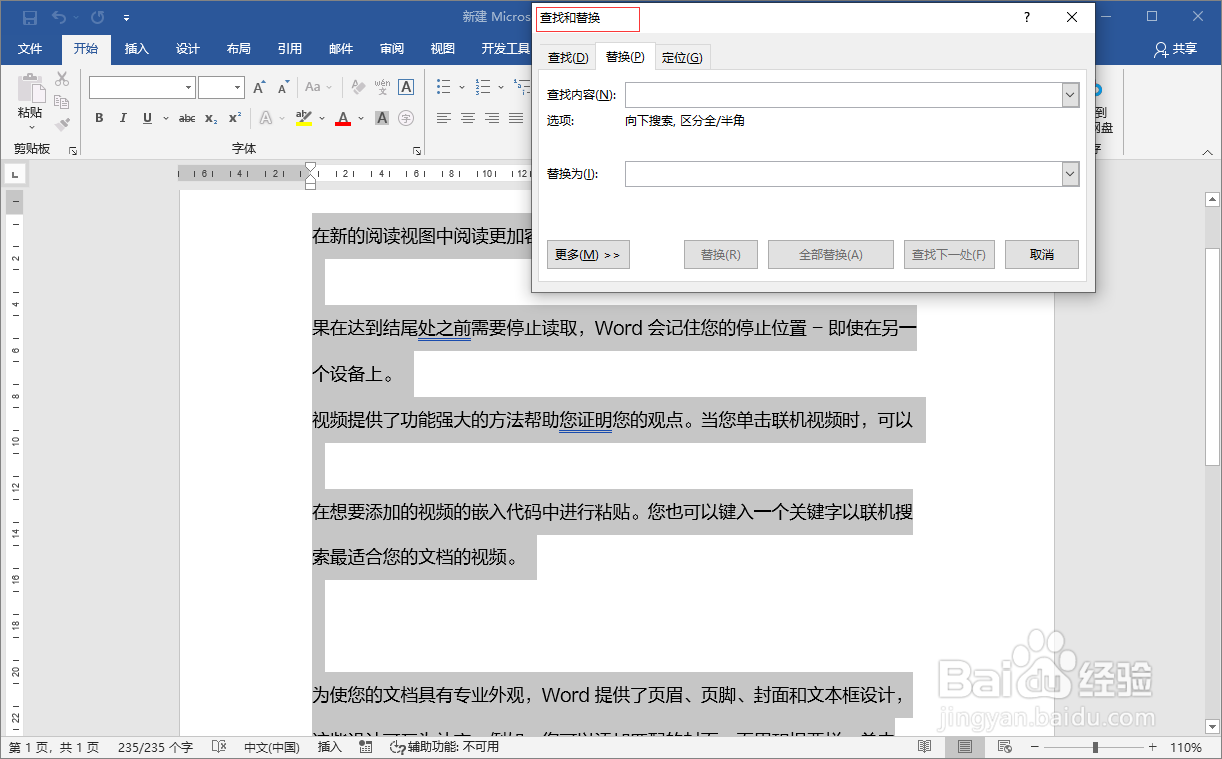
按Ctrl+H调出“查找和替换”面板。
3、删除空白区域
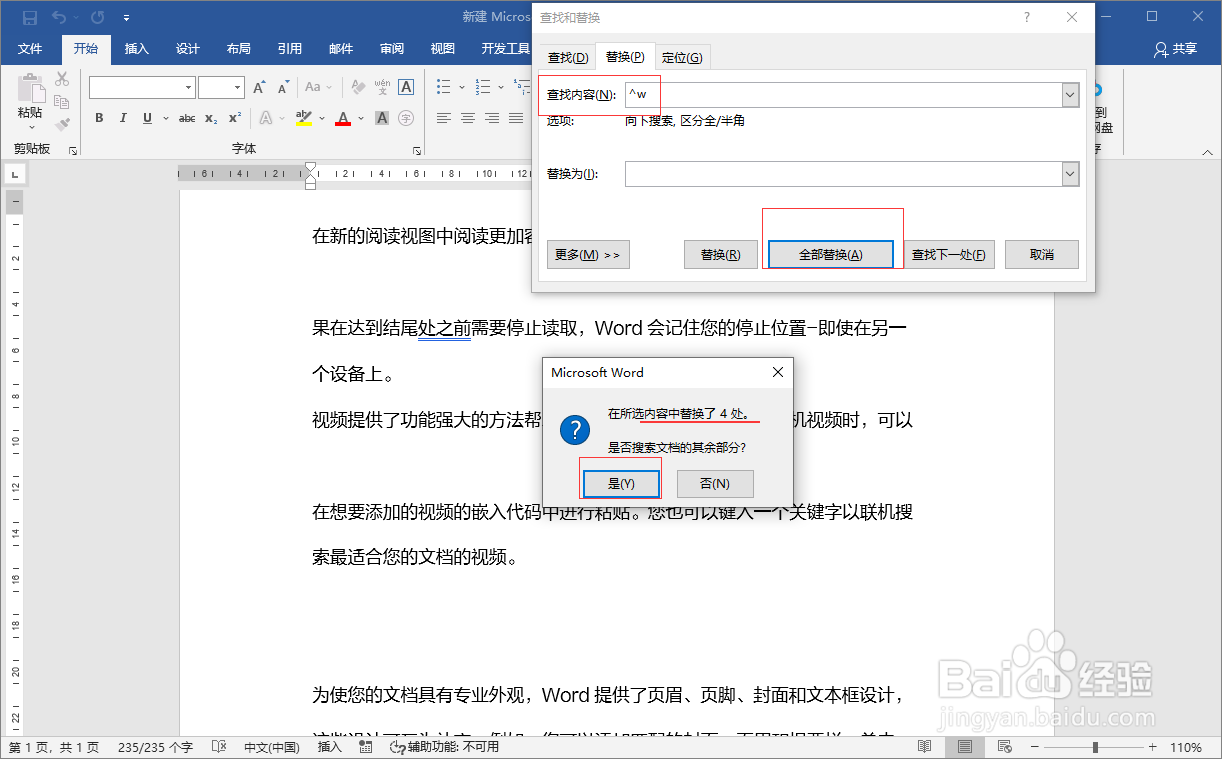
查找内容输入“^w”替换为空,点击“全部替换”这样就可以批量删除word文档中的空白区域。
4、批量删除空行
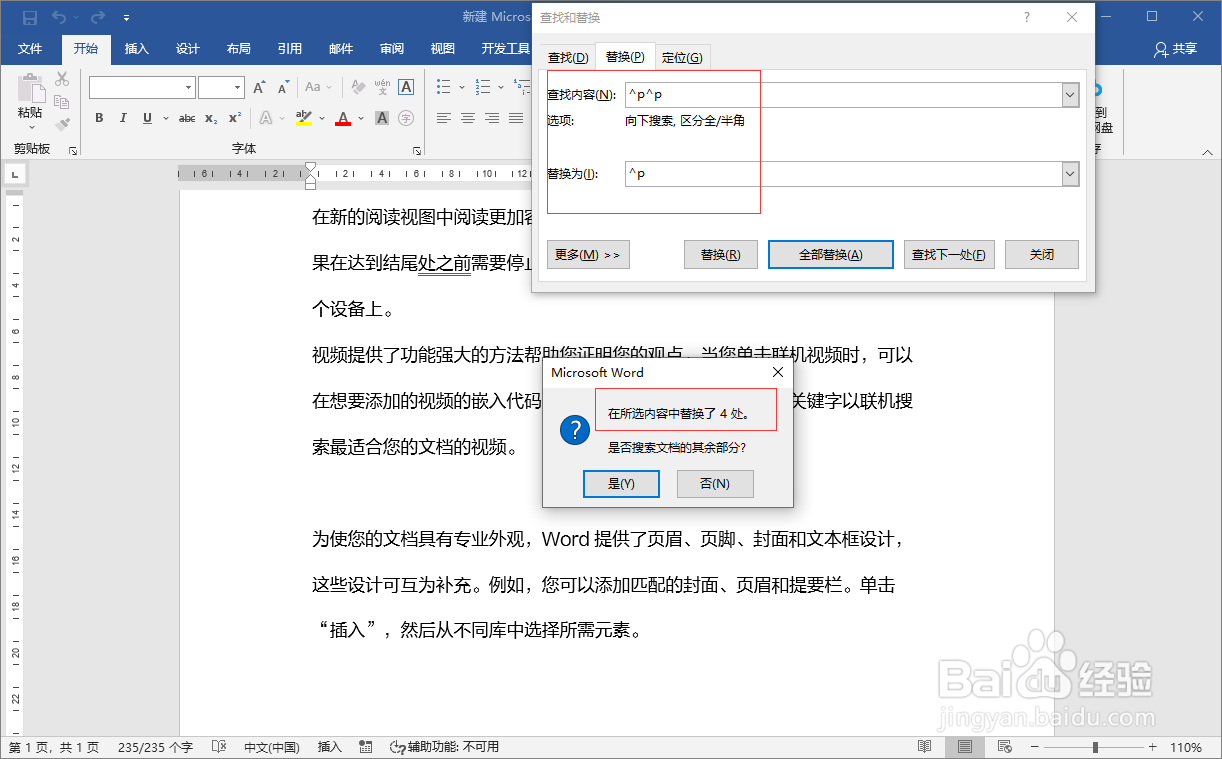
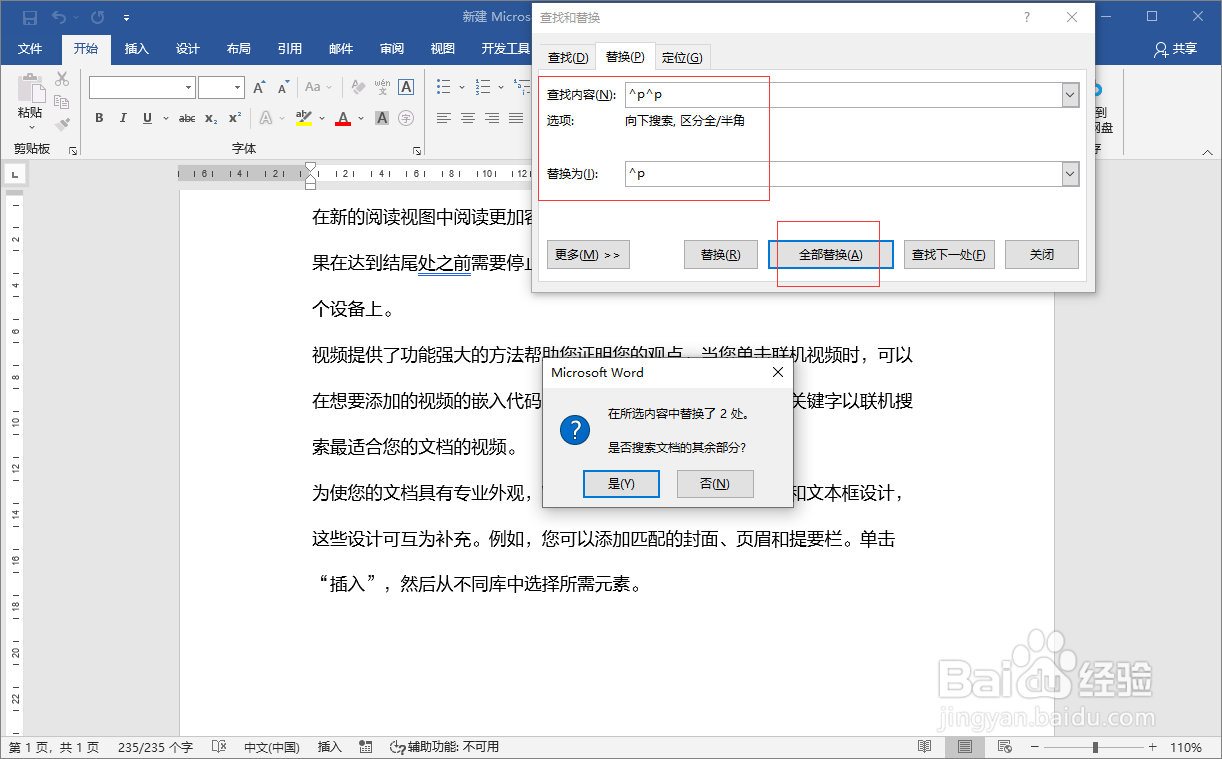
查找内容输入“^p^p”替换为输入“^p”点击“全部替换”这样就可以批量删除多余的空行。
5、继续点击全部替换
继续点击“全部替换”直到删除全部多余的空行为止。
时间:2026-04-24 23:55:01
1、全选文字内容
打开word文档,按Ctrl+A全选文字内容。
2、调出查找和替换
按Ctrl+H调出“查找和替换”面板。
3、删除空白区域
查找内容输入“^w”替换为空,点击“全部替换”这样就可以批量删除word文档中的空白区域。
4、批量删除空行
查找内容输入“^p^p”替换为输入“^p”点击“全部替换”这样就可以批量删除多余的空行。
5、继续点击全部替换
继续点击“全部替换”直到删除全部多余的空行为止。
