用ps快速去掉图片上的水印

 时间:2024-10-28 05:32:21

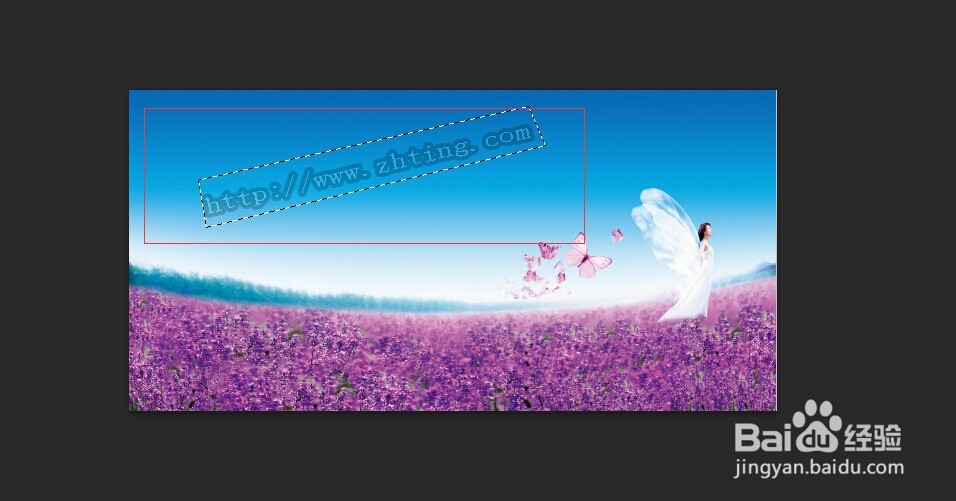
1、首先百度一张有水印的图片,这里我随便百度了一张,如图:

用ps快速去掉图片上的水印

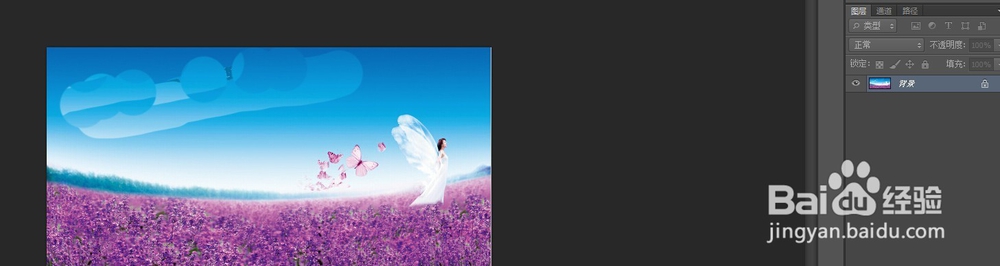
2、大家可以发现,这个图片水印看似简单,其实背景是一个渐变的颜色,这样就会导致擦拭的时候不融合了就,如图:(这是用仿制图章弄的超级麻烦而且效果也不好)
用ps快速去掉图片上的水印

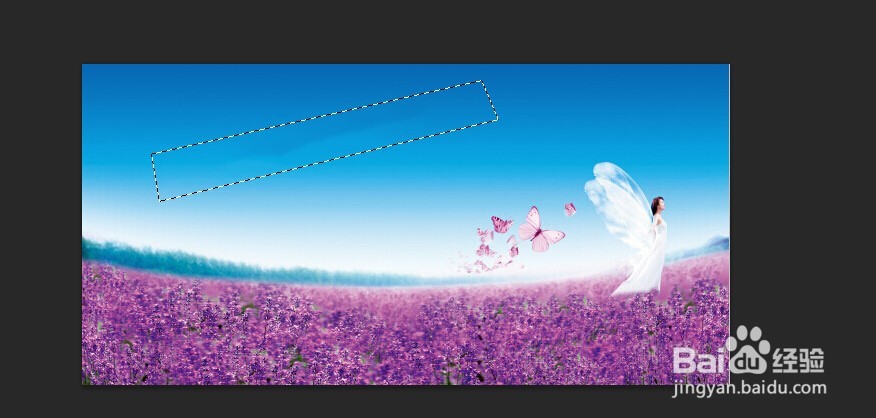
3、这里就教大家一个好用的方法了,先用套索工具选区有水印的部分,如图:

用ps快速去掉图片上的水印

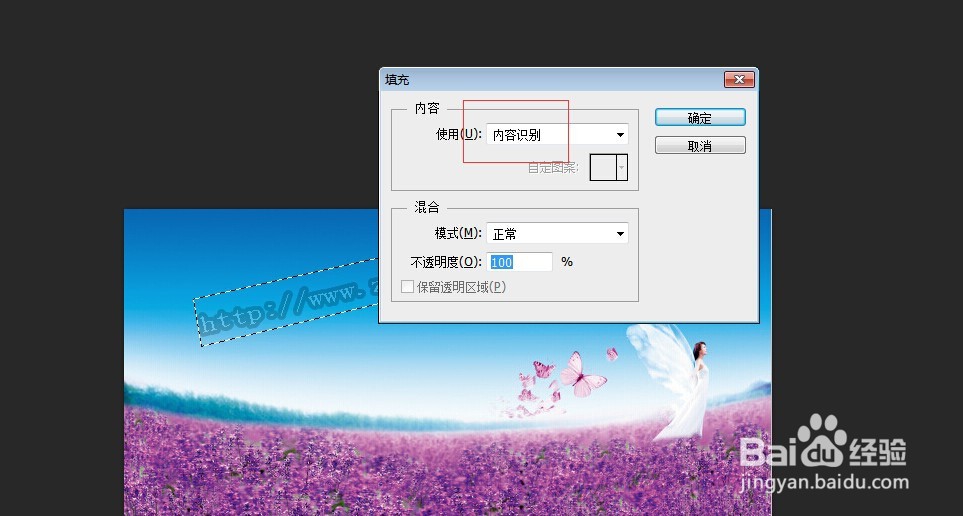
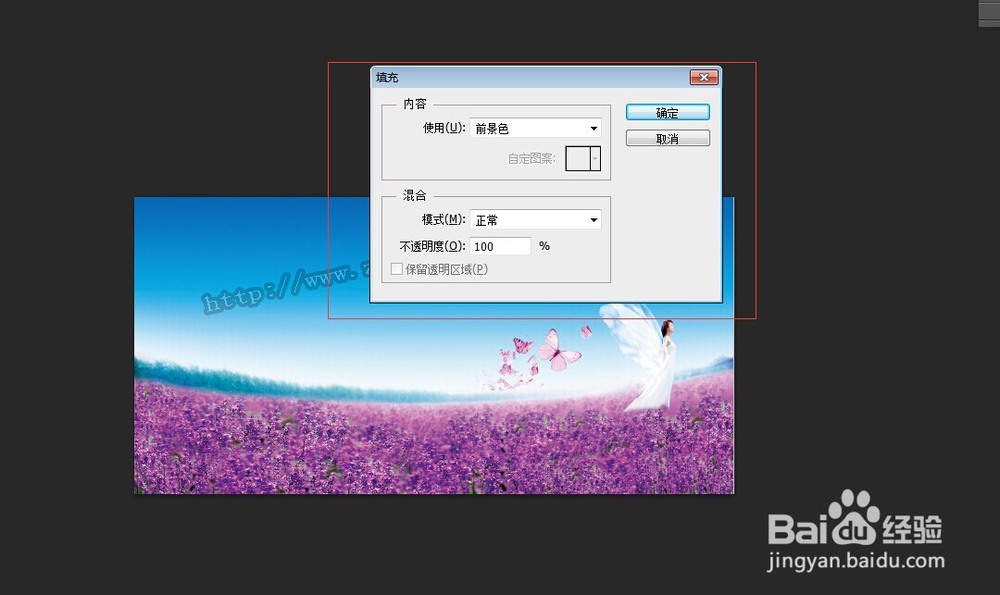
4、然后步骤为:先找到编辑——填充,这里会弹出一个面板,如图:(可以按shift+f5)
用ps快速去掉图片上的水印

5、这里选择内容识别,如图:

用ps快速去掉图片上的水印

6、最后点击确定,你会惊奇的发现水印竟然消失了,而且背景也十分的吻合,如图:(ctrl+d取消选区就可以了)
用ps快速去掉图片上的水印
  • PS怎样快速去除图片水印?
  • PS如何快速去水印?
  • 用PS快速去除水印的6种简单方法!怎么去除水印
  • Ps中如何去除水印
  • PS如何去水印
  • 热门搜索
    10万个为什么大全集 鸠怎么读 肥肠的家常做法 鸡蛋为什么捏不碎 58同城怎么发布信息 郢怎么读 手机呼叫转移怎么设置 泺怎么读 花呗分期利息怎么算 噗怎么读