1、使用WPS打开表格,以查找王三的班级为例进行演示;
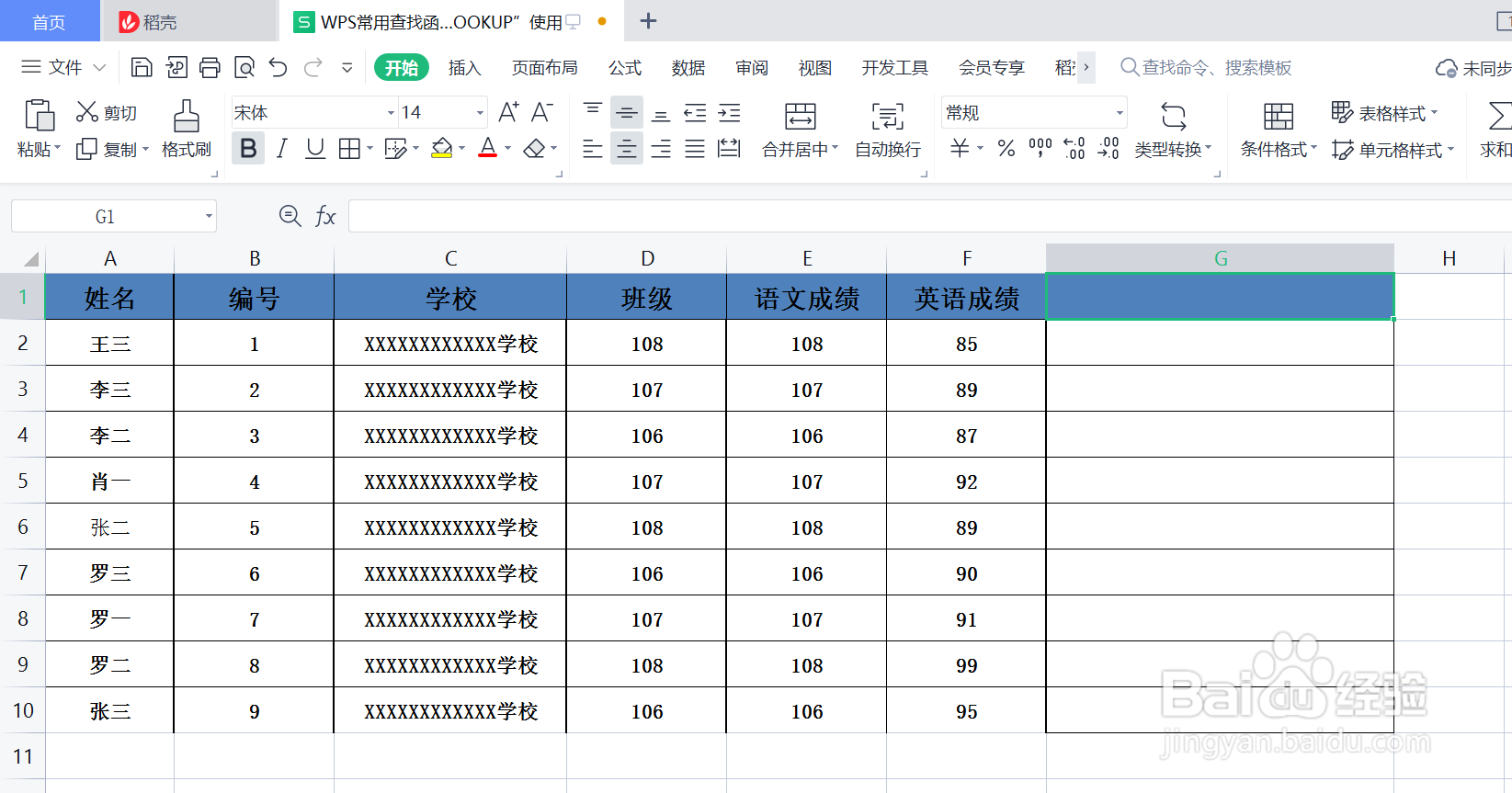
2、点击目标单元格,输入“=VLOOKUP()”函数;

3、“查找值”设置为“王三”;

4、“数据表”即查找的数据区域,此处我们选择全部表格区域;

5、“列序数”即查找内容所在的列序数,此处设置为班级的列序数;

6、“匹配条件”精确查找为FALSE,模糊查找为TRUE,此处填入FALSE;

7、单击回车即可快速完成查找。

时间:2026-04-23 00:02:51
1、使用WPS打开表格,以查找王三的班级为例进行演示;
2、点击目标单元格,输入“=VLOOKUP()”函数;
3、“查找值”设置为“王三”;
4、“数据表”即查找的数据区域,此处我们选择全部表格区域;
5、“列序数”即查找内容所在的列序数,此处设置为班级的列序数;
6、“匹配条件”精确查找为FALSE,模糊查找为TRUE,此处填入FALSE;
7、单击回车即可快速完成查找。
