CAD中“未协调的新图层”出现的原因及解决办法

 时间:2026-04-25 09:43:40

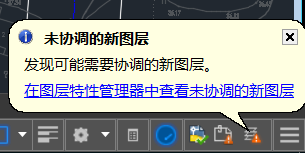
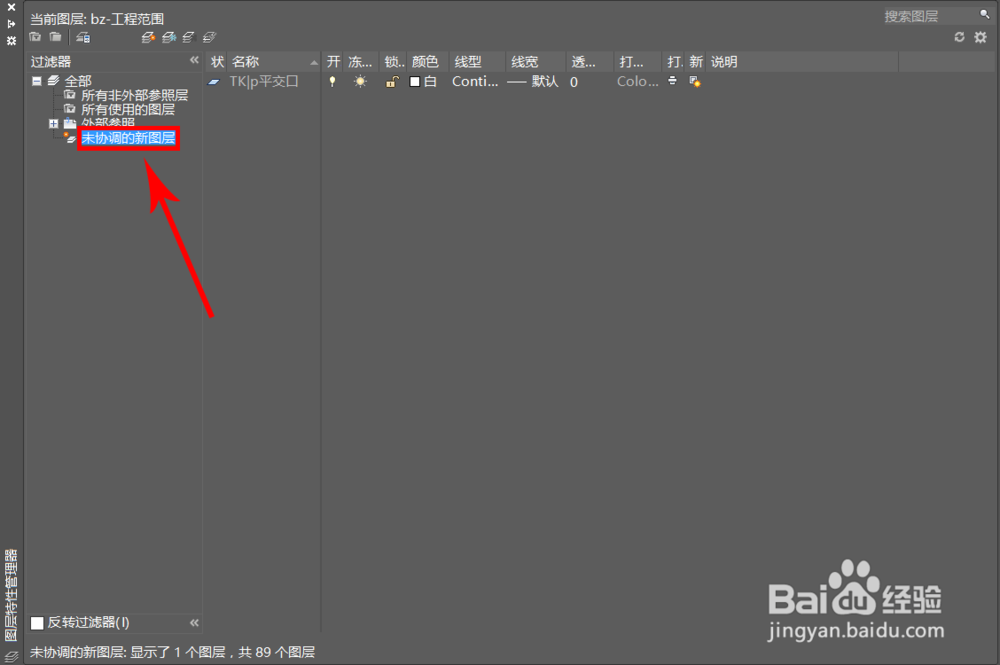
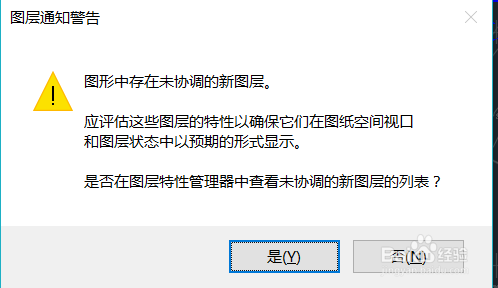
1、当您附着外部参照或插入块时,可能会添加新图层。如果添加了新图层,这些新图层就是未协调的新图层,系统将在图层管理器中自动创建“未协调的新图层”过滤器,在执行打印操作后,将会弹出警告对话框、状态栏显示气泡,以引导你检查这些新添加的图层。
CAD中“未协调的新图层”出现的原因及解决办法

CAD中“未协调的新图层”出现的原因及解决办法

CAD中“未协调的新图层”出现的原因及解决办法

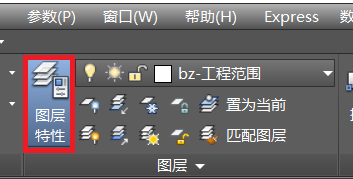
1、单击“常用”选项卡 -“图层”面板 中的“图层特性”  按钮。

CAD中“未协调的新图层”出现的原因及解决办法

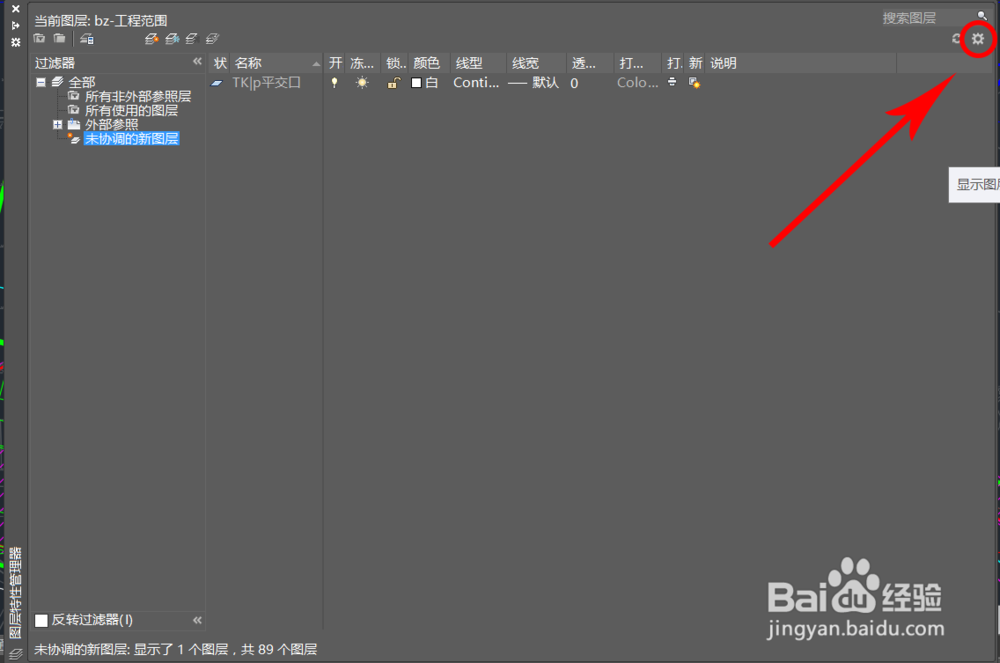
2、在弹出的“图层特性管理器”中,单击“设置”按钮,该按钮位于右上角。

CAD中“未协调的新图层”出现的原因及解决办法

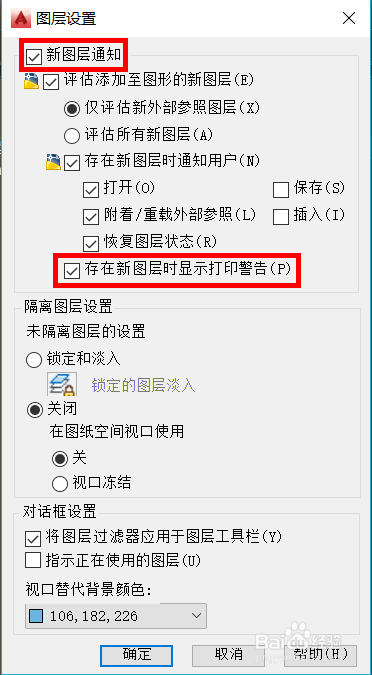
3、在弹出的“图层设置”对话框中,取消选中“存在新图层时显示打印警告”。或者直接取消选中“新图层通知”。这样可以一劳永逸的解决“协调新图层”问题。
CAD中“未协调的新图层”出现的原因及解决办法

1、第2中方法可以直接参考以下的百度经验。但每添加新图层都需要重复该操作。

  • CAD图纸歪了如何对齐
  • CAD捕捉开启也捕捉不到怎么回事
  • CAD文件打开不显示图形如何解决
  • 如何处理autoCAD出现文字不显示
  • cad打印预览正常但打印不对
  • 热门搜索
    经常腹泻怎么办 电脑ip地址怎么查 牛百叶怎么做好吃 狼人怎么玩 要我怎么忘了他 微星主板怎么样 牛仔裤掉色怎么办 脚脖子肿是怎么回事 王翦怎么读 两个路由器怎么连接